
Daudzi lietotāji ilgojas pēc metodēm, kā konfigurēt programmu Outlook, lai automātiski pārvietotu nosūtītos sapulču ielūgumus uz noteiktu mapi. Šajā rakstā mēs dalīsimies ar vienkāršu metodi, kā to realizēt.
Programma Outlook vienmēr saglabā visu veidu nosūtītos vienumus, neatkarīgi no e-pasta ziņojumiem, uzdevumu pieprasījumiem vai sapulču ielūgumiem mapē Nosūtītie vienumi. Tādā veidā jūsu mape “Nosūtītie vienumi” ir ievērojami netīra. Tādējādi varat vēlēties, lai programma Outlook automātiski pārvietotu un saglabātu sapulču ielūgumus citā mapē.

Rakstot e-pastu, cilnē Opcijas varat atrast vienumu “Saglabāt nosūtīto vienumu citā mapē”. Tas ļauj lietotājiem mainīt mapi, lai pirms sūtīšanas saglabātu e-pastus. Tomēr sapulces uzaicinājumam šāda funkcija nav pieejama. Ko jūs varat darīt, ir pārvietot nosūtītos sapulces ielūgumus pēc nosūtīšanas. Tālāk mēs jums iemācīsim, kā panākt šādu “automātisku pārvietošanos” ar VBA kodu.
Automātiski pārvietojiet nosūtītos sapulču ielūgumus uz noteiktu mapi
- Pašā sākumā programmā Outlook nospiediet taustiņus Alt + F11.
- Pēc tam, kad esat nokļuvis VBA redaktorā, atveriet projektu ThisOutlookSession
- Pēc tam kopējiet un ielīmējiet šo VBA kodu šajā projektā.
'As Meeting will be auto saved in Sent Items folder
'Here we will monitor the new item in this folder
Public WithEvents objSentFolder As Outlook.Folder
Public WithEvents objSentItems As Outlook.Items

Private Sub Application_Startup()
    Set objSentFolder = Outlook.Application.Session.GetDefaultFolder(olFolderSentMail)
    Set objSentItems = objSentFolder.Items
End Sub

Private Sub objSentItems_ItemAdd(ByVal Item As Object)
    Dim objMeetingInvitation As Outlook.MeetingItem
    Dim objTargetFolder As Outlook.Folder

    'If the new item is meeting item
    If TypeOf Item Is MeetingItem Then
       Set objMeetingInvitation = Item

       'Get the target folder
       On Error Resume Next
       Set objTargetFolder = objSentFolder.Folders("Meeting Requests")
       If objTargetFolder Is Nothing Then
          Set objTargetFolder = objSentFolder.Folders.Add("Meeting Requests")
       End If

       'Move it
       objMeetingInvitation.Move objTargetFolder
    End If
End Sub
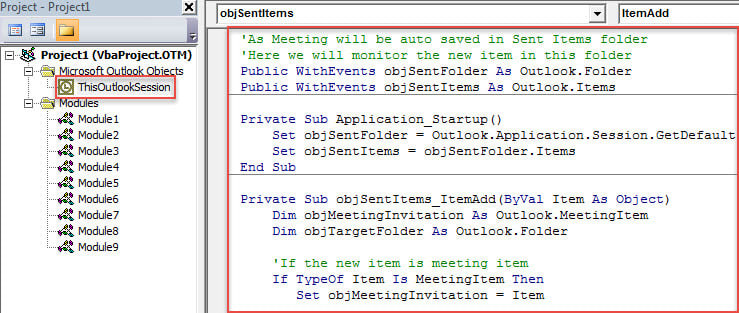
- Pēc tam novietojiet kursoru apakšprogrammā “Application_Startup” un nospiediet taustiņu “F5”, kas aktivizēs šo jauno makro.
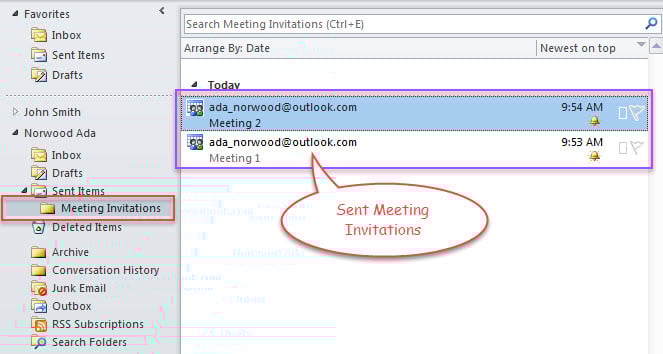
- Kopš tā laika katru reizi pēc sapulces uzaicinājuma nosūtīšanas tas tiks automātiski pārvietots uz galamērķa mapi, kas iepriekš noteikta iepriekš minētajā kodā, piemēram, attēlā zemāk.

Outlook datu atkopšanas nepieciešamības jautājumi
Kā mēs visi zinām, programma Outlook šad un tad var avarēt. Tādējādi lietotāji bieži saskaras ar to, ka Outlook fails kļūst nepieejams. Tajā laikā jums ir jāveic Outlook datu atkopšana. Ja šajā ziņā esat iesācējs, jums ir jāveic daži sagatavošanās darbi, tostarp jāpārbauda datu dublējumkopijas, iesūtnes labošanas rīks – Scanpst, kā arī uzticams ārējais Outlook labošanas rīks, piemēram, DataNumen Outlook Repair. Ar viņiem jūs varat labot Outlook vīle nesalaužot sviedrus.
Autora ievads:
Šērlija Džana ir datu atkopšanas eksperte DataNumen, Inc., kas ir pasaules līderis datu atkopšanas tehnoloģiju, tostarp SQL Server korupcija un perspektīvas remonta programmatūras produktus. Lai iegūtu vairāk informācijas, apmeklējiet vietni www.datanumen. Ar