
Lai pastkaste būtu kārtībā, varat pierast konkrētos e-pastus saglabāt konkrētajā mapē. Šajā rakstā ir paskaidrots, kā izmantot Outlook VBA, lai automātiski pārvietotu e-pastu pēc tā pārsūtīšanas.
Līdzīgu e-pasta ziņojumu glabāšana noteiktā pasta mapē ir labs padoms, lai pārvaldītu lielu e-pasta ziņojumu daudzumu. Ir pārliecināts, ka dažādiem lietotājiem ir jābūt saviem kritērijiem pasta klasifikācijai un pārvaldībai. Piemēram, varat klasificēt savus e-pasta ziņojumus atbilstoši ar tiem veiktajām turpmākajām darbībām, piemēram, atbildēšana, pārsūtīšana vai citas. Ja vēlaties automātiski pārvietot e-pastu uz noteiktu mapi, piemēram, “Pārsūtīts”, pārsūtot to, varat lietot šādas darbības un VBA kodus, lai to ātri iegūtu.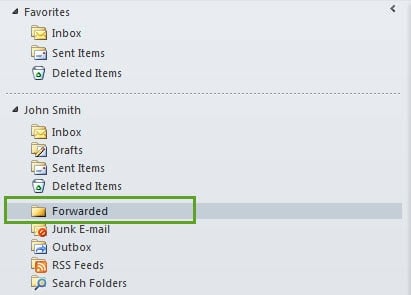
Automātiski pārvietojiet e-pastu uz noteiktu mapi pēc tā pārsūtīšanas
- Pirmkārt, palaidiet programmu Outlook.
- Pēc tam pārejiet uz cilni “Izstrādātājs”.
Piezīme: Ja nevarat atrast šo cilni, vispirms dodieties uz “Fails” > “Opcijas” > “Pielāgot lenti”, lai to iespējotu.
- Kad šī cilne ir redzama, zem tās varat atrast un noklikšķināt uz pogas Visual Basic.
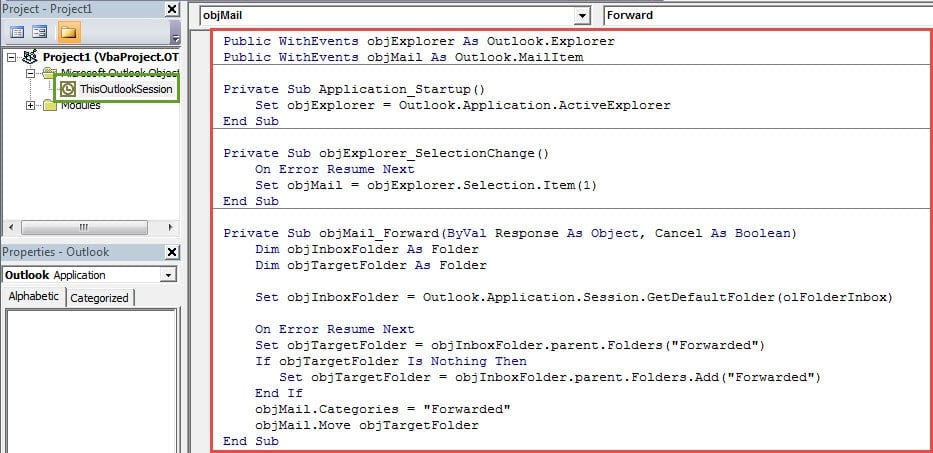
- Pēc tam tiks parādīts jauns logs “Microsoft Visual Basic for Applications”. Tajā kreisajā pusē veiciet dubultklikšķi uz projekta ThisOutlookSession, lai to atvērtu.
- Pēc tam varat kopēt un ielīmēt tajā šādus VBA kodus.
Public WithEvents objExplorer As Outlook.Explorer
Public WithEvents objMail As Outlook.MailItem

Private Sub Application_Startup()
    Set objExplorer = Outlook.Application.ActiveExplorer
End Sub

Private Sub objExplorer_SelectionChange()
    On Error Resume Next
    Set objMail = objExplorer.Selection.Item(1)
End Sub

Private Sub objMail_Forward(ByVal Response As Object, Cancel As Boolean)
    Dim objInboxFolder As Folder
    Dim objTargetFolder As Folder

    Set objInboxFolder = Outlook.Application.Session.GetDefaultFolder(olFolderInbox)

    On Error Resume Next
    Set objTargetFolder = objInboxFolder.parent.Folders("Forwarded")
    If objTargetFolder Is Nothing Then
       Set objTargetFolder = objInboxFolder.parent.Folders.Add("Forwarded")
    End If
    objMail.Categories = "Forwarded"
    objMail.Move objTargetFolder
End Sub
- Vēlāk jums būs jāparaksta jaunais VBA projekts.
- Pirmkārt, izmantojiet iebūvēto rīku “Digital Certificates for VBA Projects”, lai izveidotu digitālo sertifikātu.
- Pēc tam piešķiriet sertifikātu šim makro, piemēram, šajā ekrānuzņēmumā:

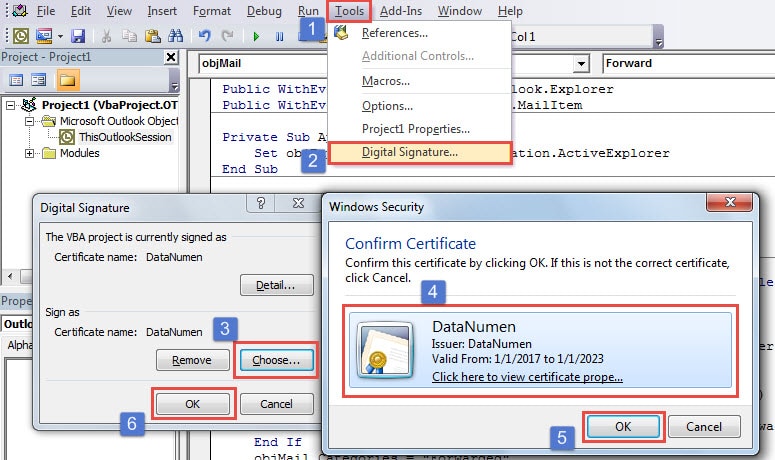
- Vēlāk varat mainīt makro iestatījumus, lai atļautu ciparparakstu makro.
- Visbeidzot, restartējiet programmu Outlook, lai aktivizētu jauno makro. Turpmāk, atlasot e-pastu un noklikšķinot uz pogas “Pārsūtīt”, e-pasts tiks nekavējoties pārvietots uz mapi “Pārsūtīts”.
Izvairieties no nevēlamas Outlook PST datu sabojāšanas
Viena no lielākajām problēmām, kas jau ilgstoši nomoka Outlook lietotājus, ir tā, ka Outlook ir pakļauts bojājumiem. Citiem vārdiem sakot, ciešanas PST bojājumi ir izplatīta lieta. Tāpēc, lai novērstu Outlook datu zaudēšanu, labāk ir izveidot konsekventu un atjauninātu savu PST datu dublējumu.
Autora ievads:
Šērlija Džana ir datu atkopšanas eksperte DataNumen, Inc., kas ir pasaules līderis datu atkopšanas tehnoloģiju, tostarp sabojāt SQL Server un perspektīvas remonta programmatūras produktus. Lai iegūtu vairāk informācijas, apmeklējiet vietni www.datanumen. Ar