
Vai Outlook bieži izmantojat pielikuma nosaukumu kā e -pasta tēmu? Ja tā, jums jācer, ka programma Outlook to var automātiski pabeigt. Šajā rakstā tiks ieviesta ērta metode, kā to realizēt, izmantojot Outlook VBA.
Daudzi lietotāji ir pieraduši manuāli ierakstīt pielikuma nosaukumu e-pasta tēmas rindā. Šādā gadījumā, ja Outlook to var izdarīt automātiski, tas būs daudz ērtāk. Turklāt daži lietotāji bieži aizmirst aizpildīt tēmas rindu. Tāpēc, nospiežot pogu “Sūtīt”, viņi saņems brīdinājuma ziņojumu “nav tēmas”. Šādā gadījumā, ja Outlook var automātiski aizpildīt tēmu ar pielikuma nosaukumu, viņi varēs izvairīties no kaitinošā brīdinājuma “nav tēmas”. Īsumā, tiek uzskatīts, ka daudzi Outlook lietotāji ilgojas pēc šādas metodes, lai ļautu Outlook automātiski aizpildīt e-pasta tēmas rindu ar pielikuma nosaukumu. Par laimi, ar Outlook VBA palīdzību mēs to varam izdarīt ar vislielāko vieglumu. Šeit ir detalizēti VBA kodi un darbības.
Automātiski aizpildīt e -pasta tēmas rindiņu ar pielikuma nosaukumu
- Pirmkārt, varat palaist programmu Outlook un pārslēgties uz cilni “Izstrādātājs”.
- Pēc tam šajā cilnē jums jānoklikšķina uz pogas “Visual Basic”, kas parādīs VBA redaktoru.
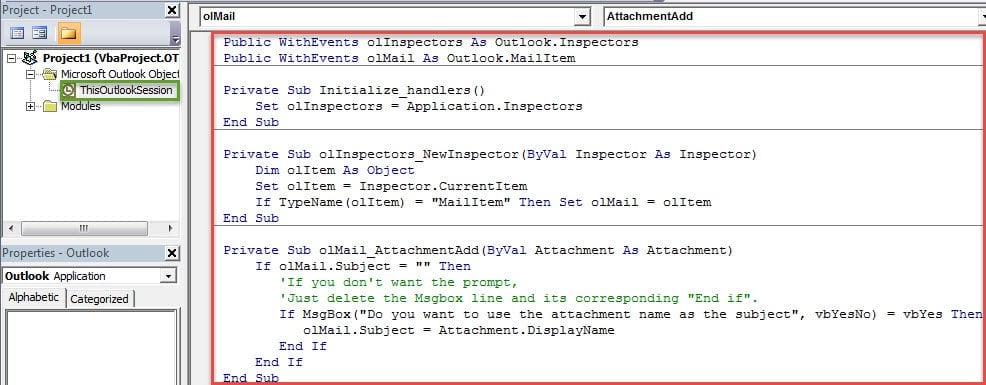
- Nākamajā logā vispirms vajadzētu atrast projektu “ThisOutlookSession” projektu sarakstā labajā pusē.
- Nākamais dubultklikšķis, lai atvērtu šo projektu. Un pēc tam iekopējiet šādus kodus.
Public WithEvents olInspectors As Outlook.Inspectors
Public WithEvents olMail As Outlook.MailItem

Private Sub Initialize_handlers()
    Set olInspectors = Application.Inspectors
End Sub

Private Sub olInspectors_NewInspector(ByVal Inspector As Inspector)
    Dim olItem As Object
    Set olItem = Inspector.CurrentItem
    If TypeName(olItem) = "MailItem" Then Set olMail = olItem
End Sub

Private Sub olMail_AttachmentAdd(ByVal Attachment As Attachment)
    If olMail.Subject = "" Then
      'If you don't want the prompt,
      'Just delete the Msgbox line and its corresponding "End if".
      If MsgBox("Do you want to use the attachment name as the subject", vbYesNo) = vbYes Then
         olMail.Subject = Attachment.DisplayName
      End If
    End If
End Sub
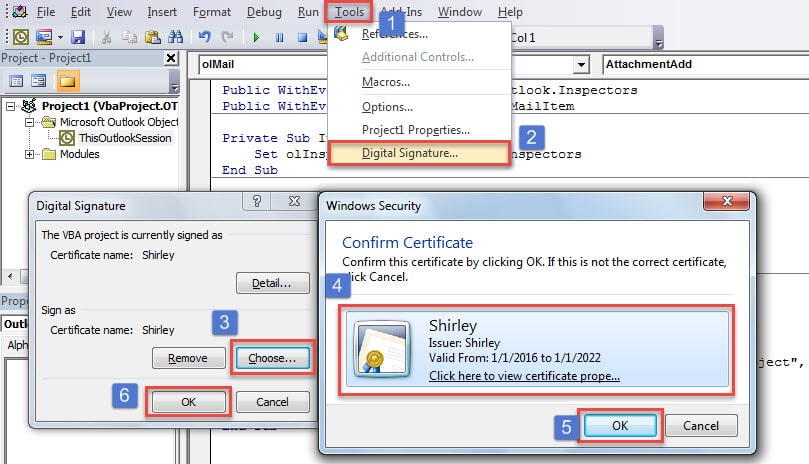
- Pēc tam jums ir jāturpina piešķirt digitālais sertifikāts pašreizējam VBA projektam kā parasti.
- Pirmkārt, lai izveidotu digitālo sertifikātu, izmantojiet iebūvēto utilītu “Digitālie sertifikāti VBA projektiem”.
- Pēc tam jūs varat parakstīt pašreizējo makro.

- Vēlāk izejiet no VBA redaktora un mainiet makro iestatījumus uz “Paziņojumi par digitāli parakstītiem makro, visi citi makro ir atspējoti”.
- Beidzot jūs varat izmēģināt.
- Izveidojiet jaunu e -pastu.
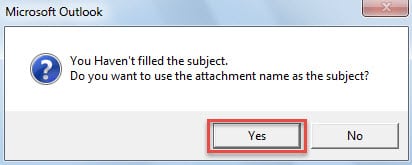
- Ja neesat aizpildījis tēmu un plānojat pievienot failu, jūs saņemsit ziņojumu, piemēram, šādu attēlu:

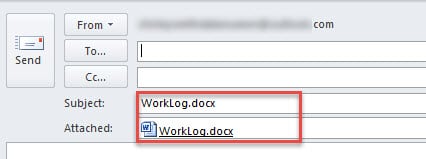
- Izvēloties “Jā”, temats uzreiz tiks aizpildīts ar pielikuma nosaukumu.

Cīņa ar biežām perspektīvas problēmām
Ja esat izmantojis Outlook desmitiem gadu, jums noteikti ir radušās daudzas Outlook problēmas. Tad kādas darbības jūs parasti veicat, tiekoties ar viņiem? Ieteicams tos pēc iespējas ātrāk izdomāt un izskaust. Tas ir tāpēc, ka uzkrājošās problēmas jebkurā laikā var sabojāt jūsu Outlook datus. Tādējādi, pat ja Outlook var darboties kā parasti, labāk ir izmantot iesūtnes labošanas rīku vai ārējo Outlook PST kļūdu labošanas utilīta, piemēram, DataNumen Outlook Repair, lai skenētu savus PST failus, lai atklātu un novērstu kļūdas.
Autora ievads:
Šērlija Džana ir datu atkopšanas eksperte DataNumen, Inc., kas ir pasaules līderis datu atkopšanas tehnoloģiju, tostarp remonts sabojāts SQL Server datubāze un perspektīvas remonta programmatūras produktus. Lai iegūtu vairāk informācijas, apmeklējiet vietni www.datanumen. Ar