
Kāds cer, ka programma Outlook var automātiski izveidot jaunus uzdevumus, kad viņu pastkastē nonāk konkrēti e-pasta ziņojumi. Bet Outlook pēc noklusējuma nepiedāvā šo funkciju. Ja jums ir šī vēlme, jūs joprojām varat to sasniegt, izmantojot šajā rakstā ieviesto metodi.
Programmai Outlook nav vietējā atbalsta, lai automātiski izveidotu jaunus uzdevumus, saņemot konkrētus e-pasta ziņojumus. Tomēr jūs joprojām varat to realizēt ar noteikumu un VBA palīdzību. Ja jūs interesē šī iespēja, lūdzu, lasiet tālāk. Tālāk ir izstrādāti soļi.
Automātiski izveidot jaunus uzdevumus, saņemot konkrētus e-pastus
- Sākumā palaidiet programmu Outlook un iespējojiet makro.
- Atveriet izvēlni Fails un atlasiet Opcijas.
- Sadaļā “Outlook opcijas” pārejiet uz cilni “Uzticības centrs” un noklikšķiniet uz pogas “Uzticamības centra iestatījumi”.
- Pēc tam logā “Uzticamības centrs” pārslēdzieties uz cilni “Makro iestatījumi” un pēc tam atlasiet “Paziņojumi visiem makro”.
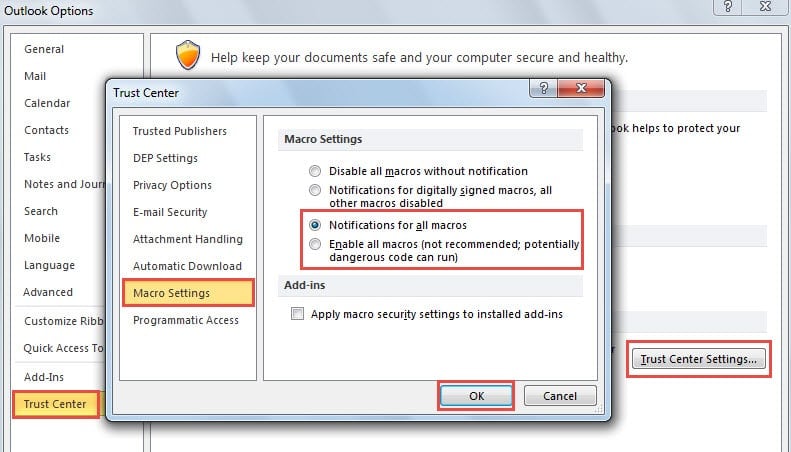
- Noklikšķiniet uz vairākiem “OK”, lai aktivizētu izmaiņas un atgrieztos Outlook galvenajā logā.
- Tagad dodieties uz cilni Izstrādātājs un noklikšķiniet uz pogas Visual Basic.
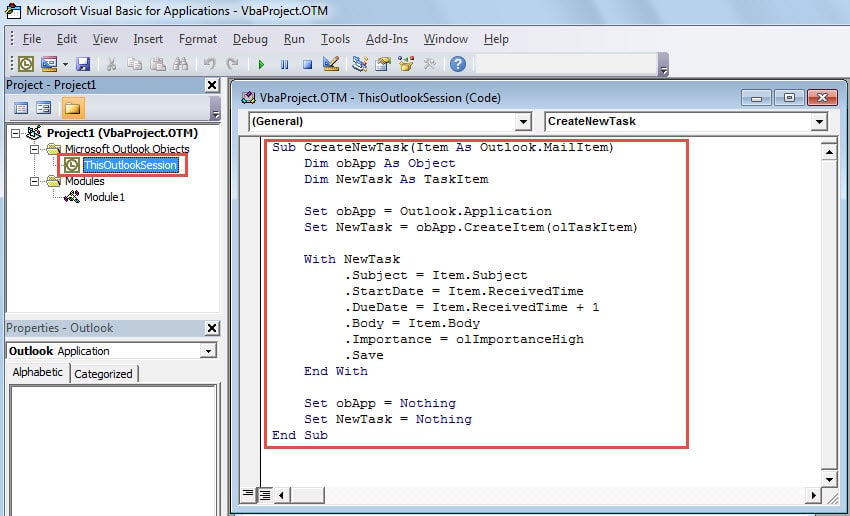
- Nākamajā logā atrodiet un veiciet dubultklikšķi uz “ThisOutlookSession” projektu sarakstā kreisajā pusē.
- Pēc tam uznirstošajā logā “ThisOutlookSession” jums ir jākopē un jāielīmē šādi kodi, piemēram, ekrānuzņēmums:
Sub CreateNewTask(Item As Outlook.MailItem)
    Dim obApp As Object
    Dim NewTask As TaskItem

    Set obApp = Outlook.Application
    Set NewTask = obApp.CreateItem(olTaskItem)

    With NewTask
        .Subject = Item.Subject
        .StartDate = Item.ReceivedTime
        .DueDate = Item.ReceivedTime + 1
        .Body = Item.Body
        .Importance = olImportanceHigh
        .Save
    End With

    Set obApp = Nothing
    Set NewTask = Nothing
End Sub
- Pēc tam samaziniet pašreizējo “Visual Basic” ekrānu un atgriezieties Outlook galvenajā logā.
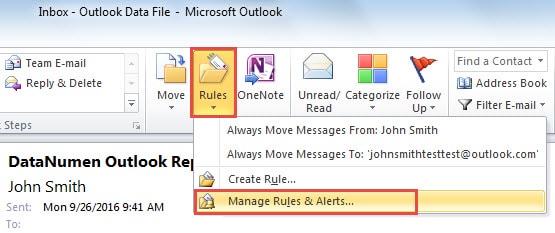
- Pēc tam pārejiet atpakaļ uz cilni Sākums un grupā “Pārvietot” noklikšķiniet uz pogas “Noteikumi”. Nolaižamajā izvēlnē atlasiet “Pārvaldīt kārtulas un brīdinājumus”.

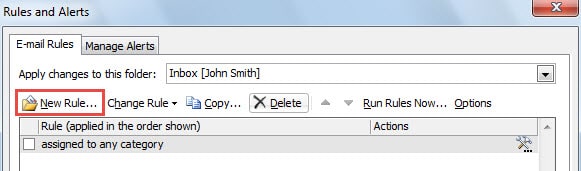
- Jaunajā uznirstošajā dialoglodziņā “Noteikumi un brīdinājumi” noklikšķiniet uz “Jauns noteikums”.

- Tiks parādīts vēl viens “Noteikumu vedņa” dialoglodziņš. Jums vajadzētu atzīmēt “Lietot kārtulu saņemtajiem ziņojumiem” un nospiediet pogu “Nākamais”.
- Pēc tam pēdējā ekrānā varat norādīt kārtulas nosacījumu, proti, no kādiem e-pastiem vēlaties izveidot jaunus uzdevumus. Piemēram, ja vēlaties izveidot jaunus uzdevumus, saņemot e-pasta ziņojumus no sava priekšnieka:
- Atlasiet “no cilvēkiem vai publiskas grupas”.
- Pēc tam sadaļā “2. darbība” noklikšķiniet uz saites “cilvēki vai publiska grupa”.
- Uznirstošajā dialoglodziņā “Noteikumu adrese” veiciet dubultklikšķi uz sava priekšnieka e-pasta adreses un nospiediet “Labi”.

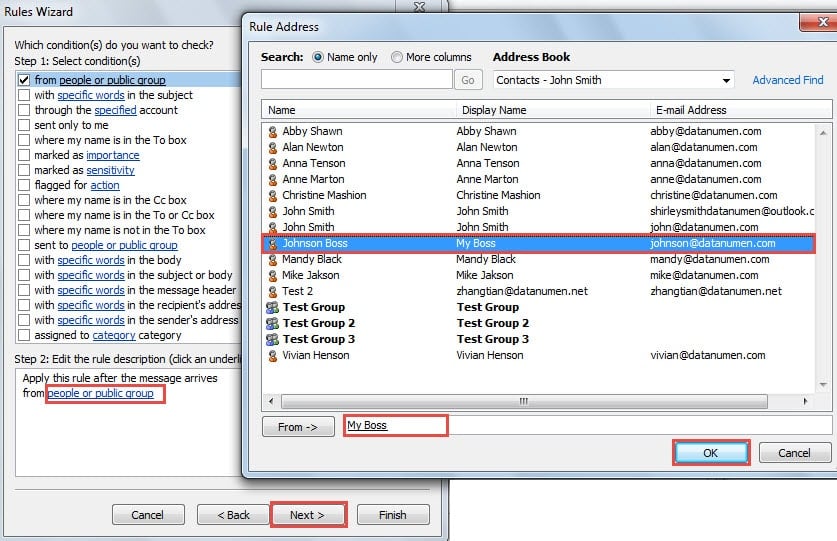
- Pēc stāvokļa regulēšanas atbilstoši jūsu vajadzībām noklikšķiniet uz pogas “Nākamais”.
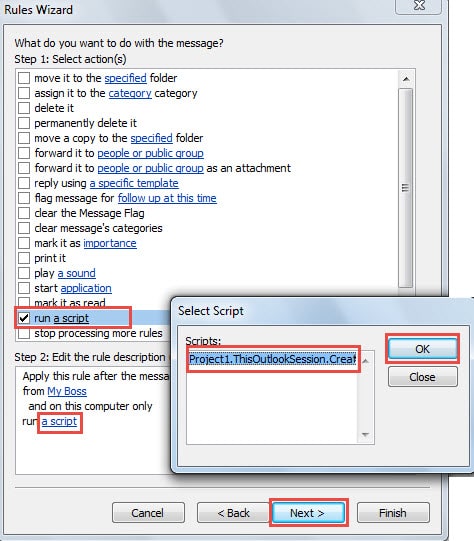
- Vēlāk jums būs jāizvēlas darbība - “Palaist skriptu”. Lodziņā “2. darbība” noklikšķiniet uz saites “skripts”. Tiks parādīts jauns neliels dialoglodziņš “Atlasīt skriptu”. Jūs varētu pieveikt iepriekš pievienoto makro un noklikšķināt uz “Labi”.

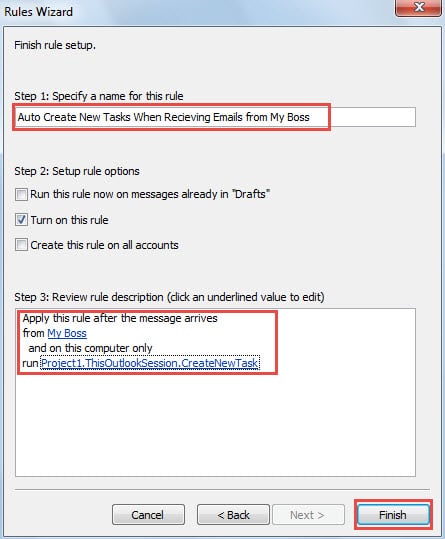
- Visbeidzot noklikšķiniet uz diviem “OK”, jūs nokļūsit pēdējā ekrānā. Šeit jūs varat piešķirt šim noteikumam jaunu nosaukumu un pārskatīt kārtulas aprakstus. Pēc kļūdu apstiprināšanas varat noklikšķināt uz pogas Pabeigt.

Pēc tam, kad būsit saņēmis e-pasta ziņojumus, kas atbilst noteikumu nosacījumiem, programma Outlook automātiski izveidos atbilstošos uzdevumus. Šos uzdevumus varat pārbaudīt uzdevumu mapē.
Esiet modrs pret ļaunprātīgiem e-pastiem
E-pastā pārnēsātais vīruss ir kļuvis par arvien izplatītāku drošības draudu veidu. Parasti ļaunprātīgas lietas ir nezināmas saites, neatpazīti pielikumi un iegultas makro. Lai aizsargātu Outlook datus, mums ir jāuzmanās no riskiem, piemēram, nekad neatvērt aizdomīgus pielikumus. Turklāt ir ieteicams ieguldīt visaugstākajā labošanas rīkā, piemēram, DataNumen Outlook Repair. Tā var labot Outlook e-pasta problēmu kā vēsma.
Autora ievads:
Šērlija Džana ir datu atkopšanas eksperte DataNumen, Inc., kas ir pasaules līderis datu atkopšanas tehnoloģiju, tostarp remonts SQL Server faila bojājums un perspektīvas remonta programmatūras produktus. Lai iegūtu vairāk informācijas, apmeklējiet vietni www.datanumen. Ar