
Atbildot vai pārsūtot e-pastu, iespējams, vēlēsities piemērot tās pašas kategorijas. Šajā rakstā mēs iemācīsim jums to saprast ar VBA kodu.
Ja esat pieradis visām tā atbildēm un pārsūtījumiem piešķirt tādas pašas oriģinālo e-pasta ziņojumu krāsu kategorijas, kāpēc neļaujat programmai Outlook automātiski to sasniegt? Lai gan programma Outlook nenodrošina tik tiešu funkciju, jūs to joprojām varat iegūt, izmantojot VBA kodu. Turpmāk mēs jums atklāsim detalizētas darbības un kodu.
Automātiski lietot e-pasta kategorijas visām atbildēm un pārsūtījumiem
- Pašā sākumā palaidiet programmu Outlook.
- Pēc tam nospiediet taustiņus “Alt + F11”, lai palaistu Outlook VBA redaktoru.
- Pēc tam kopējiet šo VBA kodu “ThisOutlookSession” projektā.
Private WithEvents objExplorer As Outlook.Explorer
Private WithEvents objInspectors As Outlook.Inspectors
Private WithEvents objMail As Outlook.MailItem
Private strCategories As String

Private Sub Application_Startup()
    Set objExplorer = Outlook.Application.ActiveExplorer
    Set objInspectors = Outlook.Application.Inspectors
End Sub

Private Sub objExplorer_SelectionChange()
    On Error Resume Next
    If objExplorer.Selection.Item(1).Class = olMail Then
       Set objMail = objExplorer.Selection.Item(1)
       strCategories = objMail.Categories
    End If
End Sub

Private Sub objInspectors_NewInspector(ByVal Inspector As Inspector)
    If Inspector.CurrentItem.Class = olMail Then
       Set objMail = Inspector.CurrentItem
       strCategories = objMail.Categories
    End If
End Sub

Private Sub objMail_Forward(ByVal Forward As Object, Cancel As Boolean)
    Call CopyCategories(Forward)
End Sub

Private Sub objMail_Reply(ByVal Response As Object, Cancel As Boolean)
    Call CopyCategories(Response)
End Sub

Private Sub objMail_ReplyAll(ByVal Response As Object, Cancel As Boolean)
    Call CopyCategories(Response)
End Sub

Private Sub CopyCategories(ByVal objNewMail As Object)
    objNewMail.Categories = strCategories
End Sub
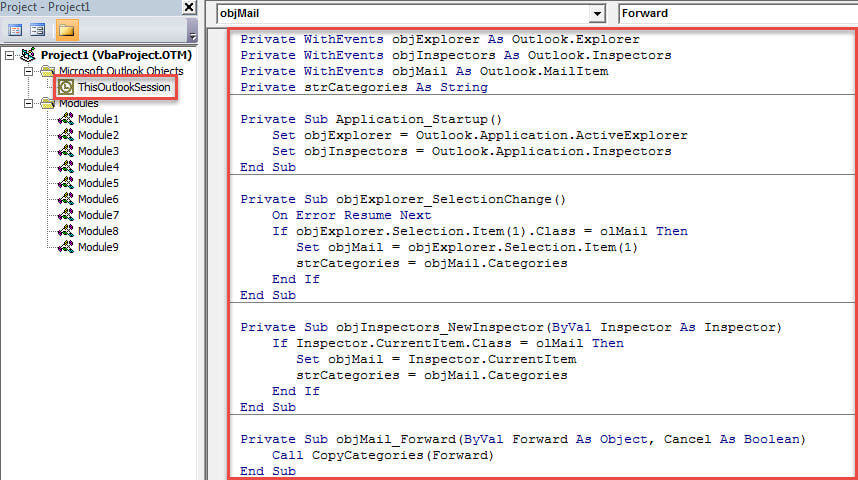
- Pēc tam restartējiet programmu Outlook, lai aktivizētu šo projektu.
- Kopš tā laika to varat izmēģināt, veicot tālāk norādītās darbības.
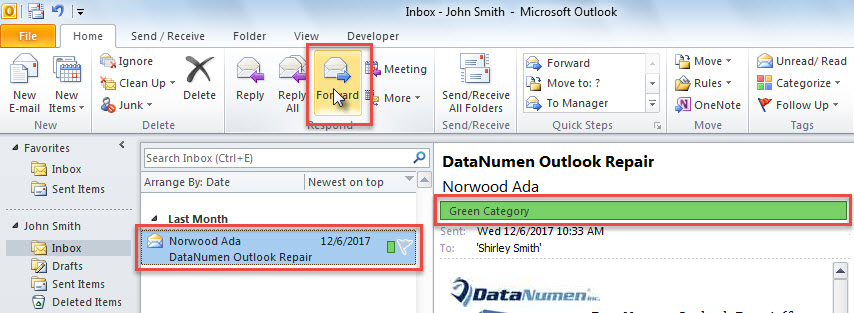
- Vispirms atlasiet e-pastu un nospiediet pogu “Pārsūtīt”.

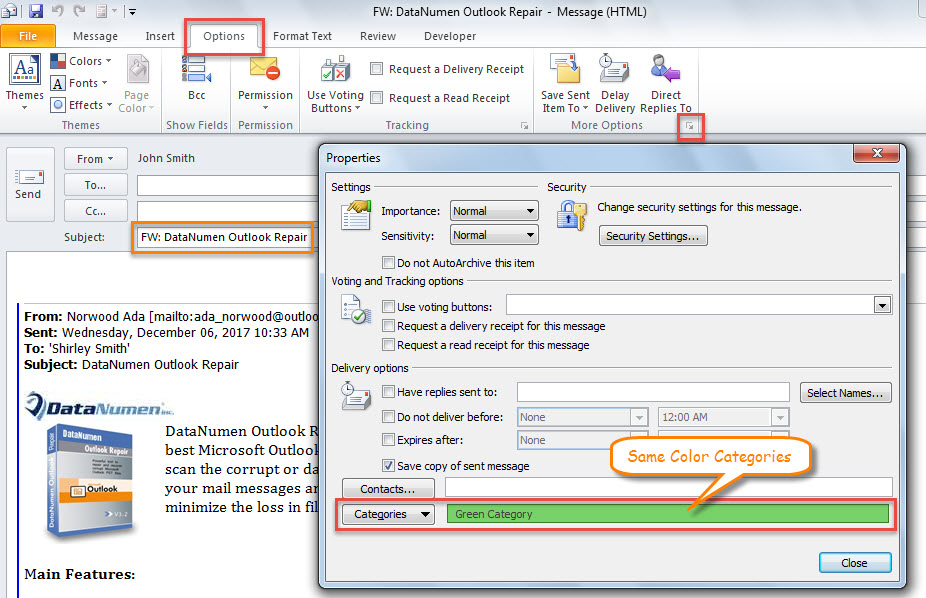
- Pēc tam tiks parādīts pārsūtīšanas e-pasts, kurā varat pāriet uz cilni “Opcijas” un grupas “Citas iespējas” apakšējā labajā stūrī nospiediet paplašinājuma ikonu.
- Pēc tam uznirstošajā dialoglodziņā Rekvizīti var redzēt, ka šim e-pastam ir piešķirtas tādas pašas krāsu kategorijas kā sākotnējam e-pastam.

Labot bojāto Outlook failu
Ņemot vērā to, ka programma Outlook ir neaizsargāta, jums ir jāveic daudz darbību, lai izvairītos no Outlook datu zaudēšanas. Piemēram, periodiski jāveic datu dublēšana. Turklāt jums ir jāuzmanās no nezināmiem e-pasta ziņojumiem, ieskaitot iegultās saites vai pielikumus. Visbeidzot, bet ne mazāk svarīgi, jums vajadzētu iegūt, piemēram, tip-top ārējo fiksēšanas rīku DataNumen Outlook Repair. Tas var palīdzēt jums iegūt maksimāli daudz datu no korumpēta Outlook fails.
Autora ievads:
Šērlija Džana ir datu atkopšanas eksperte DataNumen, Inc., kas ir pasaules līderis datu atkopšanas tehnoloģiju, tostarp SQL Server noteikts un perspektīvas remonta programmatūras produktus. Lai iegūtu vairāk informācijas, apmeklējiet vietni www.datanumen. Ar