
Ja jums bieži ir jāpievieno personalizētas piezīmes vai piezīmes Outlook ziņojumiem, kāpēc gan nepielāgot sleju “Piezīmes” e-pasta sarakstā? Šis raksts iepazīstinās jūs ar detalizētām darbībām, lai to sasniegtu.
Iepriekšējais raksts "4 vienkāršas metodes piezīmes ievietošanai Outlook ziņojumos” ir ieviesusi 4 efektīvas pieejas piezīmes pievienošanai e-pastiem, tostarp sekošanas karoga pielāgošanu, ziņojuma tēmas vai pamatteksta rediģēšanu un piezīmes vienuma pievienošanu. Salīdzinot ar četriem risinājumiem, kolonnas “Piezīmes” pielāgošana ir daudz ērtāka. Šeit ir detalizēti soļi.
Pievienojiet sleju “Piezīmes” saviem Outlook ziņojumiem
- Sākumā jums vajadzētu palaist programmu Outlook.
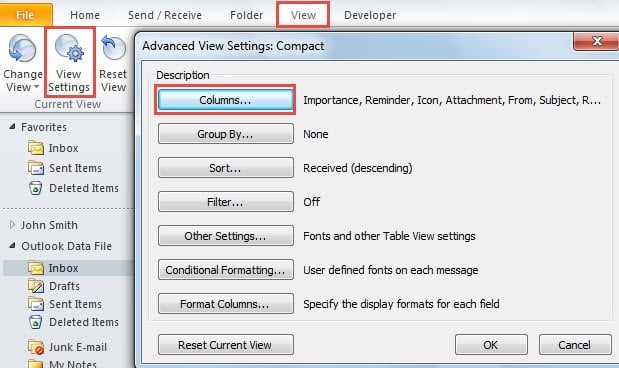
- Pēc tam dodieties uz cilni “Skats” un grupā “Pašreizējais skats” noklikšķiniet uz pogas “Skata iestatījumi”.
- Parādīsies jauns dialoglodziņš “Papildu skata iestatījumi”, kurā varēsit nospiest pogu “Slejas”.
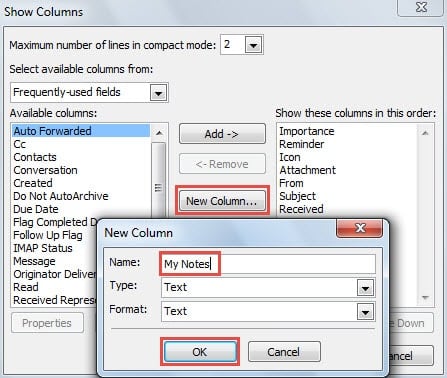
- Pēc tam tiks parādīts cits dialoglodziņš “Rādīt kolonnas”. Jums vajadzētu noklikšķināt uz pogas "Jauna kolonna" centrā.
- Nākamajā jaunajā uznirstošajā mazajā dialoglodziņā varat ierakstīt nosaukumu, piemēram, “Manas piezīmes”. Un pārliecinieties, ka abi lauki “Tips” un “Formāts” ir “Teksts”.

- Pēc tam noklikšķiniet uz pogas Labi, pārejot uz ekrānu Rādīt kolonnas.
- Jūs redzēsit, ka lauks “Manas piezīmes” ir pievienots labās puses kolonnu sarakstam. Varat nospiest pogas “Pārvietot uz augšu” un “Pārvietot uz leju”, lai mainītu secību, piemēram, novietotu to tieši zem “Tēma”.
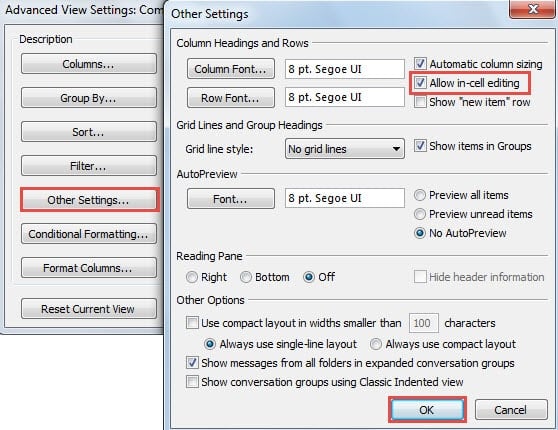
- Tagad noklikšķiniet uz pogas "OK". Un dialoglodziņā “Papildu skata iestatījumi” iespējojiet opciju “Atļaut rediģēšanu šūnā”.

- Vēlāk noklikšķiniet uz pogas “OK”, lai aizvērtu visus dialoglodziņus un atgrieztos Outlook pasta sarakstā.
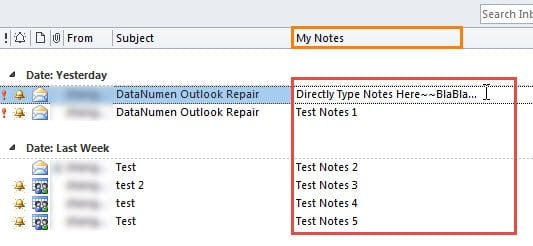
- Visbeidzot, varat noklikšķināt uz kolonnas “Manas piezīmes” un tieši sākt rakstīt piezīmes pēc vēlēšanās, kā parādīts tālāk redzamajā ekrānuzņēmumā:

Atgūstiet bojātos Outlook datus
Outlook patiešām ir bijis labs ne tikai kā patstāvīgs e-pasta klients, bet arī kā privāts plānošanas pārvaldnieks. Tomēr kā regulārs Outlook lietotājs esmu saskāries ar daudzām satraucošām problēmām, tostarp biežu iesaldēšanu vai nereaģēšanu, neregulāriem uznirstošajiem kļūdu ziņojumiem, kā arī vissliktākajiem gadījumiem – bojātiem Outlook failiem. Par laimi, esmu apguvis daudz pamata triku, lai risinātu šīs sarežģītās problēmas. Piemēram, varu startēt Outlook drošajā režīmā, lai redzētu, vai vainīgi ir pievienojumprogrammas. Papildus tam universāli risinājumi ir arī pasta profila atjaunošana, biroja komplekta labošana un pretvīrusu integrācijas atspējošana. Bet, lai risinātu… bojāts Outlook PST fails, labākais veids ir izmantot pārbaudītu remonta rīku, piemēram DataNumen Outlook Repair.
Autora ievads:
Šērlija Džana ir datu atkopšanas eksperte DataNumen, Inc., kas ir pasaules līderis datu atkopšanas tehnoloģiju, tostarp sql atgūšana un perspektīvas remonta programmatūras produktus. Lai iegūtu vairāk informācijas, apmeklējiet vietni www.datanumen. Ar