
Lai skaidrāk nošķirtu e-pasta ziņojuma pamattekstu no paraksta, parakstā varat pievienot horizontālu līniju. Šis raksts koncentrēsies uz šo jautājumu un piedāvā ērtu pieeju.
Kad es saņemu e-pastu ar garu saturu, es pamanīju, ka robeža starp ziņojuma pamattekstu un parakstu ir asa. Tāpēc es vēlos, lai šāda veida situācija nenotiktu maniem izejošajiem e-pastiem. Tāpēc es vēlētos noformēt un pievienot krāsainu horizontālu līniju savam Outlook parakstam. Šeit ir detalizēti mana risinājuma soļi.
Pievienojiet krāsainu horizontālu līniju Outlook parakstam
- Lai sāktu, palaidiet programmu Outlook un izveidojiet jaunu e-pasta ziņojumu.
- Pēc iekļūšanas jaunajā uznirstošajā logā jums jāpārslēdzas no cilnes “Ziņojums” uz cilni “Formatēt tekstu”.
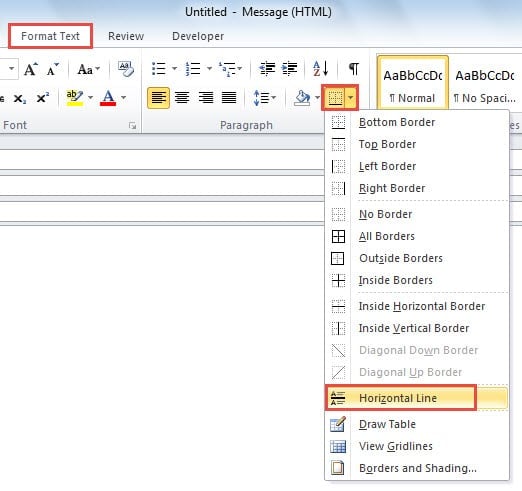
- Šajā cilnē jums būs jāatrod un noklikšķiniet uz ikonas “Apakšējā robeža” grupā “Punkts”. No nolaižamā saraksta jums jāizvēlas opcija “Horizontal Line”.
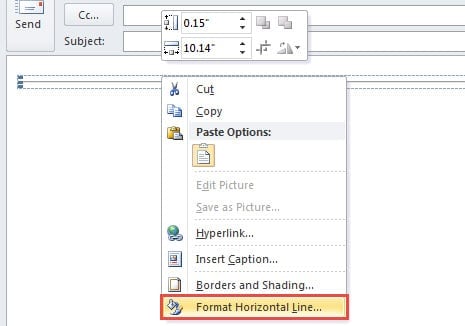
- Tagad noklusējuma stilā redzēsiet vienu horizontālu līniju. Ar peles labo pogu noklikšķiniet uz līnijas un uznirstošajā konteksta izvēlnē izvēlieties Formatēt horizontālu līniju.

- Tad parādīsies jauns dialoglodziņš “Format Horizontal Line”, kurā jūs varētu veikt tālāk norādītās darbības, lai mainītu līnijas stilu.
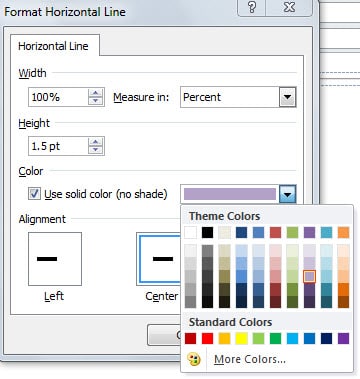
- Sākumā attiecībā uz “Platumu” tas attiecas uz horizontālās līnijas garumu. 100% norāda, ka e-pastā tas aizņems visu rindu.
- Attiecībā uz augstumu tas attiecas uz līnijas biezumu.
- Par krāsu jūs varat izvēlēties vēlamo krāsu nolaižamajā sarakstā.
- Pēc tam, ja esat mainījis platumu, jums jāizlemj, kur izlīdzināt horizontālo līniju, pa kreisi, centrā vai pa labi. Parasti paraksts paliek pa kreisi. Tāpēc tiek ieteikts izvēlēties kreiso vai centrālo.
- Visbeidzot, noklikšķiniet uz Labi, lai saglabātu savus dizainus.

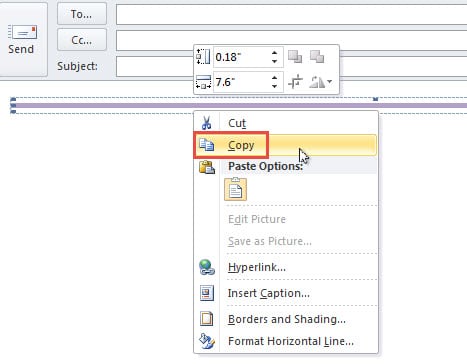
- Atgriežoties ziņojuma logā, jums vajadzētu novietot horizontālo līniju un noklikšķināt ar peles labo pogu, lai to nokopētu. Vai arī nospiediet “Ctrl + C”, lai to nokopētu.

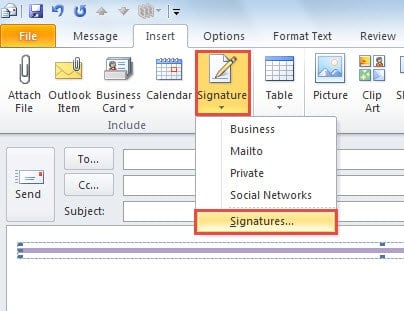
- Nākamais pārslēdzieties uz cilni “Ievietot” un noklikšķiniet uz “Paraksts”> “Paraksti”.

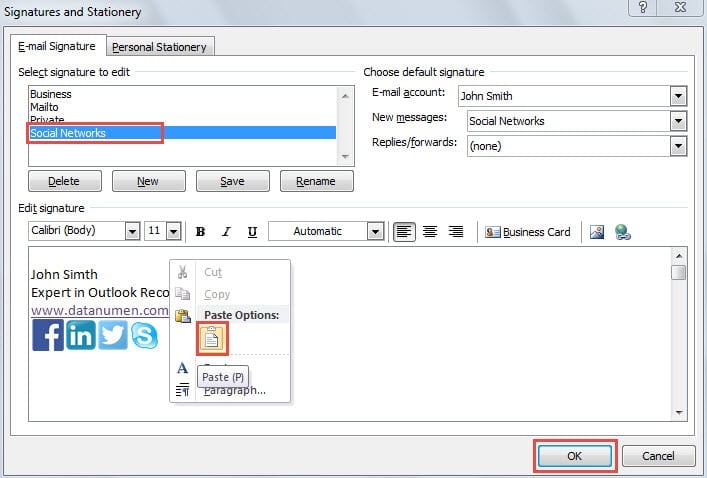
- Nākamajā atvērtajā dialoglodziņā “Paraksts un kancelejas preces” vispirms jāizvēlas mērķa paraksts, kuram jāpievieno rinda. Pēc tam jāatver sadaļa “Rediģēt parakstu”. Novietojiet kursoru vietā, kur jāievieto atdalītājlīnija. Ar peles labo pogu noklikšķiniet un izvēlieties “Ielīmēt”. Vai arī nospiediet “Ctrl + V”, lai ielīmētu kopēto rindiņu.

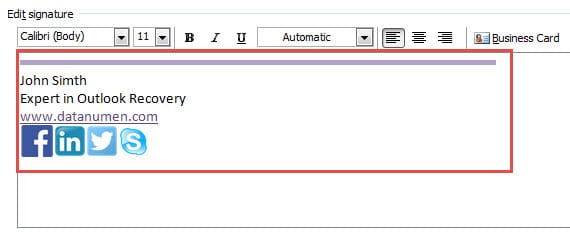
- Visbeidzot, jūs redzēsiet, ka atsevišķa līnija jūsu paredzētajā formātā ir veiksmīgi pievienota parakstam.

Aizsargājiet perspektīvas no korupcijas
Ņemot vērā to, ka programma Outlook ir pakļauta korupcijai, mums jāveic atbilstoši piesardzības pasākumi, lai bloķētu nevēlamus zaudējumus. Bez tam, turot spēcīgu PST remonts rīks tuvumā, piemēram, DataNumen Outlook Repair, ir arī ļoti vajadzīga. Tas var atgūt maksimālo datu apjomu jums neparedzētas Outlook avārijas gadījumā.
Autora ievads:
Šērlija Džana ir datu atkopšanas eksperte DataNumen, Inc., kas ir pasaules līderis datu atkopšanas tehnoloģiju, tostarp sql atgūšana un perspektīvas remonta programmatūras produktus. Lai iegūtu vairāk informācijas, apmeklējiet vietni www.datanumen. Ar