
Kļūda “Šo vienumu nevar parādīt lasīšanas rūtī” parasti parādās, mēģinot pārbaudīt saņemto e-pastu lasīšanas rūtī. Šeit ir 7 derīgi pasākumi, kas palīdzēs jums no tā atbrīvoties.
Es kādreiz esmu pieredzējis to pašu problēmu. Agrāk es biju pieradis pārbaudīt jaunos e-pastus tieši lasīšanas rūtī. Kādu dienu es sastapos ar šo kļūdu “Šo vienumu nevar parādīt lasīšanas rūtī”. Lai to novērstu, es meklēju un secināju šādas 7 ātrās metodes.
1. Lejupielādējiet pilnu vienumu, ieskaitot pielikumus
Ja programmā Outlook tiek lejupielādēta tikai e-pasta galvene, rūtī Lasīšana konkrēto e-pasta saturu noteikti nevar parādīt. Tādējādi jums jāpārliecinās, ka programma Outlook ir lejupielādējusi visu e-pastu.
- Lai sāktu, palaidiet programmu Outlook un dodieties uz cilni “Sūtīt/Saņemt”.
- Pēc tam noklikšķiniet uz “Sūtīt / saņemt grupas” un nolaižamajā sarakstā atlasiet “Definēt sūtīt / saņemt grupas”.
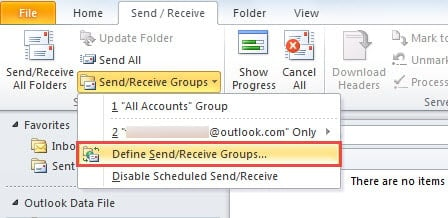
- Jaunajā uznirstošajā dialoglodziņā noklikšķiniet uz pogas Rediģēt.
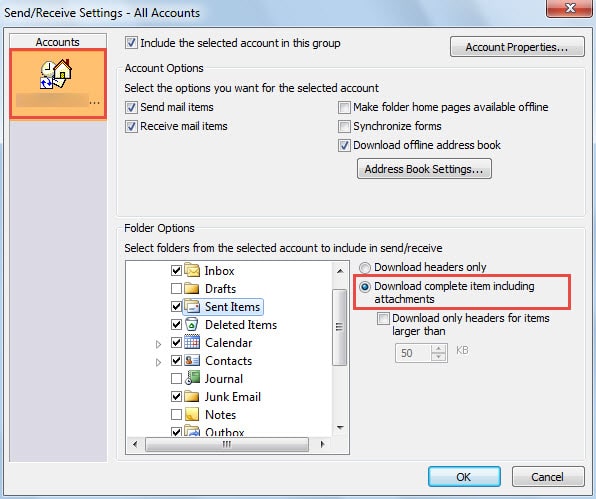
- Nākamajā ekrānā atlasiet mērķa kontu un atzīmējiet izvēles rūtiņu blakus “Lejupielādēt visu vienumu, ieskaitot pielikumus”.

- Visbeidzot, noklikšķiniet uz Labi, lai saglabātu izmaiņas un atgrieztos programmā Outlook.
2. Notīriet Forms Cache
Ja lasīšanas rūtī joprojām nevarat to pārbaudīt, kaut arī e-pasts ir pilnībā lejupielādēts, varat izmēģināt šo līdzekli - notīrīt veidņu kešatmiņu.
- Programmā Outlook dodieties uz “Fails”> “Opcijas”> “Papildu”.
- Pēc tam noklikšķiniet uz pogas “Pielāgotas veidlapas”.
- Šajā dialoglodziņā noklikšķiniet uz pogas Pārvaldīt veidlapas.
- Nākamais parādīsies vēl viens dialoglodziņš, kurā jūs varat tieši noklikšķināt uz pogas Notīrīt kešatmiņu.

- Visbeidzot noklikšķiniet uz virknes “OK”, līdz visi dialoglodziņi ir aizvērti.

3. Atspējojiet neuzticamus Outlook pievienojumprogrammas
Protams, ir aizdomas arī par Outlook pievienojumprogrammām. Tādēļ ieteicams labāk atspējot visus iekšējos pievienojumprogrammas, izņemot Microsoft.
- Pašā sākumā jums ir jāpalaiž programma Outlook drošajā režīmā, izmantojot komandu “outlook.exe / safe”.
- Pēc tam jums vajadzētu doties uz “Fails”> “Opcijas” un atrast sadaļu “Pievienojumprogrammas”.
- Pēc tam noklikšķiniet uz pogas “Aiziet”, lai atvērtu pēdējo dialoglodziņu, kurā varat atspējot pievienojumprogrammas. Vienkārši noņemiet visas ārējās neuzticamās pievienojumprogrammas.

- Vēlāk noklikšķiniet uz vairākiem “OK”, lai atgrieztos programmā Outlook.
- Visbeidzot, restartējiet programmu Outlook, lai vēlreiz pārbaudītu e-pastu.

4. Pārbūvējiet pasta profilu
Vēl viens aizdomīgs faktors ir bojāts profils. Tāpēc ir ieteicams izveidot pasta profilu.
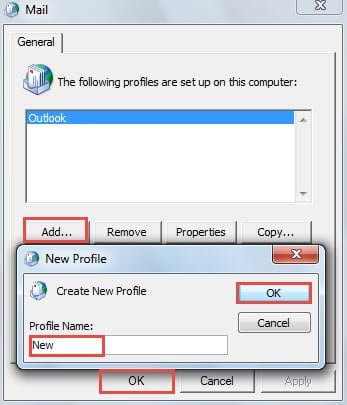
- Vispirms piekļūstiet “Control Panel”, kurā jānoklikšķina uz “Mail” sīklietotne
- Jaunajā dialoglodziņā noklikšķiniet uz pogas “Rādīt profilus”.
- Pēc tam noklikšķiniet uz pogas Pievienot un nosauciet jauno profilu. Un pievienojiet savu kontu šim profilam.

- Pēc tam startējiet programmu Outlook, izmantojot šo jauno profilu. Importējiet iepriekšējos Outlook datus šajā profilā un pārbaudiet, vai vienumu var parādīt lasīšanas rūtī.
5. Palaidiet programmu Outlook bez lasīšanas rūts un izdzēsiet e-pastu
Ja visi iepriekš minētie pasākumi nevar palīdzēt jums atrisināt šo problēmu, iespējams, ka šis e-pasts ir bojāts. Šajā gadījumā tas ir jāizdzēš, lai izvairītos no turpmākas pastkastes bojāšanas.
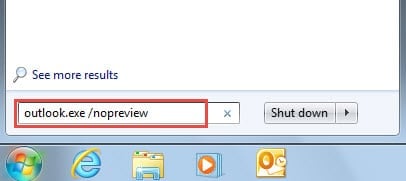
- Sākumā izvēlnē “Sākt” meklējiet “outlook.exe /nopreview”.

- Pēc tam noklikšķiniet uz parādītās programmas, lai palaistu programmu Outlook bez lasīšanas rūts.
- Pēc tam jūs varat izdzēst e-pastu.
- Visbeidzot, varat restartēt programmu Outlook. Ja joprojām vēlaties apskatīt šo e-pastu, varat lūgt sūtītājiem nosūtīt jums e-pastu vēlreiz.
6. Labojiet kļūdas PST failā, izmantojot Scanpst.exe
Ja joprojām nevarat to izdzēst, kaut arī izslēdzat lasīšanas rūti, jums jāuztraucas par to, vai jūsu PST failā ir radušās kļūdas. Šajā situācijā Scanpst.exe izmantošana būs jūsu pirmā izvēle. Šo rīku varat atrast, pārlūkprogrammā Windows Explorer meklējot “Scanpst”. Vēlāk jūs varat izpildīt ekrānā redzamos norādījumus, lai skenētu un labotu failā esošās kļūdas.
7. Paliecieties uz citiem uzticamiem remonta rīkiem
Gandrīz visās situācijās Scanpst.exe nevar sniegt vēlamās atbildes. Piemēram, tas var parādīt citas kļūdas vai arī jūs joprojām nevarat izlasīt un izdzēst e-pastu. Būtībā tas attiecas uz Outlook bojājumu līmeni, kas pārsniedz Scanpst.exe iespējas. Tādēļ jums jāpaļaujas uz citiem uzticamiem labošanas rīkiem, piemēram, DataNumen Outlook Repair, kas bez problēmām var izglābt maksimālo Outlook datu apjomu.
Autora ievads:
Šērlija Džana ir datu atkopšanas eksperte DataNumen, Inc., kas ir pasaules līderis datu atkopšanas tehnoloģiju, tostarp sql atgūšana un perspektīvas remonta programmatūras produktus. Lai iegūtu vairāk informācijas, apmeklējiet vietni www.datanumen. Ar