
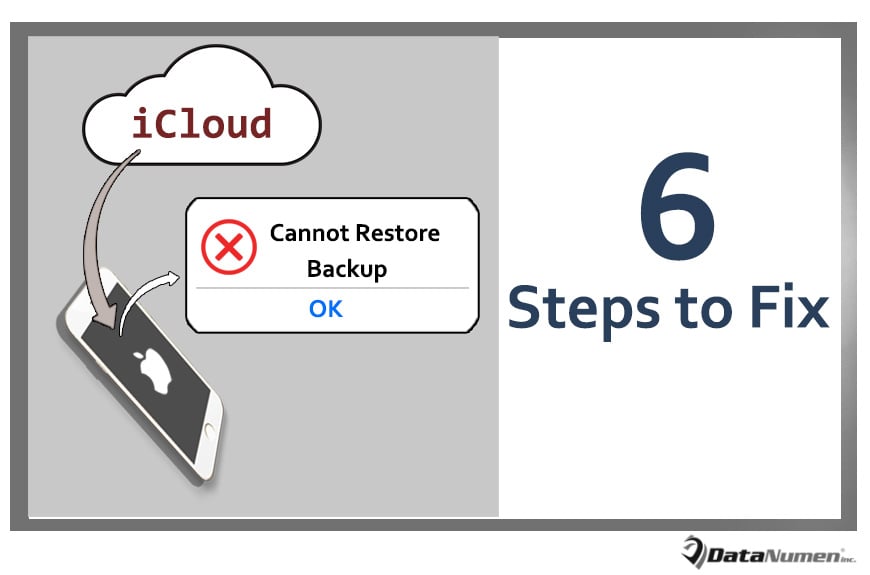
iCloud ir vitāli svarīga loma iPhone datu dublēšanā. Taču dažreiz, mēģinot atjaunot dublējumkopijas no iCloud, var rasties dažas problēmas, piemēram, kļūda “Nevar atjaunot dublējumu”. Šajā ierakstā ir sniegta informācija par to, kā to labot 6 vienkāršos soļos.
Bez šaubām, jūsu iPhone ierīcē ir jābūt ierakstītam lielam skaitam datu. Tādējādi jūs noteikti nevēlaties saskarties ar iPhone datu zudumu. Šajā gadījumā jūsu iPhone datu dublēšana kļūst arvien nozīmīgāka, jo dublēšana jums daudz palīdzēs turpmākajā datu atkopšanā, piemēram, PST atkopšana no dublējuma pēc Outlook avārijas.
Pēc noklusējuma iPhone ir divi iebūvēti dublēšanas veidi. Viens ir iTunes, bet otrs ir iCloud. Daudzi lietotāji dod priekšroku iCloud, pateicoties tā ērtībai un ērtai darbībai. Bet tas var arī neizdoties, neatkarīgi no dublēšanas vai atjaunošanas procesa. Turpmāk mēs pievērsīsimies problēmai, kuru iCloud “Nevar atjaunot dublējumu”, un pakļaujam 6 vienkāršus soļus, lai to novērstu.
1. Pārbaudiet iCloud Backups
Kad atjaunojot dublējumkopijas rodas šāda kļūda, vispirms ir jāpārbauda iCloud dublējumkopijas. Parasti iCloud dažādam laikam uztur 3 veidu dublējumus. Tādējādi kļūda var būt saistīta tikai ar vienu dublējumu. Pārējie divi joprojām var būt neskarti. Tāpēc, lai mēģinātu vēlreiz, jūs tos varētu izvēlēties atjaunošanai.
2. Pārbaudiet iPhone Wi-Fi savienojumu
Kā mēs visi zinām, neatkarīgi no datu dublēšanas vai datu atjaunošanas, izmantojot iCloud, ir nepieciešams stabils un aktīvs tīkla savienojums. Ja tīkls neizdodas, jūs noteikti nevarēsit atjaunot dublējumkopijas no iCloud. Tādējādi jums jāpārliecinās, ka jūsu iPhone Wi-Fi savienojums ir labs.
3. Pārbaudiet iPhone atlikušo krātuvi
Turklāt, atjaunojot iCloud datu dublējumkopijas iPhone, noteikti ir nepieciešams, lai ierīcē būtu pietiekami daudz vietas. Pretējā gadījumā datu atjaunošana absolūti neizdosies. Turklāt tas var izraisīt negaidītu dublētu datu bojājumu un zaudējumus. Tātad, ja iepriekš minētās darbības neatrod galveno cēloni un nenovērš šo problēmu, jums jāpārbauda atlikusī iPhone krātuve.
4. Restartējiet iPhone un mēģiniet vēlreiz
Godīgi sakot, dažreiz vienkārša pārstartēšana var palīdzēt atbrīvoties no šīs problēmas. Tādējādi, ja iepriekš minētie 3 soļi neatrisina šo problēmu, varat turpināt restartēt savu iPhone un mēģināt vēlreiz atjaunot dublējumkopijas no iCloud. Veiksmi jau iepriekš.
5. Atjauniniet iOS uz jaunāko versiju
Turklāt novecojusi iOS var būt galvenais iemesls, kāpēc novecojušajā iOS var būt daudz defektu, kas var izraisīt šādas kļūdas. Tādējādi, pieņemot, ka pēc 4 iepriekš minētajām darbībām kļūda joprojām pastāv, jums ir aizdomas, ka jūsu iOS ir pārāk vecs. Lai to pārbaudītu un atjauninātu, ir ļoti nepieciešams un ieteicams.
6. Izmantojiet trešo pušu rīkus
Pieņemot, ka visas iepriekš uzskaitītās problēmu novēršanas darbības nevar izskaust šo kļūdu, jums joprojām nav nepieciešams panika. Tā kā datu atgūšanas nozare kļūst arvien progresīvāka, ir daudz rīku, kas paredzēti iPhone datu atkopšanas kļūmēm. Šajā situācijā jūs noteikti varēsiet uzzināt milzīgu un uzticamu, kas palīdzēs jums atbrīvoties no šīs kļūdas.
Autora ievads:
Šērlija Džana ir datu atkopšanas eksperte DataNumen, Inc., kas ir pasaules līderis datu atkopšanas tehnoloģiju, tostarp atgūt mdf un perspektīvas remonta programmatūras produktus. Lai iegūtu vairāk informācijas, apmeklējiet vietni www.datanumen. Ar