
Šī Outlook kļūda “Operācijas mēģinājums neizdevās. Objektu nevarēja atrast ”parasti rodas, mēģinot nosūtīt e-pastus. Šajā rakstā ir noslēgti 6 derīgi šīs problēmas risinājumi.
Praktiski divu veidu cēloņi var izraisīt “Operācijas mēģinājums neizdevās. Objektu nevarēja atrast ”kļūda. Tā ir nepareiza Outlook konfigurācija un korupcija. Šeit ir 6 izteiksmīgas pieejas šai problēmai.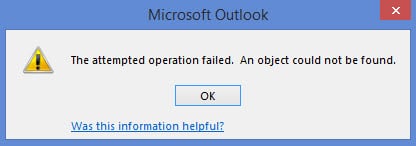
1. Pārbaudiet, vai programma Outlook ir saderības režīmā
Vispirms jums jāpārliecinās, ka programma Outlook nav saderības režīmā. Ja tā ir, jums tas nekavējoties jālabo. Veiciet tālāk norādītās darbības.
- Izvēlnē “Sākt” meklēšanas lodziņā ierakstiet “outlook.exe”, un pēc tam parādīsies atbilstošā programma.
- Ar peles labo pogu noklikšķiniet uz tā un uznirstošajā izvēlnē izvēlieties Rekvizīti.
- Jaunajā dialoglodziņā dodieties uz cilni “Saderība”, kurā jāpārbauda, vai ir atlasīta opcija “Palaist šo programmu saderības režīmā:”.
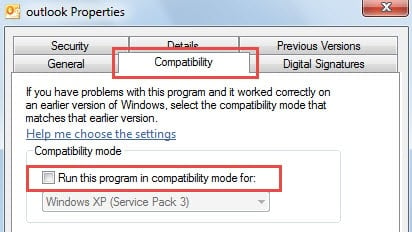
- Ja atlasīts, lūdzu, nekavējoties noņemiet atzīmi. Un restartējiet programmu Outlook, lai atkal sūtītu e-pastus. Ja neatzīmēts, iespējams, problēma ir saistīta ar citiem cēloņiem.
2. Izveidojiet jaunu profilu
Vēl viens obligāti zināms šīs problēmas iemesls ir bojāts pasta profils. Tāpēc jums jācenšas izveidot jaunu profilu, lai novērstu kļūdu.
- Sākumā aizveriet programmu Outlook un piekļūstiet ““ Control Panel ””.
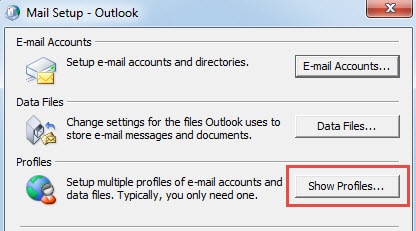
- Pēc tam atrodiet un noklikšķiniet uz “Mail” sīklietotne. Jaunajā uznirstošajā dialoglodziņā noklikšķiniet uz pogas “Rādīt profilus”.

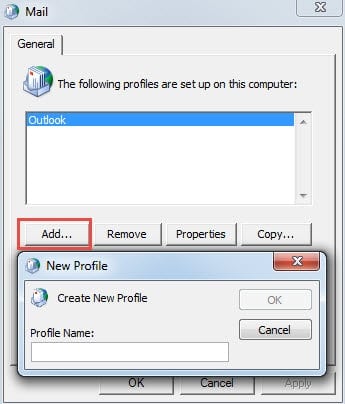
- Nākamajā dialoglodziņā noklikšķiniet uz Pievienot, lai izveidotu jaunu profilu. Vēlāk jums būs jāpievieno konts. Vienkārši izpildiet ekrānā redzamos norādījumus, lai to pabeigtu.

- Galu galā pēc jauna profila izveidošanas varat mēģināt vēlreiz nosūtīt e-pastu. Ja tas izdosies, problēma ir atrisināta. Ja kļūda joprojām pastāv, jāapsver, vai pie vainas ir pretvīrusu programmatūra.
3. Atspējojiet antivīrusu skenera integrāciju programmā Outlook
Lai arī pretvīrusu programmatūrai ir svarīga loma Outlook aizsardzībā pret vīrusiem, tās integrācija ar Outlook rada arī vairākas slēptas problēmas. Piemēram, katru reizi, kad sūtāt vai saņemat e-pastus, pretvīrusu programmatūra tos visus skenēs, kas palēninās sūtīšanas / saņemšanas procesu un pat radīs kļūdas. Tādēļ jums tas ir jāatspējo neatkarīgi no šīs programmas vai “Outlook Options” “Add-ins”. Pēc tā atspējošanas jūs varat vēlreiz nosūtīt e-pastus. Ja kļūda joprojām tiek parādīta, jums vajadzētu pāriet uz nākamo metodi.
4. Remonts Outlook
Programmas Outlook labošana ir paredzēta visu kļūdaino konfigurāciju novēršanai programmā Outlook.
- Aizveriet programmu Outlook un atveriet izvēlni “Sākt”.
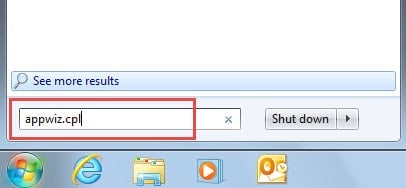
- Pēc tam meklēšanas laukā vai lodziņā “Palaist” ierakstiet “appwiz.cpl”. Un nospiediet taustiņu Enter.

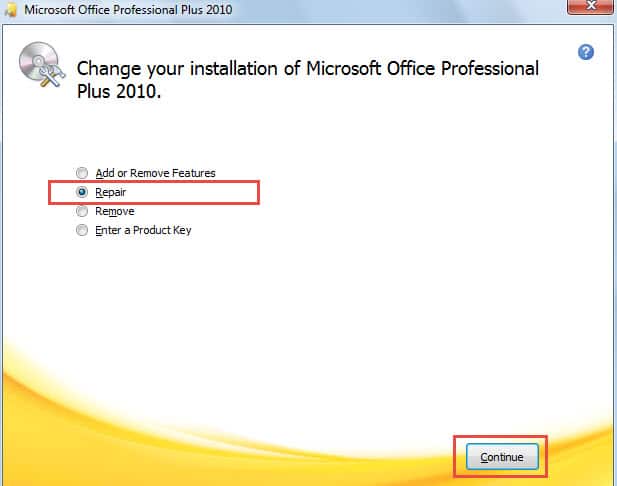
- Jaunajā logā pieveiciet Microsoft Office un nospiediet pogu “Mainīt”.
- Pēc tam jaunajā ekrānā izvēlieties opciju “Remonts” un noklikšķiniet uz “Turpināt”, lai sāktu remontu.

- Visbeidzot, pēc labošanas restartējiet programmu Outlook un mēģiniet.
5. Skenējiet Outlook failā kļūdas, izmantojot Scanpst.exe
Ja kļūdu joprojām nevar atrisināt, izmantojot iepriekš minētās 4 metodes, apsveriet, vai problēma rodas faila, nevis konfigurācijas dēļ. Tāpēc izmantojiet Outlook iesūtnes labošanas rīku Scanpst.exe, lai pārbaudītu, vai failā nav kļūdu. To var viegli atrast, meklējot “Scanpst.exe” programmā Windows Explorer. Pēc šī rīka palaišanas vienkārši atlasiet mērķa PST failu un sāciet labošanu.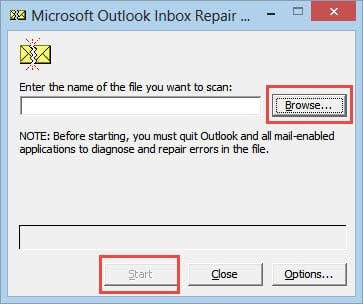
6. Noliecieties uz trešās puses programmatūru
Pieņemot, ka neizdodas arī Scanpst.exe, ir pienācis laiks izmantot trešās puses programmatūru, teiksim DataNumen Outlook Repair. Tas labi pārzina PST faila labošanu. Tādējādi, ja kļūda patiešām ir saistīta ar failu korupciju, šis rīks to var pilnībā novērst.
Autora ievads:
Šērlija Džana ir datu atkopšanas eksperte DataNumen, Inc., kas ir pasaules līderis datu atkopšanas tehnoloģiju, tostarp sql atgūšana un perspektīvas remonta programmatūras produktus. Lai iegūtu vairāk informācijas, apmeklējiet vietni www.datanumen. Ar