
Lielākā daļa cilvēku USB zibatmiņas diskus parasti izmanto bieži izmantotu failu glabāšanai. Tātad, ja jūsu USB zibatmiņas disks pēkšņi nedarbojas, ko varat darīt, lai to salabotu? Šajā rakstā ir sniegti 5 efektīvi padomi.
Salīdzinot ar tradicionālo cieto disku, USB zibatmiņas disks ir mazs datu nesējs. Tādējādi tas ir daudz ērtāk un vieglāk pārnēsājams. Biežāk cilvēki ir pieraduši USB zibatmiņas diskā glabāt bieži izmantotos failus vai citus datus. Šādā gadījumā, ja vien viņiem ir zibatmiņas disks, viņi varēs piekļūt diskdzinī esošajiem datiem jebkurā laikā un vietā.
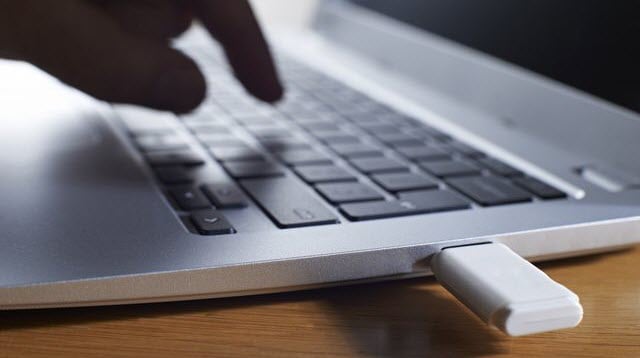
Lai gan USB zibatmiņas disks sniedz mums daudz ērtību, tas joprojām nevar tikt pasargāts no korupcijas, kļūmēm vai citām problēmām. Sliktākajā gadījumā, iespējams, tiks zaudēti dati par nepareizu zibatmiņas disku. Tāpēc ir svarīgi saglabāt citu zibatmiņas diska datu kopiju citā datu nesējā. Tas nozīmē datu dublējumus. Piemēram, ja jūsu USB zibatmiņas disks ir bojāts, kurā ir svarīgs PST fails, ja jums ir dublējumkopijas, varat viegli izgūt sabojāts PST datus vienkārši no dublējumkopijām. Bet, ja jums nav rezerves kopiju, jums nav citas izvēles, kā vien mēģināt salabot šādu USB zibatmiņu. Šeit ir 5 triki jūsu atsaucei.
1. padoms: rīkojieties ar fiziski bojātu USB zibatmiņas disku
Visbiežāk sastopamā problēma, kas saistīta ar USB zibatmiņas disku, ir fiziski bojājumi. Parasti viena no visbiežāk sastopamajām problēmām ir USB zibatmiņas diska savienotāja atvienošanās. Šajā gadījumā vienīgais veids ir pielodēt savienotāju atpakaļ. Godīgi sakot, tas ir pilnīgi nepraktiski lielākajai daļai lietotāju, kuri nav iepazinušies ar konkrētajām darbībām. Lai to izdarītu, jums jāsazinās ar speciālistiem. Pirms sazināties ar speciālistiem, jums jāveic šādas darbības:
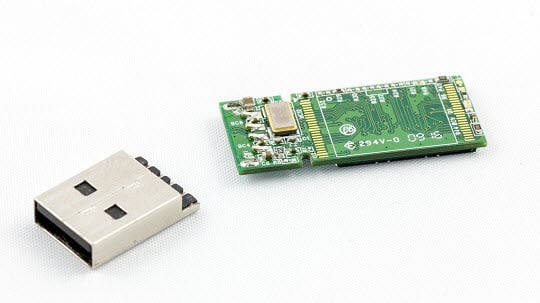
- Pirmkārt, nepieskarieties USB zibatmiņas diska atklātajām daļām.
- Otrkārt, ja cietušais ir iespiedshēmas plate, nepieskarieties mikroshēmām vai citiem iespiedshēmas plates savienojumiem.
- Treškārt, labāk glabājiet zibatmiņas disku antistatiskā maisiņā.
- Ceturtkārt, nekad nepalaidiet tajā nekādu DIY atkopšanas programmatūru.
Ja jūsu nepareizi funkcionējošajam USB zibatmiņas diskam patiešām ir loģiskas problēmas, varat izmantot tālāk norādītos līdzekļus, lai mēģinātu veikt remontu pats.
2. padoms. Skenējiet un labojiet kļūdas USB zibatmiņas diskos operētājsistēmā Windows
Par laimi, Windows ir aprīkots ar iebūvētu līdzekli, kas var skenēt un labot loģiskās kļūdas. Tādējādi, ja jūsu datorā darbojas operētājsistēma Windows OS, varat izmēģināt šo iesūtnes rīku.
- Pirmkārt, pievienojiet USB zibatmiņas disku datoram
- Pēc tam piekļūstiet disku sarakstam.
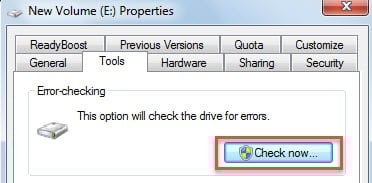
- Un vēlāk ar peles labo pogu noklikšķiniet uz USB zibatmiņas diska un konteksta izvēlnē izvēlieties "Properties".
- Pēc tam jaunajā uznirstošajā dialoglodziņā pārejiet uz cilni “Rīki”.
- Pēc tam noklikšķiniet uz pogas “Pārbaudīt tūlīt”.
- Nākamajā mazajā dialoglodziņā iespējojiet divas opcijas – “Automātiski labot failu sistēmas kļūdas” un “Meklēt un mēģināt atkopt sliktos sektorus”.
- Pēc tam noklikšķiniet uz “Sākt”.
- Visbeidzot, vienkārši pagaidiet, līdz rīks pabeidz skenēšanu un labošanu.
3. padoms: palaidiet Windows CHKDSK, izmantojot komandu uzvedni
Papildus 2. padomam faktiski jūs varat piekļūt iebūvētajai "pārbaudes diska" funkcijai ar citiem līdzekļiem. Veiciet tālāk norādītās darbības.
- Lai sāktu, ievietojiet USB zibatmiņas disku.
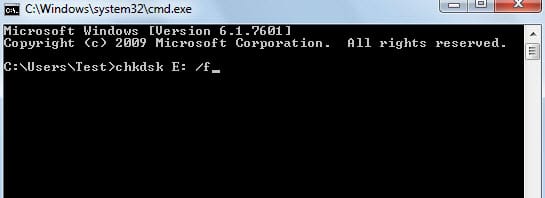
- Pēc tam Windows izvēlnē “Sākt” meklējiet “cmd”.
- Pēc tam nospiediet taustiņu “Enter”, lai piekļūtu komandu uzvednei.
- Pēc tam uznirstošajā logā ierakstiet “chkdsk zibatmiņas diska burtu: /f”, piemēram, “chkdsk E: /f”.
- Pēc tam vēlreiz nospiediet pogu “Enter”.
- Vēlāk Windows sāks skenēt un mēģinās labot loģiskās kļūdas.
- Galu galā, ja tiek parādīts ziņojums “Windows ir veicis labojumus failu sistēmā”, jūsu USB zibatmiņas disks ir veiksmīgi salabots. Ja nē, iespējams, jums būs jāmeklē citas metodes.
4. padoms. Pārformatējiet USB zibatmiņas disku
Pieņemot, ka nepiešķirat lielu nozīmi iekšējiem failiem USB zibatmiņas diskā un jūs vienkārši cerat atjaunot disku, lai tas darbotos normāli, varat mēģināt pārformatēt disku.
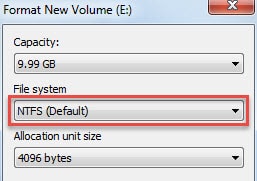
- Sākumā, līdzīgi kā 3. padomā, pievienojiet disku un piekļūstiet disku sarakstam.
- Pēc tam ar peles labo pogu noklikšķiniet uz USB zibatmiņas diska un atlasiet “Formatēt”.
- Nākamajā dialoglodziņā vispirms izvēlieties formatēt disku ar NTFS.
- Pēc tam pārformatējiet disku, izmantojot FAT32.
- Visbeidzot, droši noņemiet disku un pēc tam pievienojiet to atpakaļ, lai pārbaudītu rezultātus.
5. padoms: pārbaudiet datora USB portu
Ja dators pilnībā nevar atpazīt jūsu USB zibatmiņas disku, pastāv iespēja, ka kaut kas nav kārtībā ar datora USB portu, nevis pašu USB zibatmiņu. Šādos apstākļos jums rūpīgi jāpārbauda datora USB ports.
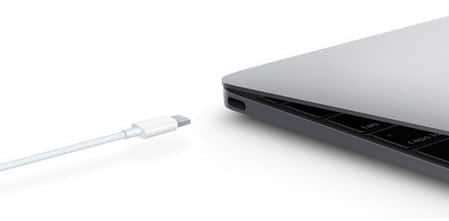
- Sākumā varat atvienot USB zibatmiņu.
- Pēc tam restartējiet datoru un vēlreiz pievienojiet disku.
- Ja tas joprojām nedarbojas, jums ir jāievieto disks citā datorā.
Piezīme: Ja datoram ir vairāki USB porti, vispirms varat izmēģināt citus.
- Ja problēmas joprojām pastāv, visticamāk, vainojams pats diskdzinis. Tagad jūsu pēdējā iespēja ir lūgt profesionāļu palīdzību.
Autora ievads:
Šērlija Džana ir datu atkopšanas eksperte DataNumen, Inc., kas ir pasaules līderis datu atkopšanas tehnoloģiju, tostarp korumpēts sql un perspektīvas remonta programmatūras produktus. Lai iegūtu vairāk informācijas, apmeklējiet vietni www.datanumen. Ar