
Šajā rakstā mēs koncentrēsimies uz 5 gudru veidu, kā saistīt vienu Word dokumentu ar citu.
Daudzas reizes mums ir jāsaista divi vai vairāki saistīti dokumenti, tāpēc avota faila atjauninājums var arī atsvaidzināt citā ielīmēto tekstu. Runājot par to, Word piedāvā vairākus atšķirīgus risinājumus. Apskatīsim, lai uzzinātu vairāk informācijas.
1. metode: izmantojiet opciju “Ielīmēt saiti”
- Pirmkārt, nokopējiet teksta diapazonu vai visu avota dokumentu.
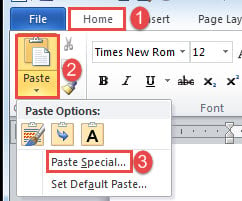
- Pēc tam pareizi ievietojiet ievietošanas rādītāju un cilnē Sākums noklikšķiniet uz “Ielīmēt”.
- Pēc tam izvēlieties “Paste Special”, lai atvērtu tā paša nosaukuma dialoglodziņu.

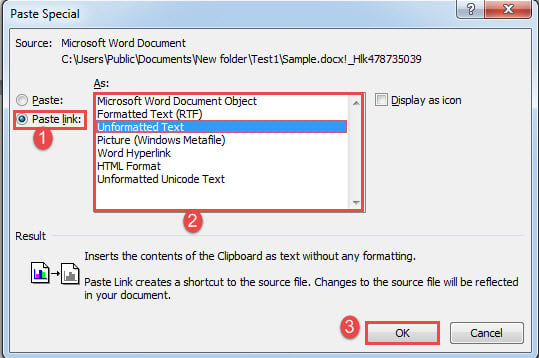
- Lodziņā “Īpašā ielīmēšana” atlasiet “Ielīmēt saiti”.
- Noklikšķiniet, lai atlasītu saites veidu, piemēram, “Formatēts teksts” vai “Neformatēts teksts”.
- Visbeidzot, noklikšķiniet uz Labi.

Visām avota teksta izmaiņām jāatspoguļojas jaunajā dokumentā, ja saiti atjaunināt ar peles labo pogu noklikšķinot un izvēloties “Atjaunināt saiti”.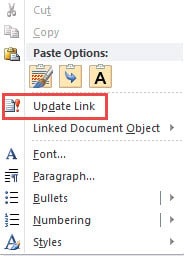
2. metode: ievietojiet objektu
- Vispirms noklikšķiniet uz cilnes Ievietot, pēc tam grupā “Teksts” noklikšķiniet uz “Objekts”.

- Pēc tam atvērtā objekta lodziņā vispirms noklikšķiniet uz cilnes Izveidot no faila.
- Pēc tam noklikšķiniet uz “Pārlūkot”, lai atlasītu failu.
- Atzīmējiet izvēles rūtiņu “Saite uz failu”.
- Visbeidzot, noklikšķiniet uz “OK”.


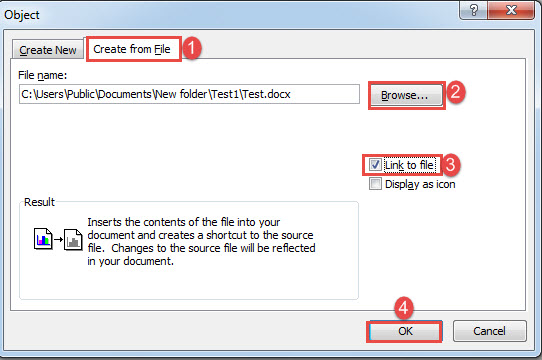
Ievērojiet, ka visu dokumentu ievietosiet jaunajā vietā. Saiti var atjaunināt tāpat kā 1. metodē.
3. metode: izveidojiet pamatdokumentu, kas saistīts ar tā apakšdokumentu
Tā ir arī laba izvēle, lai izveidotu pamatdokumentu, kurā ir saite uz apakšdokumentu, lai savienotu abus failus. Mums ir iepriekšējs raksts, kurā ir paskaidrots katrs detalizētais solis. Jūs varat atsaukties uz šo saiti: Kā izveidot pamatdokumentu, kas jūsu Word ir saistīts ar vairākiem apakšdokumentiem
4. metode: saista grāmatzīmi no avota dokumenta
- First and foremost, create a bookmark for a block of texts in the source document.
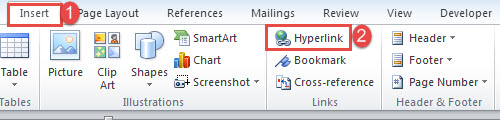
- Pēc tam jaunā dokumentā ievietojiet ievietošanas rādītāju pareizā vietā. Noklikšķiniet uz cilnes “Ievietot” un izvēlieties “Hipersaite”.

- Novietojiet kursoru tekstlodziņā Adrese un noklikšķiniet uz cilnes Pārlūkot failu, lai atlasītu failu, kurā ir nepieciešamie teksti.
- Pēc tam noklikšķiniet uz cilnes Grāmatzīme, lai atvērtu lodziņu “Atlasīt vietu dokumentā”.
- Atlasiet tikko izveidoto grāmatzīmi un abos atvērtajos lodziņos noklikšķiniet uz Labi.

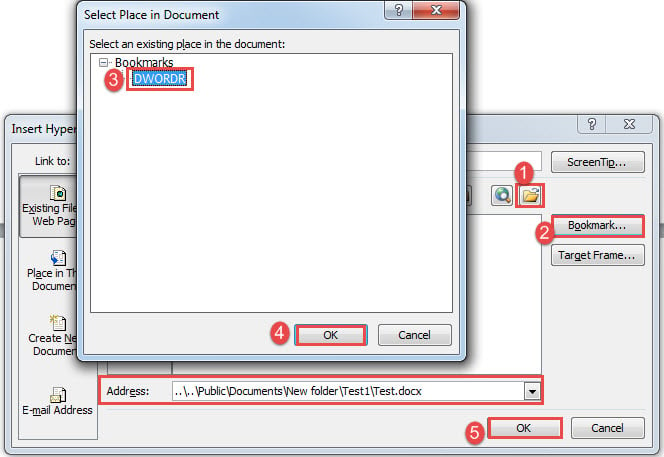
Jūs saņemsit hipersaiti kā zemāk:
Jūs varat apmeklēt avota dokumentu, izmantojot “Ctrl + Click”.
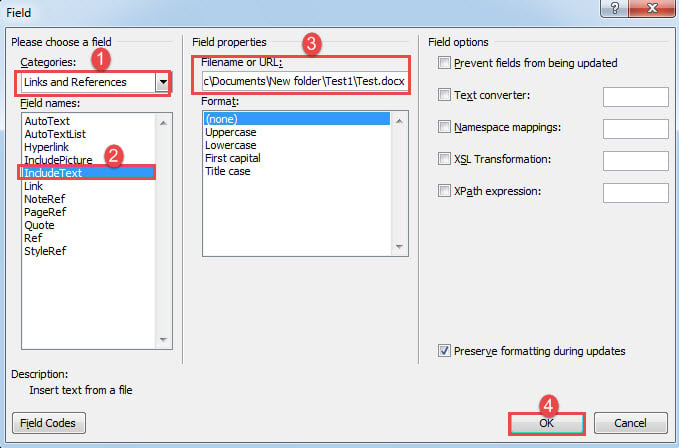
5. metode: izmantojiet lauku “IncludeText”
- Vispirms noklikšķiniet uz cilnes “Ievietot” un pēc tam uz “Ātrās daļas”.
- Pēc tam nolaižamajā izvēlnē izvēlieties “Lauks”.

- Dialoglodziņā “Lauks” sadaļā “Kategorijas” izvēlieties “Saites un atsauces”.
- Pēc tam atlasiet lauku “IncludeText”.
- Ievadiet avota dokumenta faila nosaukumu.
- Visbeidzot, noklikšķiniet uz Labi.

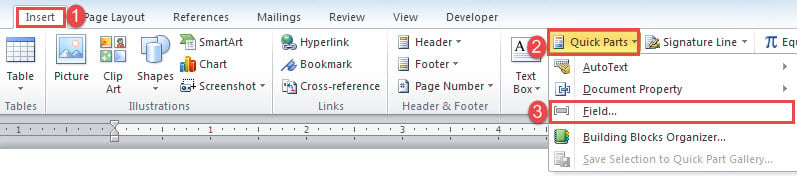
Visi avota faila teksti līdz šim būs redzami jaunajā dokumentā. Lai atjauninātu lauku, varat uz tā noklikšķināt un nospiest “F9”.
Nodarbojieties ar korumpētiem Word dokumentiem
Once we end up with a damaged document, we certainly won’t discard it immediately. Instead we should try all out to bring a dead file back to life. One of the most important means to address doc korupcija ir pēc iespējas ātrāk iegūt uzlabotu atkopšanas rīku.
Autora ievads:
Vera Čena ir datu atkopšanas eksperte DataNumen, Inc., kas ir pasaules līderis datu atkopšanas tehnoloģiju, tostarp Excel atkopšana un pdf programmatūras produktu labošana. Lai iegūtu vairāk informācijas, apmeklējiet vietni www.datanumen. Ar