
Šajā rakstā galvenā uzmanība tiks pievērsta tam, lai parādītu, kā ievietot attēlu, kas var automātiski atjaunināties Word dokumentā.
Attēla ievietošana Word dokumentā lietotājiem ir bijis izplatīts padoms, kā padarīt failu pievilcīgu. Tomēr, modificējot attēlu, Word failā ievietotais neizdodas atbilstoši atjaunināt. Tātad, iespējams, nāksies izdzēst sākotnējo attēlu un vēlreiz ievietot jauno savā Word failā. Tas noteikti nav patīkams veids, kā vadīt savu darbu. Tāpēc mēs piedāvāsim jums efektīvus veidus, kā attēlu ievietot Word dokumentā, kā arī padarīt to automātiski atjauninātu.
Ievietojiet attēlu parastajos veidos
Pirmkārt, apskatīsim metodes, kā parastos veidos ievietot attēlu Word failā.
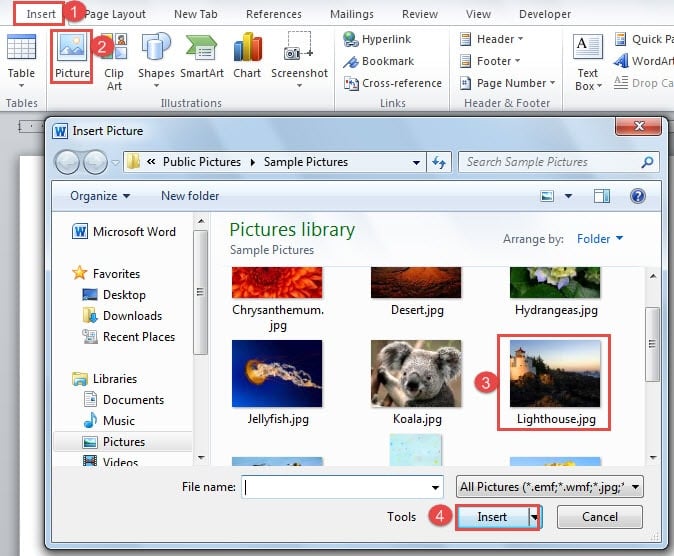
1. metode: izmantojiet cilni “Ievietot”
- Vispirms novietojiet kursoru tieši tajā vietā, kur atrodas attēls.
- Pēc tam noklikšķiniet uz cilnes “Ievietot”.
- Pēc tam grupā “Ilustrācijas” noklikšķiniet uz “Attēls”.
- Tagad logā “Ievietot attēlu” izvēlieties attēlu.
- Noklikšķiniet uz pogas Ievietot, lai pabeigtu darbu.

2. metode: ielīmējiet attēlu
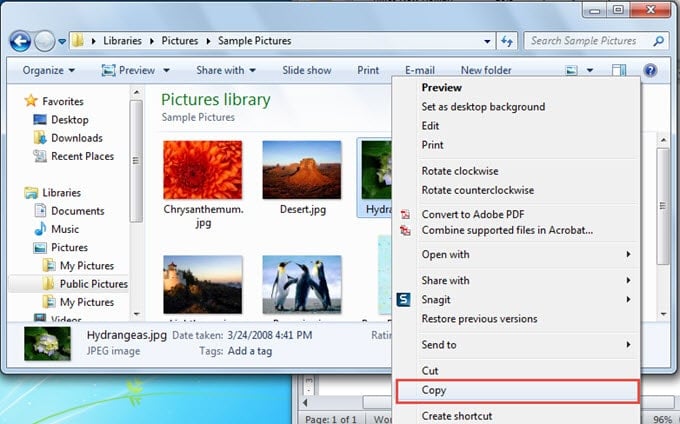
- Vispirms atrodiet vajadzīgo attēlu.
- Pēc tam ar peles labo pogu noklikšķiniet uz tā.
- Izvēlieties “Kopēt”.

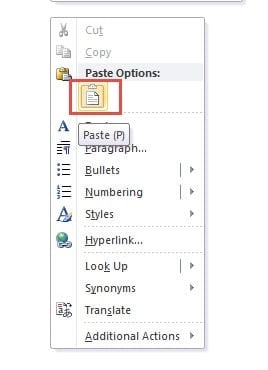
- Pēc tam ar peles labo pogu noklikšķiniet uz sava Word dokumenta.
- Izvēlieties opciju “Ielīmēt (P)”.

3. metode: velciet un nometiet
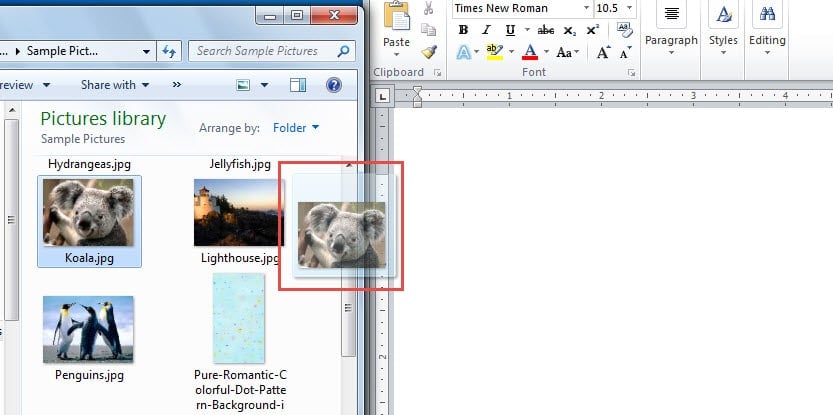
- Līdzīgi vispirms atrodiet mērķa attēlu.
- Pēc tam noklikšķiniet, lai to atlasītu.
- Velciet un nometiet to savā dokumentā.

Ievietojiet automātiski atjaunināmu attēlu
Kā mēs sakām, dažreiz mūsu darbam nepietiek ar attēlu ievietošanu parastos veidos. Tad šādas divas metodes var labi apmierināt jūsu augstākās prasības.
1. metode: izvēlieties “Saite uz failu”
- Vispirms atkārtojiet no cilnes “Izmantot cilni“ Ievietot ”no 1. līdz 4. solim.
- Tagad noklikšķiniet uz otrādi augšpusē esošā trīsstūra aiz pogas “Ievietot”.
- Pēc tam izvēlnē atlasiet opciju “Saite uz failu”.

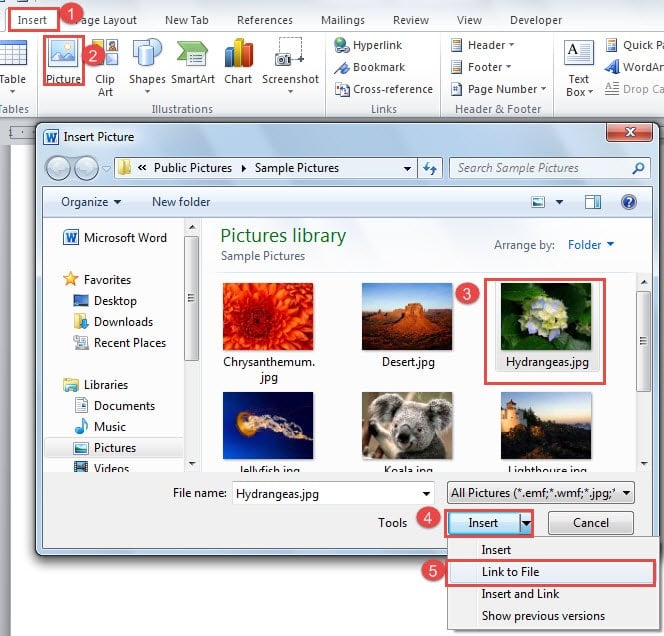
Izmantojot attēla ievietošanai iepriekš minētās darbības, varat mainīt sākotnējo attēlu. Piemēram, attēlam pievienojam taisnstūra atzīmi, kā parādīts zemāk: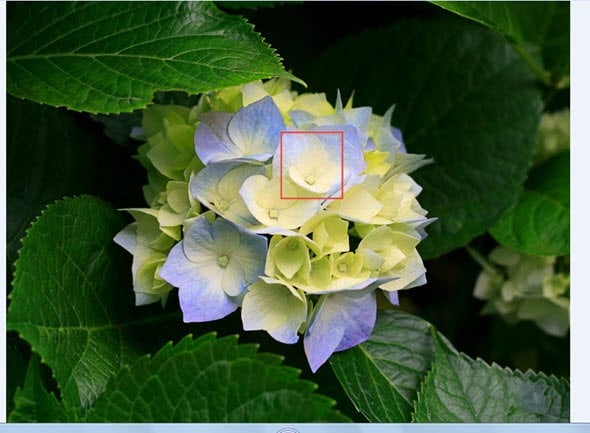
Tagad jūs atkārtoti atverat dokumentus, un jūs varat redzēt, ka attēls ir atjaunināts.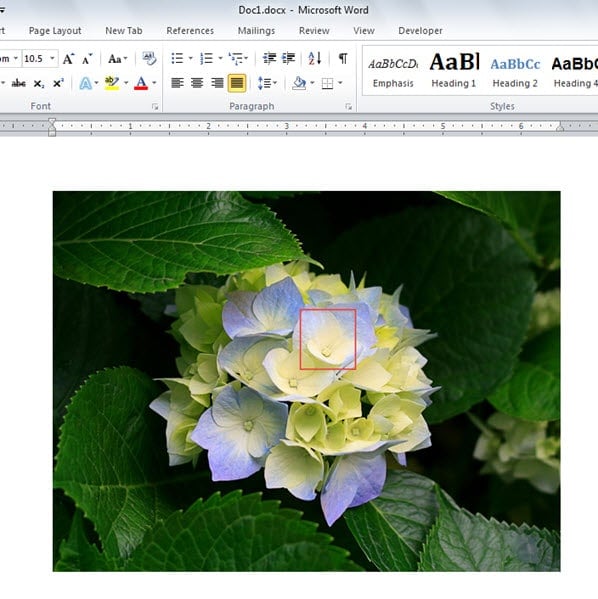
Tomēr šai metodei ir arī ierobežojums. Ja pārdēvējat vai pārvietojat oriģinālo attēlu, to nevarēsit skatīt savā dokumentā. Tā vietā jūs saņemsiet šādu dokumenta izskatu: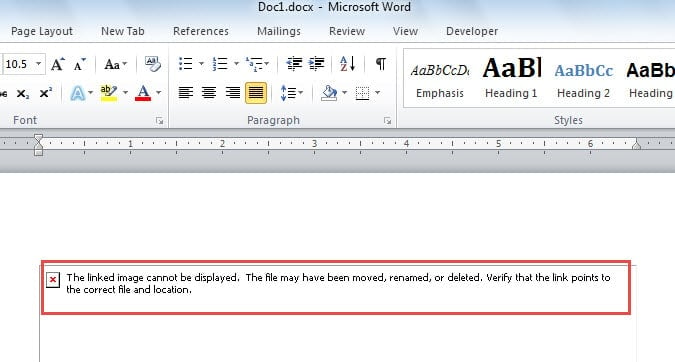
Lai novērstu displeja kļūdu, šeit ir vēl viena metode.
2. metode: izvēlieties “Ievietot un saistīt”
- Atkārtojiet 1. un 2. darbību sadaļā “Saite uz failu”.
- Tikai šoreiz izvēlaties opciju “Ievietot un saistīt”.

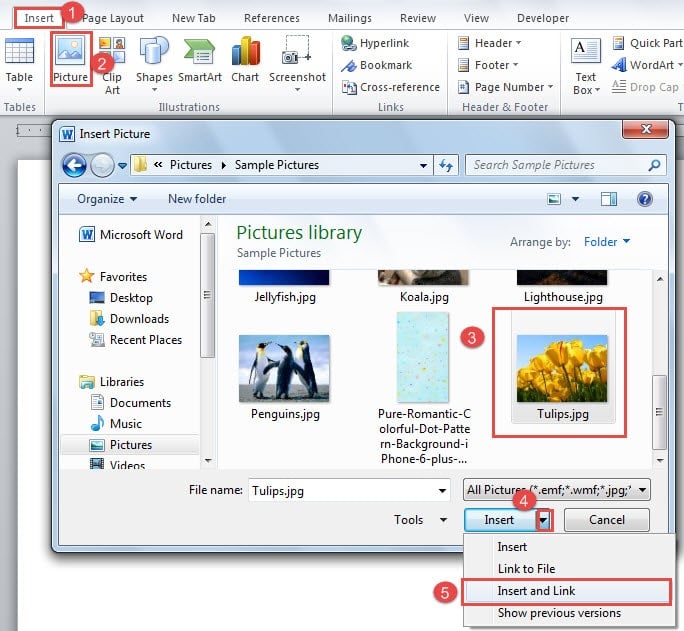
Līdzīgi šī metode ļauj ievietot automātiski atjaunināmu attēlu. Laba lieta ir tā, ka Word dokumentā joprojām var būt oriģinālais attēls, pat ja pārdēvējat un pārvietojat attēlu.
5 metožu salīdzinājums
| Metodes | Priekšrocības | Trūkumi |
| 1. Izmantojiet cilni “Ievietot”
2. Ielīmējiet attēlu 3. Velciet un nometiet |
Tas ir ērti, ja jums nav nepieciešams atjaunināts attēls. | Word dokumentā nevar automātiski iegūt atjauninātu attēlu. |
|
Izvēlieties “Saite uz failu” |
Jūs vienmēr varat iegūt atjauninātu attēlu. | Attēlu nevar pārdēvēt vai pārvietot citādi, pretējā gadījumā attēls netiks rādīts Word dokumentā. |
|
Izvēlieties “Ievietot un saistīt” |
1. Jūs vienmēr varat iegūt atjauninātu attēlu.
2. Jūs vienmēr varat iegūt oriģinālo attēlu, pat ja jūs pārdēvējat vai pārvietojat attēlu. |
Ja pārdēvējat vai noņemat sākotnējo attēlu, nevar iegūt atjauninātu attēlu. |
Nodarbojieties ar failu zaudēšanas katastrofu
Kā viena no galvenajām biroja programmām Word ir ieguvusi savus atbalstītājus visā pasaulē. Lai gan sveicina tās izcilo sniegumu, mēs nevaram novērst Word iespēju sabrukt. Tāpēc ir pienācis laiks iegūt Word doc remonts produktu iepriekš.
Autora ievads:
Vera Čena ir datu atkopšanas eksperte DataNumen, Inc., kas ir pasaules līderis datu atkopšanas tehnoloģiju, tostarp Excel remonts un pdf programmatūras produktu labošana. Lai iegūtu vairāk informācijas, apmeklējiet vietni www.datanumen. Ar