
Šajā ierakstā mēs ar prieku dalīsimies ar jums 4 veidos, kā noņemt atzīmi aiz atstarpes, atlasot vārdu ar dubultklikšķi programmā Word.
Ātrākais un vienkāršākais veids, kā atlasīt vārdu, ir veikt dubultklikšķi uz tā. Tomēr Word pēc noklusējuma atlasa arī atstarpi aiz mērķa vārda. Šī funkcija var būt kaitinoša, ja vārds ir jākopē kā paroles daļa.
Tāpēc mēs atrodam 4 metodes šīs problēmas risināšanai.
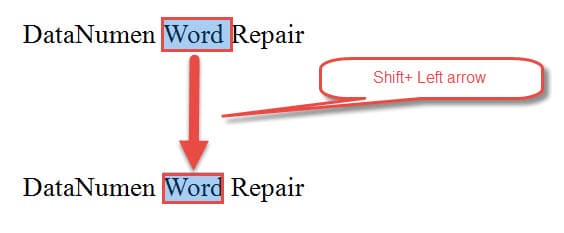
1. metode: nospiediet “Shift + bultiņa pa kreisi”
- Pirmkārt, veiciet dubultklikšķi, lai atlasītu vārdu, un arī beigu vieta ir atlasīta.
- Pēc tam nospiediet “Shift + bultiņa pa kreisi”, lai atceltu pēdējās atstarpes izvēli, piemēram:
2. metode: pievienojiet pieturzīmi
Mēs atklājam, ka Word vairs neņem vietu pēc vārda, ja vien tas nav aizpildīts ar pieturzīmi. Tādējādi vēl viens veids, kā atbrīvoties no atstarpes, atlasot vārdu, ir aiz tā pieturzīmes pievienošana.
Lūk, kā tas izskatās: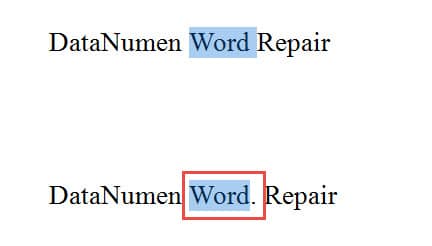
3. metode: nospiediet “Ctrl + Shift + bultiņa pa kreisi”
Papildus 1. metodei ir vēl viens īsinājumtaustiņš, lai atlasītu tikai vārdu.
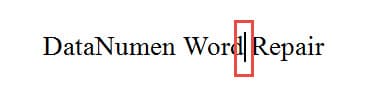
- Vispirms novietojiet kursoru mērķa vārda beigās, tūlīt aiz vārda pēdējā burta.

- Pēc tam nospiediet “Ctrl + Shift + bultiņa pa kreisi”. Tad tiek atlasīts tikai vārds.
4. metode: palaidiet makro
Kā vienmēr, makro ir tik maģiska lieta, kas var mums ietaupīt daudz laika. Šoreiz mēs jums iedosim makro, lai atlasītu vārdu pirms vai pēc ievietošanas rādītāja un vienlaikus noņemtu atstarpi.
- Pirmkārt un galvenokārt, novietojiet kursoru pareizi. Piemēram, lai atlasītu vārdu pirms ievietošanas rādītāja, tas jānovieto tieši blakus vārda pēdējam burtam. Lai izvēlētos vārdu pēc ievietošanas rādītāja, tas jānovieto tieši blakus vārda pirmajam burtam.
- Otrkārt, noklikšķiniet uz cilnes Izstrādātājs un pēc tam uz komandu Visual Basic, lai aktivizētu Word VBA redaktoru. Vai vienkārši izmantojiet īsinājumtaustiņu kombināciju “Alt + F11”.

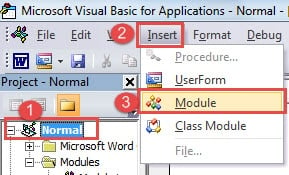
- Treškārt, noklikšķiniet uz “Normal”, pēc tam uz “Insert”.
- Noklikšķiniet uz “Module”.

- Pēc tam veiciet dubultklikšķi uz jaunā moduļa, lai atvērtu kodēšanas apgabalu.
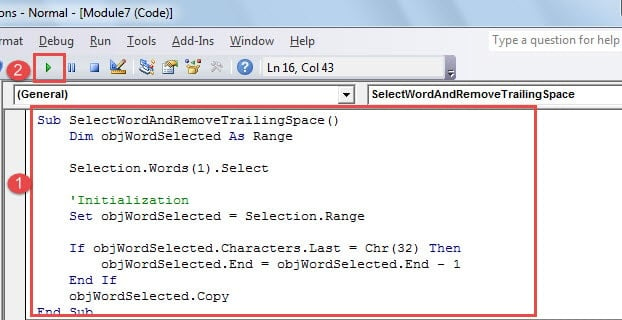
- Ielīmējiet tur šādus kodus:

'The macro is used to select a word without double click and eliminate the trailing space meanwhile.
Sub SelectWordAndRemoveTrailingSpace()
  Dim objWordSelected As Range
  Selection.Words(1).Select
  'Initialization
  Set objWordSelected = Selection.Range
  If objWordSelected.Characters.Last = Chr(32) Then
    objWordSelected.End = objWordSelected.End - 1
  End If
  objWordSelected.Copy
End Sub
- Noklikšķiniet uz “Run”.

Nodrošiniet savu datu integritāti
Bieži lietojot Word, ir grūti iedomāties, ka tas nekad nesabrūk. Patiesībā tas laiku pa laikam pārtrauc darbu. Visi šie neparastie slēgumi parāda, cik svarīgi ir saglabāt Word faila dublējumu. Diemžēl daži cilvēki var savlaicīgi izpildīt savu rezerves plānu. Tāpēc, šķiet, iegūst a korumpēts Word failu atkopšanas rīks var būt liela palīdzība.
Autora ievads:
Vera Čena ir datu atkopšanas eksperte DataNumen, Inc., kas ir pasaules līderis datu atkopšanas tehnoloģiju, tostarp Excel failu korupcijas novēršanas rīks un pdf programmatūras produktu labošana. Lai iegūtu vairāk informācijas, apmeklējiet vietni www.datanumen. Ar