
Ievietojiet vairākas rindas Word tabulā, izmantojot 7 vienkāršus veidus, sākot no vienkāršas metodes līdz pat sarežģītākām metodēm. Soli pa solim sniegta instrukcija visiem prasmju līmeņiem.
1. Ievads
Strādājot ar tabulām programmā Word, tās bieži vien ir jāpaplašina, pievienojot vairāk rindu vai kolonnu. Šeit ir 7 pārbaudītas metodes, kas palīdzēs efektīvi veikt uzdevumu, sākot ar populārāko atkārtošanas metodi ar taustiņu F4.
2. 1. metode: ievietojiet vairākas rindas ar F4 (Atkārtot) taustiņš
- Vispirms ievietojiet vienu rindu, izmantojot jebkuru metodi (konteksta izvēlni, Izkārtojums cilne vai Tab atslēga)
- Nekavējoties nospiediet pogu F4 taustiņu, lai atkārtotu pēdējo darbību un pievienotu vēl vienu rindu.
- Turpiniet nospiest F4 atkārtoti, līdz esat pievienojis vēlamo rindu skaitu.
Šī metode ir īpaši efektīva, jo katrs nospiediens F4 atkārto jūsu pēdējo ievietošanas darbību. Varat arī izmantot Ctrl + Y kā alternatīva F4 – abas atslēgas programmā Word pilda vienu un to pašu funkciju “atkārtot pēdējo darbību”. Šī ir viena no populārākajām metodēm, kā programmā Word ievietot vairākas rindas, pateicoties tās ātrumam un vienkāršībai.
3. 2. metode: ievietojiet vairākas rindas ar Tab Taustiņš
- Vispirms novietojiet kursoru ārpus tabulas pēdējās rindas beigām.
- Pēc tam piespiediet Tab atkārtoti nospiediet taustiņu , lai izveidotu tik daudz jaunu rindu, cik nepieciešams.
4. 3. metode: ievietojiet vairākas rindas vai kolonnas, izmantojot konteksta izvēlni
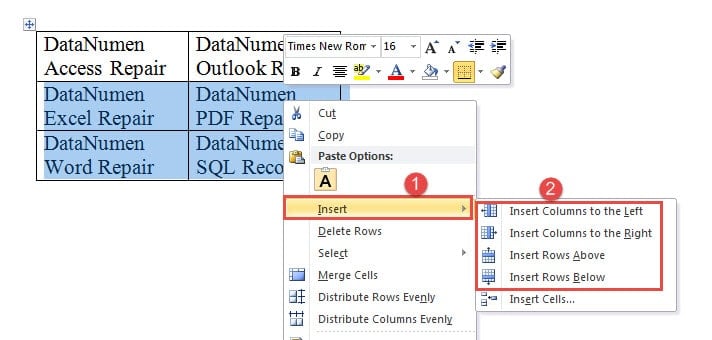
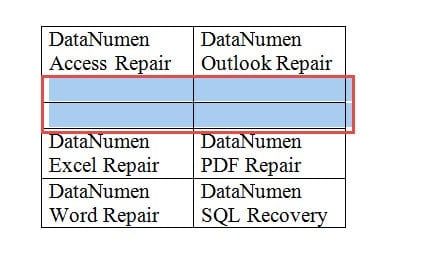
- Sāciet, atlasot rindu vai kolonnu skaitu, ko vēlaties pievienot.
- Ar peles labo pogu noklikšķiniet uz savas atlases un izvēlieties ielaidums no konteksta izvēlnes.
- Izvēlieties atbilstošo komandu atbilstoši savām vajadzībām. Word ievietos tas pats rindu vai kolonnu skaits, kā sākotnēji atlasījāt.


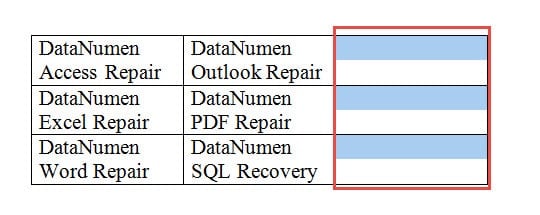
Tiem, kas dod priekšroku īsinājumtaustiņiem, ir ērtas kolonnu ievietošanas iespējas. Lai ievietotu vairākas rindas Word tabulas īsinājumtaustiņu stilā, varat izmantot šīs taustiņu kombinācijas:
- prese cits, J, L, un L , lai ievietotu kolonnas pa kreisi no atlases
- prese cits, J, L, un R , lai ievietotu kolonnas pa labi no atlases
5. 4. metode: ievietojiet vairākas rindas ar Ievietot tabulu izvēle
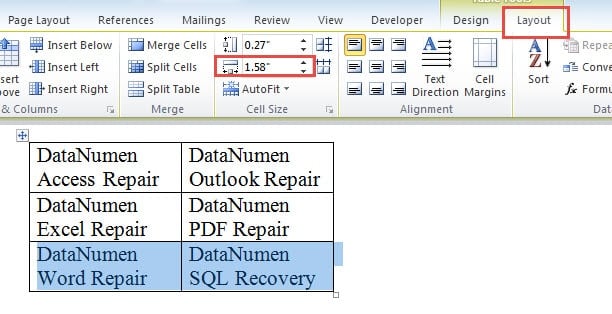
- Sāciet, noklikšķinot uz Izkārtojums cilni un atzīmējot kolonnas platumu Šūnu lielums grupa. Novietojiet kursoru rindas sākumā tieši zem tabulas pēdējās rindas.

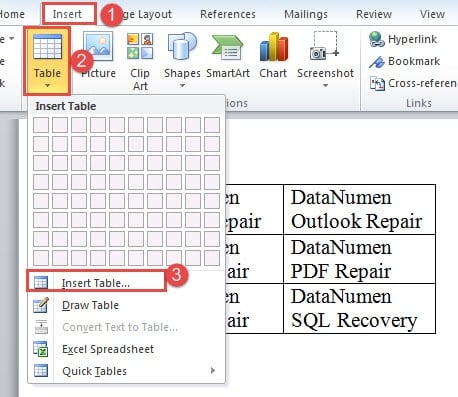
- Virzīties uz ielaidums Tab.
- Noklikšķiniet Tabula ikonu.
- Izvēlēties Ievietot tabulu no nolaižamās izvēlnes.

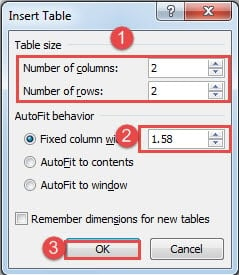
- Iekš Ievietot tabulu Dialoglodziņā ievadiet kolonnu un rindu skaitu. Pārliecinieties, vai kolonnu skaits atbilst esošajai tabulai.
- Ievadiet kolonnas platumu, ko atzīmējāt 1. darbībā.
- Noklikšķiniet OK.

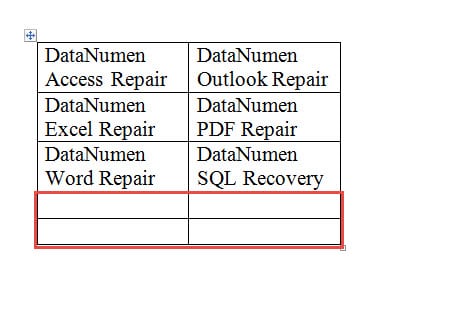
Word automātiski apvienos abas tabulas vienā vienotā tabulā. Šī metode ir īpaši noderīga, ja jums jāzina, kā programmā Word izveidot tabulu ar vairāk nekā 8 rindām, vai ja vēlaties Word tabulā ievietot vairāk rindu vairumā.
6. 5. metode: ievietojiet vairākas rindas vai kolonnas, izmantojot makro
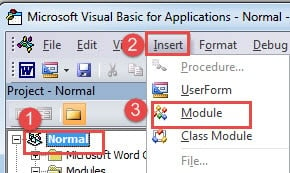
- Vispirms atlasiet rindu un nospiediet Alt+F11 lai atvērtu VBA redaktoru.
- Noklikšķiniet normāls tAD ielaidums.
- izvēlēties Moduļi.

- Veiciet dubultklikšķi uz jaunā moduļa, lai atvērtu rediģēšanas apgabalu.
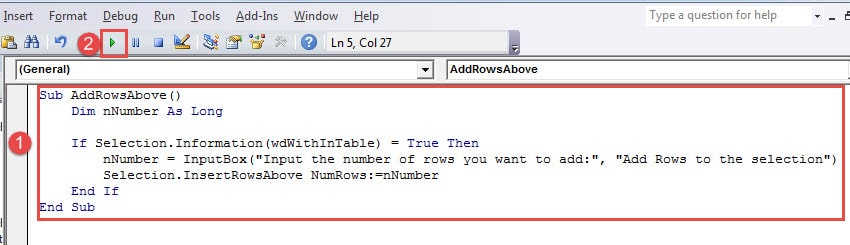
- Ielīmējiet šādu kodu:
Sub AddRowsAbove()
  Dim nNumber As Long

  If Selection.Information(wdWithInTable) = True Then
    nNumber = InputBox("Input the number of rows you want to add:", "Add Rows to the selection")
    Selection.InsertRowsAbove NumRows:=nNumber
  End If
End Sub
- Noklikšķiniet skrējiens.

- Ievades lodziņā ievadiet pievienojamo rindu skaitu un noklikšķiniet uz OK.

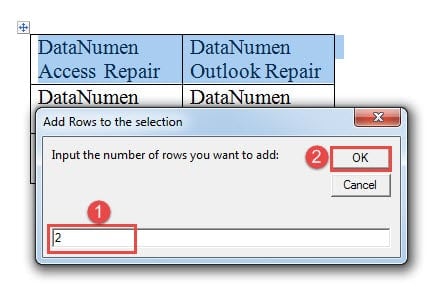
Makro pievienos norādīto tukšo rindu skaitu virs atlasītās rindas. Ja vēlaties pievienot rindas zem atlasītās rindas, vienkārši nomainiet InsertRowsAbove uz InsertRowsBelow.
Kolonnu pievienošanai varat izmantot šo makro:
Sub AddColumnsToLeft()
  Dim nNumber As Long

  If Selection.Information(wdWithInTable) = True Then
    Selection.InsertColumns
  End If
End Sub
Lai izmantotu šo makro, vispirms atlasiet pievienojamo kolonnu skaitu un pēc tam palaidiet makro, veicot iepriekš minētās darbības. Šis makro pievieno kolonnas pa kreisi no atlases. Lai pievienotu kolonnas pa labi, aizstājiet InsertColumns ar InsertColumnsRight.
7. 6. metode: ievietojiet vairākas rindas, izmantojot kopēšanu un ielīmēšanu
- Atlasiet jebkuru esošu rindu tabulā, noklikšķinot un velkot pāri visai rindai.
- prese Ctrl + C , lai kopētu atlasīto rindu starpliktuvē.
- prese Ctrl + V atkārtoti, lai ielīmētu un ievietotu jaunas rindas.
- Katrs Ctrl + V pievienos tabulai vēl vienu rindu ar tādu pašu formatējumu kā sākotnējai rindai.
Šī metode ir lieliska, ja vēlaties, lai jaunās rindas saglabātu esošās rindas precīzu formatējumu, stilu un struktūru. Tā ir īpaši noderīga tabulām ar sarežģītu formatējumu vai apvienotām šūnām.
8. 7. metode: ievietojiet vairākas rindas, izmantojot peles ievietošanas indikatoru (Word 2013 un jaunākas versijas)
- Pārliecinieties, vai kursors atrodas kaut kur tabulā.
- Pārvietojiet peles rādītāju uz tabulas kreiso malu, novietojot to starp divām rindām, kurās vēlaties ievietot jaunas rindas.
- Word parādīs “ievietošanas indikatoru” — horizontālu līniju ar pluszīmes ikonu.
- Noklikšķiniet uz pluszīmes, lai šajā vietā ievietotu vienu rindu.
- Atkārtojiet klikšķi uz pluszīmes tik reižu, cik nepieciešams, lai Word tabulā ievietotu vairāk rindu.
Šī vizuālā metode ir pieejama tikai Word 2013 un jaunākās versijās. Tas nodrošina intuitīvu veidu, kā precīzi redzēt, kur tiks ievietotas jaunas rindas, un ir ideāli piemērots lietotājiem, kuri dod priekšroku mijiedarbībai ar peli, nevis īsinājumtaustiņiem.
9. secinājums
Katrai metodei vairāku rindu pievienošanai Word tabulā ir savas priekšrocības un ierobežojumi. Šeit ir salīdzinājums, kas palīdzēs jums izvēlēties labāko pieeju atbilstoši jūsu vajadzībām:
| Piegāde | Vienkārša lietošana | Ātrums | Plusi | Mīnusi | Best For |
|---|---|---|---|---|---|
| 1. metode: F4 (atkārtot) taustiņš | ★ ★ ★ ★ ★ | ★ ★ ★ ★ ★ | • Zibensātra darbība vairākās rindās • Darbojas ar Ctrl + Y alternatīva • Peles nav nepieciešama • Universālā vārda funkcija |
• Nepieciešama sākotnēja rindas ievietošana • Nevar norādīt precīzu skaitli • Viegli pārspēt mērķi |
Ātra vairāku rindu pievienošana, ja precīzs skaits nav kritiski svarīgs |
| 2. metode: Tab taustiņš | ★ ★ ★ ★ ★ | ★ ★ ★ ★ ★ | • Ārkārtīgi vienkārši • Nepieciešama tikai viena atslēga • Lieliski piemērots iesācējiem • Pievieno rindas tabulas beigās |
• Darbojas tikai galda galā • Nevar ievietot vidū • Nav kontroles pār pozīciju |
Rindu pievienošana esošo tabulu apakšā |
| 3. metode: konteksta izvēlne (ar peles labo pogu noklikšķiniet) | ★★★★ | ★★★★ | • Darbojas ar rindām un kolonnām • Precīza ievietošanas kontrole • Vizuāla un intuitīva • Vairākas rindas vienlaikus |
• Nepieciešama peles mijiedarbība • Iesaistīti vairāki soļi • Nepieciešams iepriekš atlasīt rindas |
Vispārējas nozīmes ievietošana ar precīzu pozicionēšanas kontroli |
| 4. metode: tabulas opcijas ievietošana | ★★ | ★★ | • Lieliski piemērots lielapjoma pievienošanai • Saglabā formatējumu • Izveido nemanāmu apvienošanu • Precīza rindu skaita kontrole |
• Sarežģīts daudzpakāpju process • Nepieciešams saskaņot kolonnu platumus • Nepieciešamas tehniskas zināšanas • Laikietilpīga iestatīšana |
Daudzu rindu (10+) pievienošana ar īpašām formatēšanas prasībām |
| 5. metode: Makro/VBA | ★★ | ★ ★ ★ ★ ★ | • Īpaši ātrs lielu partiju apstrādei • Precīza skaitļa specifikācija • Atkārtoti lietojams un pielāgojams • Profesionāla automatizācija |
• Nepieciešamas programmēšanas zināšanas • Sākotnējās iestatīšanas sarežģītība • Drošības iestatījumi var bloķēt • Nav piemērots iesācējiem |
Jaudīgiem lietotājiem, kuriem nepieciešamas biežas lielapjoma operācijas |
| 6. metode: kopējiet un ielīmējiet | ★★★★ | ★★★ | • Saglabā precīzu formatējumu • Pazīstamas tastatūras īsinājumtaustiņi • Saglabā šūnu struktūru • Darbojas ar apvienotām šūnām |
• Kopē esošo saturu • Nepieciešams manuāli notīrīt datus • Ierobežots līdz vienas rindas kopijām • Var radīt nevēlamus datus |
Tabulas ar sarežģītu formatējumu vai ja vēlaties identisku rindu struktūru |
| 7. metode: peles ievietošanas indikators | ★ ★ ★ ★ ★ | ★★★ | • Ļoti vizuāla un intuitīva • Perfekta precīza izvietošana • Nav izvēlnes navigācijas • Reāllaika pozīcijas priekšskatījums |
• Tikai Word 2013 un vēlāk • Tikai viena rinda vienlaikus • Nepieciešama stabila peles vadība • Vairākas rindas var būt lēnas |
Precīza vienas rindas ievietošana mūsdienu Word versijās |
💡 Ātrās izvēles ceļvedis:
- Iesācējiem: Tab Taustiņa vai peles ievietošanas indikators
- Ātrumam: F4 Atkārtot taustiņu vai konteksta izvēlni
- Lielapjoma operācijām: Makro/VBA vai Ievietot tabulu izvēle
- Formatējuma saglabāšanai: Kopēt un ielīmēt
- Vispusīgākais: Konteksta izvēlne (noklikšķiniet ar peles labo pogu)
Lielākajai daļai lietotāju konteksta izvēlnes metode (Metode 3) piedāvā vislabāko funkcionalitātes un lietošanas ērtuma līdzsvaru. Tomēr, ja tabulas beigās pievienojat tikai dažas rindas, Tab Atslēgas metode ir nepārspējama ātruma un vienkāršības ziņā.
Strādājot plaši ar sarežģītām tabulām un vairākām ievietošanas reizēm, ir svarīgi regulāri saglabāt savu darbu. Reizēm Word dokumenti, kas satur lielas vai sarežģītas tabulas, var tikt bojāti negaidītu avāriju vai sistēmas problēmu dēļ. Šādos gadījumos piekļuve uzticamam Word dokumentu labošanas rīks var būt nenovērtējams svarīgu tabulas datu un formatējuma atgūšanai, ja standarta Word atkopšanas metodes neizdodas.
10. Atsauces
Lai iegūtu detalizētāku informāciju par šajā rakstā aprakstītajām metodēm, lūdzu, skatiet šo oficiālo Microsoft dokumentāciju:
Vispārīgas tabulas darbības
- Tabulas ievietošana — Microsoft atbalsts
- Šūnas, rindas vai kolonnas pievienošana tabulai programmā Word — Microsoft atbalsts
- Kolonnu un rindu pievienošana tabulai — Microsoft atbalsts
Mac datoriem paredzētas instrukcijas
- Tabulas ievietošana programmā Word darbam ar Mac — Microsoft atbalsts
- Pievienot vai dzēst rindas vai kolonnas tabulā programmā Word vai PowerPoint Mac datoriem — Microsoft atbalsts
Tastatūras īsinājumtaustiņi un funkciju taustiņi
- Īsinājumtaustiņi programmā Word — Microsoft atbalsts
- Darbības atsaukšana, atcelšana vai atkārtošana — Microsoft atbalsts
- Pielāgojiet īsinājumtaustiņus — Microsoft atbalsts
VBA/makro izstrāde
- Makro izveide vai palaišana — Microsoft atbalsts
- Kā: ievietot tabulu tekstapstrādes dokumentā | Microsoft Learn