
Šajā ierakstā ir 4 noderīgi veidi, kā Word dokumentā izveidot rindkopu atkāpi gan kreisajā, gan labajā pusē.
Šad tad mēs vēlamies citēt rindkopas vai tekstus Word dokumentā. Tāpēc, lai tās izceltu, ieteicams abām pusēm iestatīt to pašu ievilkuma vērtību.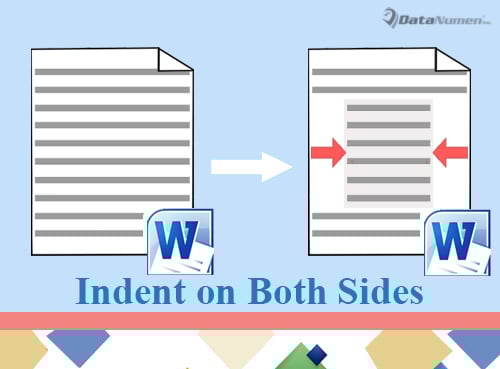
Šī iemesla dēļ šeit ir pieejamas 4 metodes.
1. metode: iestatiet rindkopu formatējumu
- Vispirms pareizi novietojiet kursoru. Ja ir tikai viena rindkopa, ievietojiet kursoru jebkur tās iekšpusē. Ja ir teksta bloks, atlasiet tos.
- Pēc tam ar peles labo pogu noklikšķiniet un izvēlieties “Rindkopa”.
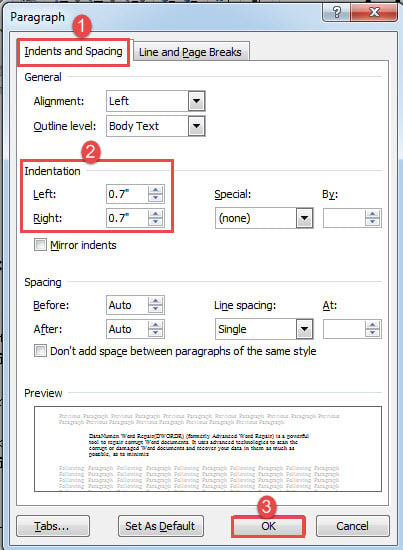
- Atvērtajā dialoglodziņā pārliecinieties, vai ir ieslēgta cilne “Ievilkumi un atstarpes”. Pēc tam kreisajā un labajā pusē iestatiet to pašu ievilkuma vērtību.
- Pēc tam noklikšķiniet uz Labi.

- Visbeidzot, cilnē Sākums noklikšķiniet uz “Pamatot”.
Pārbaudiet efektu zemāk: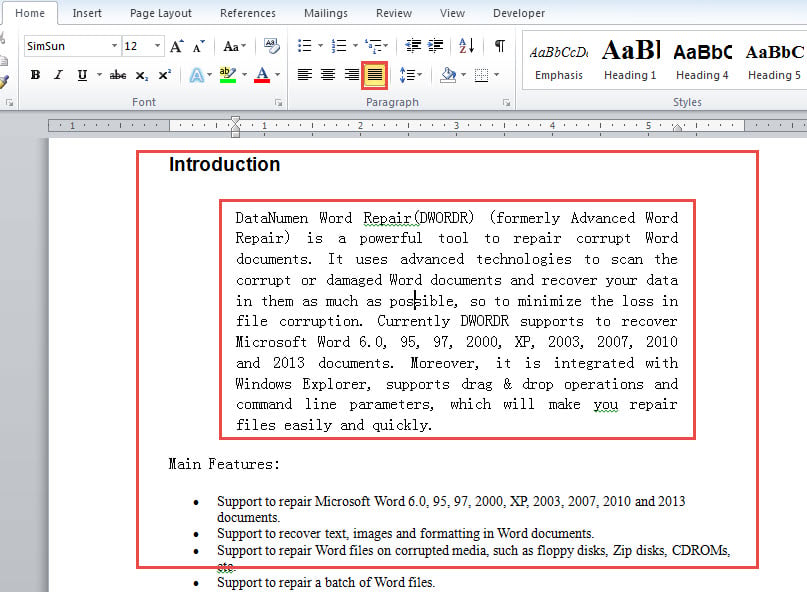
2. metode: lietojiet stilu “Bloķēt tekstu”
- Vispirms atkārtojiet 1. metodes 1. metodi, lai noteiktu teksta diapazonu.
- Pēc tam cilnē Sākums noklikšķiniet uz bultiņas pogas “Stili”, lai atvērtu tā paša nosaukuma logu.

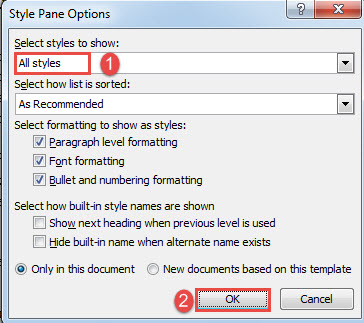
- Noklikšķiniet uz Opcijas loga labajā apakšējā stūrī, lai aktivizētu lodziņu “Stila rūts opcijas”.
- Lodziņā “Atlasīt parādāmos stilus” atlasiet “Visi stili” un noklikšķiniet uz “Labi”.

- Pēc tam logā “Stili” atrodiet un noklikšķiniet uz stila “Bloķēt tekstu”.

Rezultātu skatiet šādi: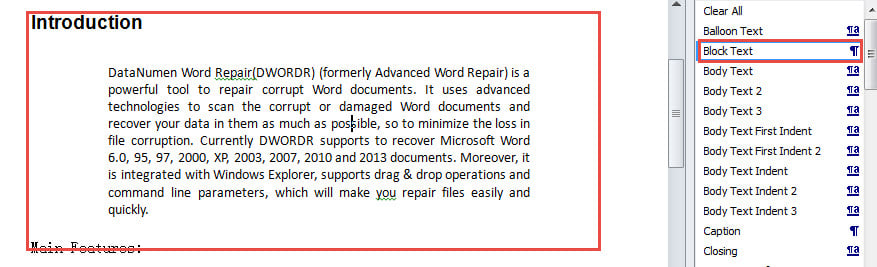
Protams, jūs varat izvēlēties modificēt stilu “Bloķēt tekstu”, lai mainītu ievilkuma vērtību vai citu formatējumu.
3. metode: Izmantojiet “Format Painter”, lai ātri ievilktu rindkopas
Ja esat ievilkis rindkopu vai bloķējis tekstu gan pa kreisi, gan pa labi, varat izmantot “Format Painter”, lai ātri kopētu formatējumu un pielietotu to citiem tekstiem.
- Vispirms ievietojiet kursoru formatēto tekstu iekšpusē.
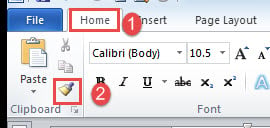
- Pēc tam cilnes “Sākums” grupā “Starpliktuve” noklikšķiniet uz “Formatēt gleznotāju”.

- Pēc tam noklikšķiniet un iezīmējiet atlasi virs mērķa tekstiem.
4. metode: kopējiet rindkopu atzīmi, lai ātri ievilktu rindkopas
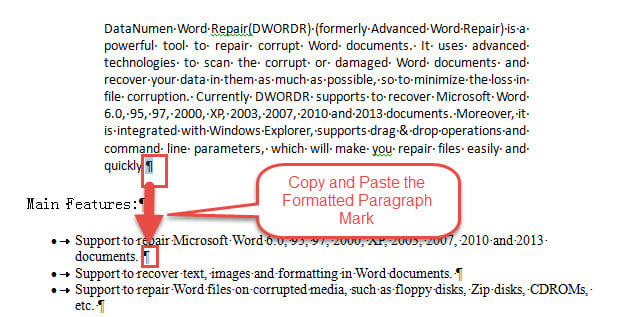
- Sākumā atklājiet visas slēptās atzīmes dokumentā.
- Pēc tam nokopējiet formatēta teksta rindkopas atzīmi un ielīmējiet to mērķa rindkopu beigās.

- Ja blokā ir vairākas rindkopas, varat izmantot funkciju “Atrast un aizstāt”, lai aizstātu visas rindkopas, izņemot pēdējo, ar manuālu līniju pārtraukumu. Pēc tam vienkārši atstājiet pēdējās atstātās rindkopas atzīmi ar formatētu. Tas var atbrīvot jūs no atkārtotas kopēšanas un ielīmēšanas.
Lielisks darbs pie dokumentu labošanas
Daudzos gadījumos ir iesaistīta dokumentu atkopšana. Un vajadzības pieaug. Tādējādi ir svarīgi iegūt uzticamu docx remonts rīks. Runājot par to, jums jāizvēlas patiešām uzticams produkts, jo jebkura nekvalificēta persona var nodarīt lielāku kaitējumu jūsu failam, nevis to labot.
Autora ievads:
Vera Čena ir datu atkopšanas eksperte DataNumen, Inc., kas ir pasaules līderis datu atkopšanas tehnoloģiju, tostarp labot Excel un pdf programmatūras produktu labošana. Lai iegūtu vairāk informācijas, apmeklējiet vietni www.datanumen. Ar