
Programmā Word automātiskā numerācijas funkcija dažreiz var kaitināt tiem, kuri to nevēlas. Šajā rakstā mēs ieviesīsim 4 veidus, kā to atcelt savā Word.
Automātiskā numerācija ir ļoti noderīga un laika taupīšanas funkcija programmā Word. Tas ir, ja ierakstāt skaitli “1.” un pēc tam nospiediet taustiņu “Enter”, Word automātiski ievietos nākamo numuru pēc kārtas. Tomēr šī Word funkcija dažkārt var būt satracināta, kad jūs to nevēlaties. Par laimi, šo funkciju var viegli izslēgt. Lai to izdarītu, varat izmantot šādu 4 metodi, kā mēs to drīz redzēsim.
1. metode: izdzēsiet tos manuāli
Parasti mēs automātiski izdzēsīsim numurētos sarakstus pēc tam, kad nospiedīsit taustiņu “Enter”. Tas ir, lai noņemtu to pašreizējam punktam, varat tūlīt nospiest taustiņu “Backspace” tūlīt pēc automātiskās numerācijas izmantošanas. Pēc pašreizējās rindkopas automātiskās numerācijas piemērošanas varat vēlreiz nospiest taustiņu “Enter”.
2. metode: nospiediet taustiņu “Shift + Enter”, nevis “Enter”
Parasti, lai sāktu jaunu rindkopu, nospiežam taustiņu “Enter”. Tas automātiski izveidos numurētus sarakstus jūsu rindkopai. Tomēr mēs varam to atcelt, nospiežot taustiņu kombināciju “Shift+Enter” “Enter” vietā. Tomēr šī metode ietver pirmās rindas atkāpi. Tas nozīmē, ka jums ir jāpielāgo rindkopa, lai tā būtu tāda, kādu vēlaties.
3. metode: pašreizējā dokumentā atsaukt automātisko numerāciju
Ja pašreizējā dokumentā nevēlaties lietot automātisko numerāciju, varat atspējot šo funkciju, izmantojot šādu metodi:
- Kad esat ierakstījis skaitli un nospiedis atstarpes taustiņu, kreisajā pusē parādās poga “Automātiskās labošanas opcijas”.

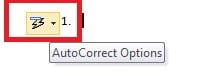
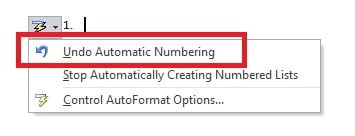
- Noklikšķiniet uz nolaižamās bultiņas. Pēc tam atlasiet “Atsaukt automātisko numerāciju”.

4. metode: pārtrauciet visu dokumentu automātisko numerāciju
Iepriekš minētā 3 metode atcels pašreizējā punkta vai dokumenta automātisko numerāciju. Tomēr jūs varat arī iestatīt, lai Word neatgriezeniski izslēgtu šo funkciju. Tas attieksies uz visu jūsu Word dokumentu.
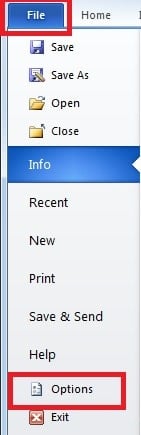
- Noklikšķiniet uz “File” un pēc tam uz “Options”.

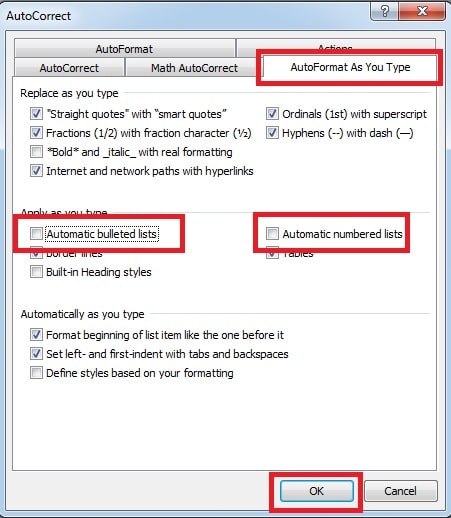
- Šajā dialoglodziņā pārslēdzieties uz lapu “Proofing”. Pēc tam noklikšķiniet uz “AutoCorrect Option”.

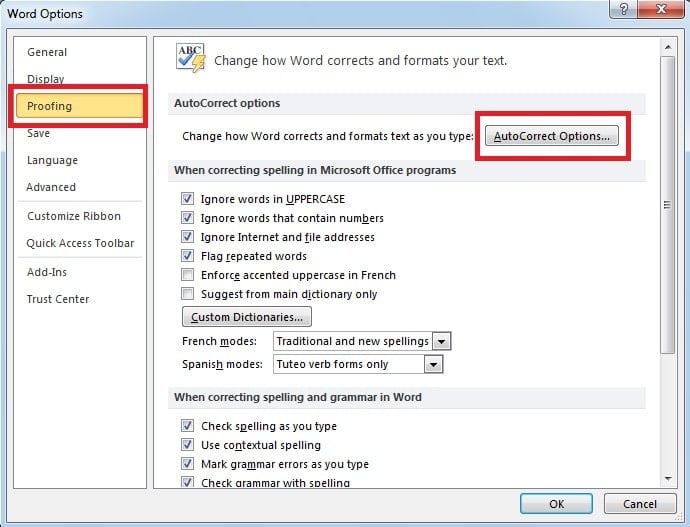
- Parādīsies uznirstošais logs. Sadaļā “Automātiskā formatēšana rakstīšanas laikā” noklikšķiniet uz izvēles rūtiņas lodziņos “Automātiskie saraksti ar aizzīmēm” un “Automātiski numurētie saraksti”. Visbeidzot, noklikšķiniet uz Labi.

Esiet uzmanīgs ar Word failu bojājumiem
Kā redzam, Word mēģina būt noderīgs, automātiski piemērojot formatējumu jūsu dokumentam. Tomēr jūs varat arī iestatīt Word, lai jūsu dokuments izskatās tieši tā, kā jums patīk. Šādai bieži lietojamai programmatūrai, piemēram, Word, ir grūti iedomāties kaut ko sliktāku par datu zaudēšanu Word dokumentā. Tāpēc ir ārkārtīgi svarīgi izmantot spēcīgu ārēju instrumentu atgūt vārdu datu katastrofu laikā. Šis rīks spēj skenēt jūsu bojāto failu, kā arī veikt ātru Word atkopšanu.
Autora ievads
Kellija Džao ir datu atkopšanas eksperte DataNumen, Inc., kas ir pasaules līderis datu atkopšanas tehnoloģiju, tostarp Excel atgūšana un pdf programmatūras produktu labošana. Lai iegūtu vairāk informācijas, apmeklējiet vietni www.datanumen. Ar