
Šajā rakstā ir 4 ātrie veidi, kā palielināt atstarpi starp rindām Word sarakstā ar aizzīmēm vai numuriem.
Jābūt daudzām reizēm, kad failā izveidosiet sarakstu ar aizzīmēm vai numuriem. Un pēc noklusējuma saraksta atstarpes tiek iestatītas sadaļā “Single”. Tad ko darīt, ja vēlaties palielināt atstarpi starp 2 saraksta vienumiem? Lielāka vieta, protams, var padarīt sarakstu skaidru acīs. Tāpēc šodien mēs dalīsimies ar 4 metodēm šīs problēmas novēršanai.
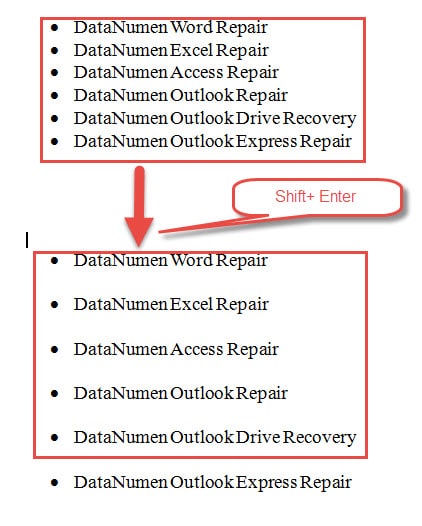
1. metode: nospiediet taustiņu kombināciju Shift + Enter
- Pirmkārt, novietojiet kursoru viena saraksta vienuma beigās.
- Pēc tam nospiediet taustiņu kombināciju Shift + Enter. Jūs redzēsiet, ka starp pirmo saraksta vienumu un otro ir lielāka atstarpe. Atkārtojiet darbību vairākas reizes, līdz esat pabeidzis visus vienumus vienā sarakstā.
2. metode: izmantojiet opciju “Atsevišķs saraksts”
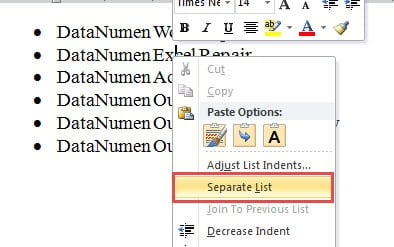
- Piemēram, ja vēlaties paplašināt atstarpi starp pirmo un otro, ievietošanas rādītājs jānovieto otrajā vienumā.
- Pēc tam ar peles labo pogu noklikšķiniet uz tā.
- Saraksta izvēlnē izvēlieties “Atsevišķs saraksts”.

Rezultāts: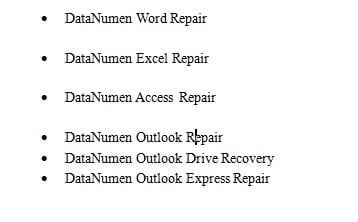
Piezīmes:
- Vienmēr atcerieties ar peles labo pogu noklikšķiniet uz otrā saraksta vienuma, ja jums ir nepieciešams palielināt tukšo virs tā.
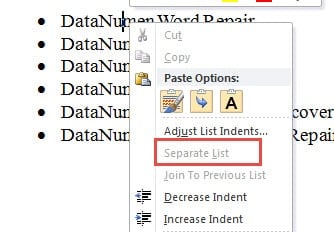
- Neklikšķiniet ar peles labo pogu uz pirmā vienuma, jo opcija “Atsevišķs saraksts” būs pelēkota.
- Nekad neatlasiet vairākus saraksta vienumus vienlaikus, bet gan vienu. Pretējā gadījumā opcija “Atsevišķs saraksts” arī pelēks.

3. metode: mainiet atstarpes starp rindām
Būtu diezgan viegli saprast, ka, mainot rindu atstarpi uz lielāku vērtību, var atrisināt šo problēmu.
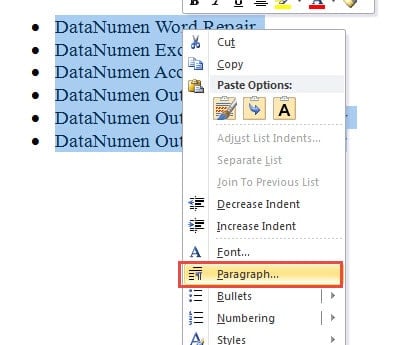
- Vispirms atlasiet visu sarakstu.
- Pēc tam ar peles labo pogu noklikšķiniet.
- Tagad izvēlnē izvēlieties “Rindkopu”.

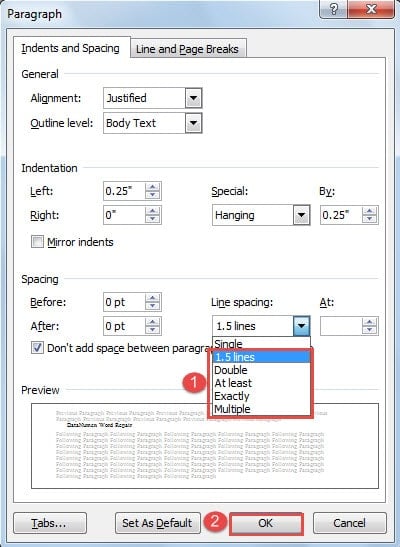
- Pēc tam dialoglodziņā “Punkts” izvēlieties atstarpes vērtību, kas ir lielāka par vienu.
- Visbeidzot, noklikšķiniet uz “OK”.

4. metode: izmantojiet Word Macro
- Vispirms noklikšķiniet uz cilnes Izstrādātājs, pēc tam uz Visual Basic, lai atvērtu VBA redaktoru.

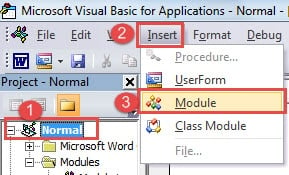
- Pēc tam jums jāievieto jauns modulis, vispirms noklikšķinot uz “Normal”.
- Pēc tam noklikšķiniet uz “Ievietot” un “Modulis”.

- Tagad veiciet dubultklikšķi uz jaunizveidotā moduļa, lai ievadītu rediģēšanas vietu.
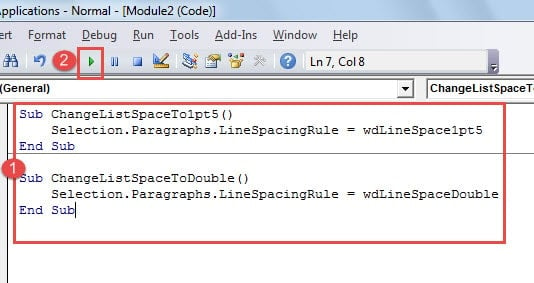
- Ielīmējiet tur šādus kodus:

Sub ChangeListSpaceTo1pt5()
  Selection.Paragraphs.LineSpacingRule = wdLineSpace1pt5
End Sub

Sub ChangeListSpaceToDouble()
  Selection.Paragraphs.LineSpacingRule = wdLineSpaceDouble
End Sub
- Pirmais makro maina līniju atstarpi uz 1.5, bet otrais uz dubultām. Jūs varat attiecīgi izvēlēties vienu. Pēc tam ievietojiet kursoru koda rindās.
- Noklikšķiniet uz “Run”.

Nejūtos bailes, kad fails tiek sabojāts
Kad faili, īpaši svarīgi, tiek apdraudēti, panika bieži vien ir reflekss. Galu galā mēs nevaram vainot cilvēkus par uztraukšanos. Tomēr cilvēkiem jāzina, ka lielāko daļu bojāto dokumentu var viegli salabot. Un viss, kas jums nepieciešams, ir Word datu korupcijas novēršanas rīks kas jums nodos jūsu datus.
Autora ievads:
Vera Čena ir datu atkopšanas eksperte DataNumen, Inc., kas ir pasaules līderis datu atkopšanas tehnoloģiju, tostarp Excel xlsx datu kļūdu labošanas rīks un pdf programmatūras produktu labošana. Lai iegūtu vairāk informācijas, apmeklējiet vietni www.datanumen. Ar