
Šajā rakstā mēs vēlamies jums parādīt 4 ātrus un vienkāršus veidus, kā pārveidot horizontālos un vertikālos tekstus jūsu Word dokumentā.
Šad tad mēs, visticamāk, sakārtosim dokumentus horizontāli vai vertikāli. Tad ir iespējas pārveidot horizontālu tekstu vertikālā. Būtu laikietilpīgi un pacietīgi nogalināt visu informāciju vēlreiz.
Tādēļ mēs vēlamies jums piedāvāt 4 veidus, kā mainīt horizontālu tekstu uz vertikālu un otrādi, piemēram: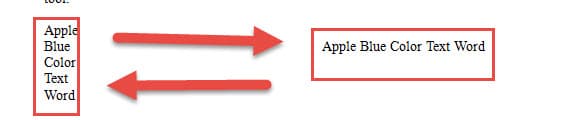
1. gadījums: vertikālo tekstu konvertēšana uz horizontāliem tekstiem
Pirmkārt, ir 2 metodes, kā mainīt vertikālos un horizontālos tekstus.
1. metode: izmantojiet funkciju “Aizstāt”
- Vispirms atlasiet mērķa tekstu.
- Pēc tam noklikšķiniet uz cilnes Sākums.
- Pēc tam dodieties uz grupu “Rediģēšana” un noklikšķiniet uz “Aizstāt”. Vai arī varat nospiest “Ctrl + H”, lai atvērtu dialoglodziņu “Atrast un aizstāt”.

- Tagad novietojiet kursoru tekstlodziņā “Atrast ko”, ievadiet “^ p”.
- Un tekstlodziņā “Aizstāt ar” ierakstiet atstarpi.
- Pēc tam vienkārši noklikšķiniet uz “Aizstāt visu”.

- Tiks parādīts dialoglodziņš, vienkārši noklikšķiniet uz “Jā”.



2. metode: palaidiet makro
- Pirmkārt, noklikšķiniet uz cilnes Izstrādātājs.
- Pēc tam noklikšķiniet uz Visual Basic, lai aktivizētu VBA redaktoru. Alternatīvs veids ir nospiest taustiņu “Alt + F11”.

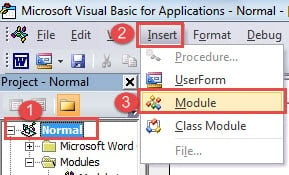
- Pēc tam noklikšķiniet uz “Normal” projekta.
- Un noklikšķiniet uz “Ievietot”.
- Izvēlieties “Module”, lai izveidotu jaunu moduli parastajā projektā.

- Pēc tam veiciet dubultklikšķi uz moduļa, lai atvērtu rediģēšanas vietu.
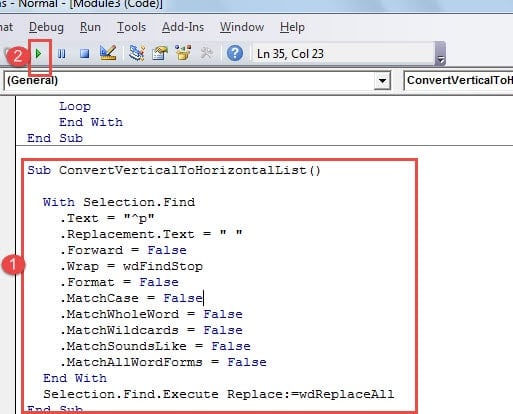
- Ielīmējiet tur šādus kodus:

Sub ConvertVerticalToHorizontalList()

  With Selection.Find
    .Text = "^p"
    .Replacement.Text = " "
    .Forward = False
    .Wrap = wdFindStop
    .Format = False
    .MatchCase = False
    .MatchWholeWord = False
    .MatchWildcards = False
    .MatchSoundsLike = False
    .MatchAllWordForms = False
  End With
  Selection.Find.Execute Replace:=wdReplaceAll
End Sub
- Visbeidzot, noklikšķiniet uz “Palaist”.

2. gadījums: pārveidojiet horizontālos tekstus par vertikālajiem tekstiem
1. metode: vēlreiz izmantojiet funkciju “Aizstāt”
- Lai sāktu, atkārtojiet pirmos 3 soļus 1. gadījuma 1. metodē.
- Tomēr šoreiz dialoglodziņā “Atrast un aizstāt” ievadiet atstarpi tekstlodziņā “Atrast ko” un “^ p” lodziņā “Aizstāt ar”.
- Pēc tam noklikšķiniet uz “Aizstāt visu”.


2. metode: palaidiet makro
- Līdzīgi veiciet 6. gadījuma 2. metodes pirmās 1 darbības.
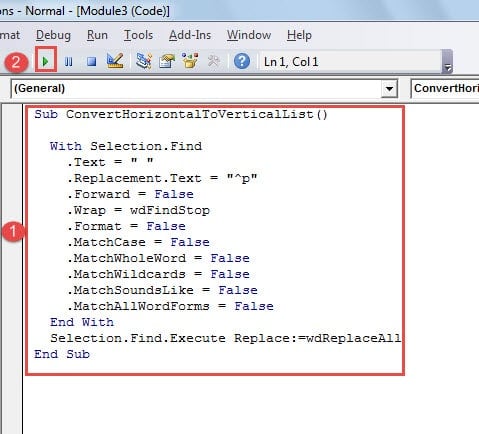
- Un šoreiz tā vietā ielīmējiet plūstošos kodus:
Sub ConvertHorizontalToVerticalList()

  With Selection.Find
    .Text = " "
    .Replacement.Text = "^p"
    .Forward = False
    .Wrap = wdFindStop
    .Format = False
    .MatchCase = False
    .MatchWholeWord = False
    .MatchWildcards = False
    .MatchSoundsLike = False
    .MatchAllWordForms = False
  End With
  Selection.Find.Execute Replace:=wdReplaceAll
End Sub
- Neaizmirstiet noklikšķināt uz “Run”.

Iegūstiet savu Lost File
Tā kā mūsdienās darbā visu laiku jācīnās ar digitālajām ierīcēm, mēs saskaramies arī ar kritiskās informācijas zaudēšanas risku. Lai to novērstu, dublējumu uzņemšana ir lielisks risinājums. Tomēr rezerves kopēšana prasa ikdienas neatlaidību. Laika gaitā jūsu izšķirtspēja failu dublējumkopijas veikšanai var izzust ikdienas fonā. Un nekas nav sudraba lode, pat rezerves kopijas. Tāpēc jums būs nepieciešams bojāts Word dokumentu atkopšanas rīks.
Autora ievads:
Vera Čena ir datu atkopšanas eksperte DataNumen, Inc., kas ir pasaules līderis datu atkopšanas tehnoloģiju, tostarp bojāts xlsx remonta rīks un pdf programmatūras produktu labošana. Lai iegūtu vairāk informācijas, apmeklējiet vietni www.datanumen. Ar