
Šajā tekstā ir 4 efektīvi veidi, kas ļauj ātri atlasīt un grupēt vairākus objektus savā Word dokumentā.
Dažiem no jums nav nekas neparasts izveidot Word dokumentu ar daudzām formām, tekstlodziņiem, attēliem utt. Ir arī gadījumi, kad jums tie ir jāatlasa grupēšanai, lai varētu tos pārvietot kopā, nevis darboties pa vienam . Neapšaubāmi, jautājums ir par to, kā izvēlēties daudzus objektus. Tāpēc mēs ņemsim piemēru, kā atlasīt vairākas blokshēmas formas, lai parādītu jums 4 metodes.
1. metode: grupējiet objektus, atlasot tos pa vienam
Acīmredzot objektu skaitu var atlasīt pa vienam.
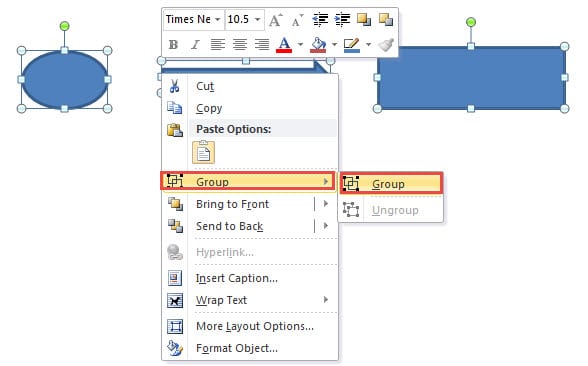
- Pirmkārt, pieņemsim, ka mums ir šāds piemērs:

Nospiediet “Ctrl” vai “Shift”.
- Pēc tam noklikšķiniet pa kreisi noklikšķiniet formas, lai grupētu pa vienam.
- Nākamais labais klikšķis.
- Saraksta izvēlnē noklikšķiniet uz opcijas Grupēt.
- Un vēlreiz paplašinātā saraksta izvēlnē noklikšķiniet uz “Grupa”.

Tagad jums ir izdevies grupēt šos objektus, un jūs varat tos pārvietot kopā.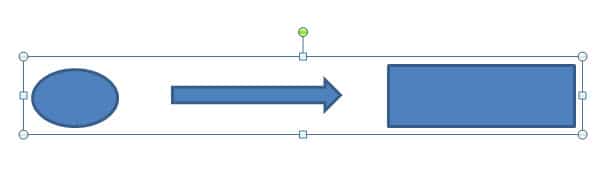
2. metode: Grupējiet objektus, atlasot tos “Atlases rūtī”
- Šoreiz vispirms noklikšķiniet uz cilnes “Lapas izkārtojums”.
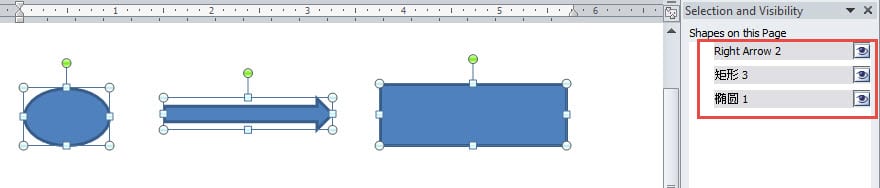
- Pēc tam grupā “Sakārtot” noklikšķiniet uz “Atlases rūts”.

- Tālāk dokumenta labajā pusē tiks atvērta “Atlases rūts”, kurā jūs varat redzēt visas formas noteiktā lapā. Nospiediet “Ctrl” un turiet.
- Un pa vienam noklikšķiniet uz formas nosaukuma rūtī. Jūs varat redzēt, ka formas ir atlasītas dokumenta lapā.

- Pēc tam atkārtojiet no 3. līdz 5. solim 1. metodē.

3. metode: Grupējiet objektus, izmantojot opciju “Atlasīt objektus” programmā Word 2010
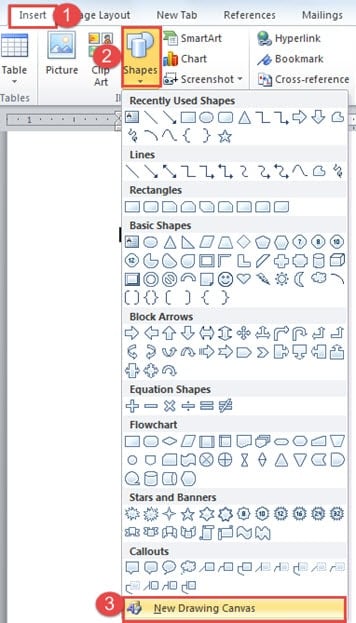
Lūk, kas jums jāzina, ka jūs nevarat tieši izmantot opciju “Atlasīt objektus” programmā Word 2010, bet pirms visu formu ievietošanas Word dokumentā vispirms jāievieto “Jauns zīmēšanas audekls”.
- Vispirms noklikšķiniet uz cilnes “Ievietot”.
- Pēc tam grupā “Ilustrācijas” izvēlieties “Formas”.
- Pēc tam noklikšķiniet uz “Jauns zīmēšanas audekls”.

- Pēc tam ievietojiet vajadzīgās formas zīmēšanas audeklā.
- Pēc tam noklikšķiniet uz cilnes Sākums.
- Grupā “Rediģēšana” noklikšķiniet uz opcijas Atlasīt.
- Saraksta izvēlnē izvēlieties “Atlasīt objektus”.

- Tagad dokumenta lapas kreisajā apakšējā stūrī varat redzēt norādi, piemēram, zemāk:


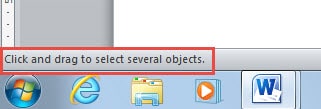
Vienkārši sekojiet vadam un noklikšķiniet un velciet, lai zīmētu apgabalu ar visiem audekla objektiem, lai tos atlasītu.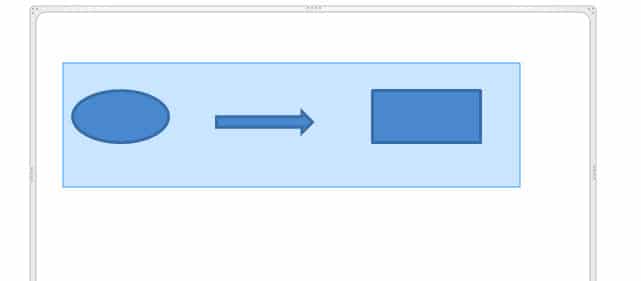
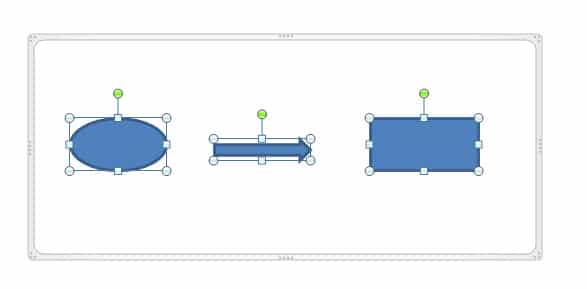
- Atkārtojiet 3. metodes atkārtojumu no 5. līdz 1. solim.
4. metode: Grupējiet objektus, izmantojot opciju “Atlasīt objektus” citās Word versijās
Faktiski visās Word versijās, izņemot Word 2010, varat izmantot opciju “Atlasīt objektus”, lai atlasītu un grupētu objektus, vispirms neievietojot audeklu. Jums jādara, sekojot no 5. līdz 9. solim 3. metodē.
Jūs varat arī saglabāt .docxs failu kā .doc failu, lai jūs varētu tieši atlasīt objektus dokumentā.
Un, ja jūs mēģināt sagrupēt attēlus, jums ir jāmaina attēlu stils “Teksta aplaušana” uz jebkuru citu, bet tikai “Saskaņā ar tekstu”.
salīdzinājums
| Metodes | Priekšrocības | Trūkumi |
| 1. metode: grupējiet objektus, atlasot tos pa vienam | 1. Tas ir vienkāršs un vienkāršs veids.
2. Jūs varat piemērot šo metodi neatkarīgi no izmantotās Word versijas. |
1. Objekti jāizvēlas pa vienam.
2. Jūs varētu palaist garām dažus mazus priekšmetus, jo to ir pārāk daudz. |
| 2. metode: Grupējiet objektus, atlasot tos “Atlases rūtī” | 1. Tas ir vienkāršs un vienkāršs veids.
2. Jūs nepalaidīsit garām objektus, jo tie ir norādīti rūtī. 3. Jūs varat piemērot šo metodi neatkarīgi no izmantotās Word versijas. |
Objekti jāizvēlas pa vienam.
|
| 3. metode: Grupējiet objektus, izmantojot opciju “Atlasīt objektus” programmā Word 2010
& 4. metode: Grupējiet objektus, izmantojot opciju “Atlasīt objektus” citās Word versijās |
1. Vienlaicīgi varat atlasīt vairākus objektus.
2. Mazāk ticams, ka pietrūkst kādu objektu. 3. Ja jūs neizmantojat Word 2010, varat tieši atlasīt vairākus objektus, uzzīmējot apgabalu, lai tos iekļautu. |
1. Word 2010 lietotājiem pirms figūru ievietošanas dokumentos jāievieto zīmēšanas audekls, lai atlasītu to pavairošanu.
2. Word 2010 lietotājiem, iespējams, būs jāsaglabā .docx fails kā .doc fails, lai tieši atlasītu objektus. |
Saglabājiet ērtu augstas efektivitātes atkopšanas rīku
Būtībā mūsdienu biznesa praksē laiks ir nauda. Tāpēc nav tik daudz laika, lai domātu par to, kā rīkoties, kad faili tiek sabojāti. Tāpēc labākais veids ir saglabāt labi funkcionējošu Word failu labošanas rīks vietā, lai jūs varētu efektīvi risināt korupcijas jautājumus.
Autora ievads:
Vera Čena ir datu atkopšanas eksperte DataNumen, Inc., kas ir pasaules līderis datu atkopšanas tehnoloģiju, tostarp bojāts Excel failu remonts un pdf programmatūras produktu labošana. Lai iegūtu vairāk informācijas, apmeklējiet vietni www.datanumen. Ar