
Nepieciešamība tuvināt Excel darblapu parādīsies jebkurā laikā. Šeit mēs ieviesīsim 4 efektīvas metodes, lai tuvinātu Excel darblapu.
Dažreiz jūs tuvināsiet Excel darblapu, lai sakārtotu tās saskarni. Dažreiz jūs tuvināsit darblapu, lai pārbaudītu noteiktas vērtības. Tagad mums ir 4 metodes, lai izpildītu šo uzdevumu.
1. metode: izmantojiet IntelliMouse
Ritinot peles riteni, darblapa pārvietosies uz augšu vai uz leju. Bet šeit jūs varat izmantot riteni, lai tuvinātu darblapu.
- Lentē noklikšķiniet uz “File”.
- Pēc tam noklikšķiniet uz Opcijas.
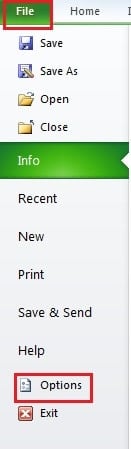
- Logā “Excel opcijas” noklikšķiniet uz “Papildu”.
- Pēc tam sadaļā Rediģēšanas opcijas atzīmējiet opciju “Tālummaiņa ar IntelliMouse”.
- Pēc tam noklikšķiniet uz “OK”.

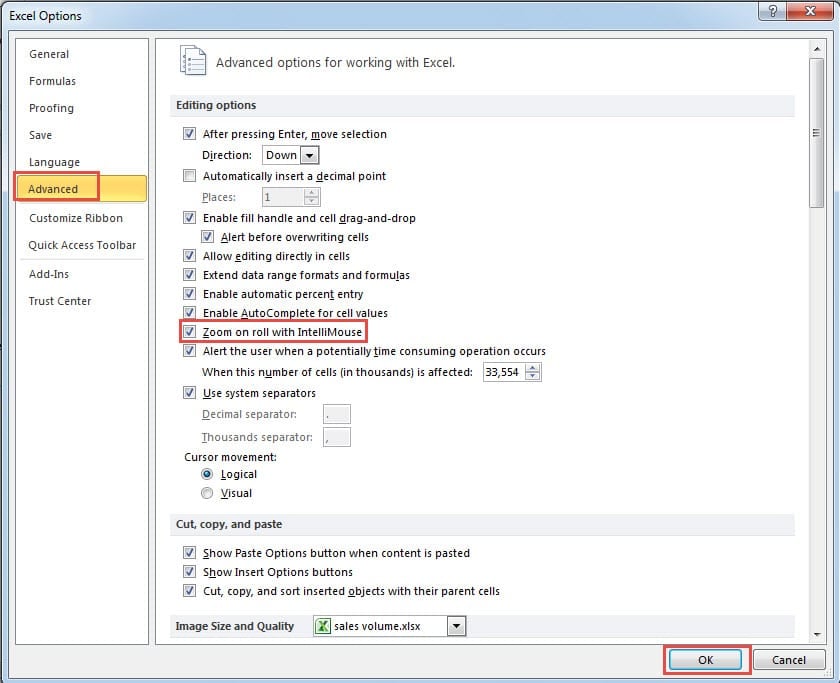
Tagad, ritinot peles riteni, darblapas interfeiss tiks tuvināts vai tālināts. Ja ritināsiet riteni uz leju, darblapa tiks tālināta. No otras puses, ja ritināsiet uz augšu riteni, darblapa tiks pietuvināta. Turklāt peles ritenīša tālummaiņas lielums ir 15%.
Tomēr jūs varat uzzināt, ka, ja vēlaties pārvietot darblapu, jūs vairs nevarat izmantot peles riteni. Šeit jūs varat atsaukties uz mūsu iepriekšējo rakstu 3 praktiskas metodes darblapas pārvietošanai programmā Excel lai pārvietotu darblapu. Ja vēlaties aizvērt šo funkciju, varat arī noņemt atzīmi no izvēles 4. darbībā.
2. metode: izmantojiet tālummaiņas joslu
Tā vietā, lai izmantotu IntelliMouse, darblapas saskarnē varat izmantot arī tālummaiņas joslu. Tālummaiņas josla atrodas interfeisa labajā apakšējā stūrī.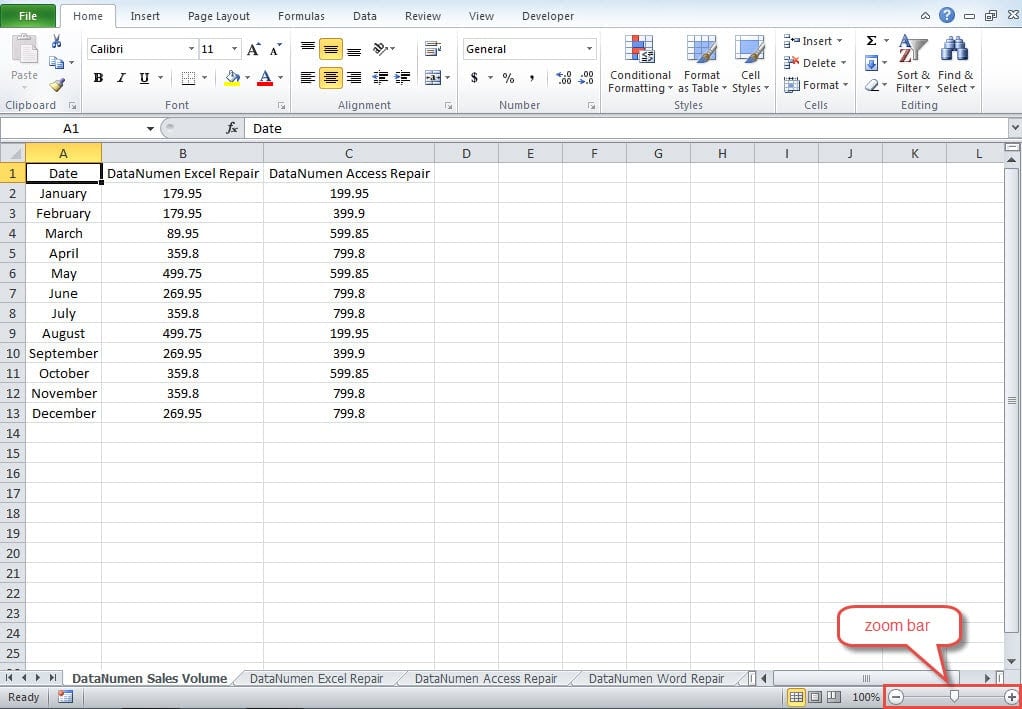
- Šeit varat noklikšķināt uz divām pogām “Tuvināt” vai “Tuvināt”, lai tuvinātu darblapu. Abu pogu tālummaiņas lielums ir 10% katru reizi, kad noklikšķināt uz vienas no tām.
- Bez tam, jūs varat arī noklikšķināt uz joslas tieši. Un joslas vidusdaļa ir 100%. Noklikšķinot uz joslas labās puses, darblapa tiks tuvināta. Noklikšķinot uz kreisās puses, darblapa tiks tālināta.
- Izņemot klikšķus uz pogām un tālummaiņas joslas, varat arī noklikšķināt uz “Tālummaiņas līmenis”, lai tieši iestatītu palielinājumu.

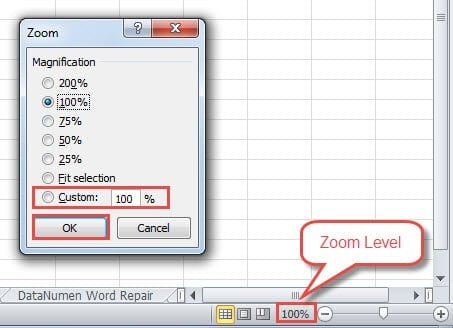
Noklikšķinot uz “Tālummaiņas līmenis”, redzēsiet uznirstošo logu. Šajā logā varat izvēlēties iepriekš iestatītu palielinājumu vai ievadīt pielāgotu numuru. Noklikšķinot uz Labi, darblapa mainīsies atbilstoši iestatījumam.
Ja izvēlaties “Fit selection”, atlasītā diapazona lielums tiks mainīts, lai tas atbilstu ekrānam. Piemēram, šajā attēlā mēs izvēlamies diapazonu A1: N13.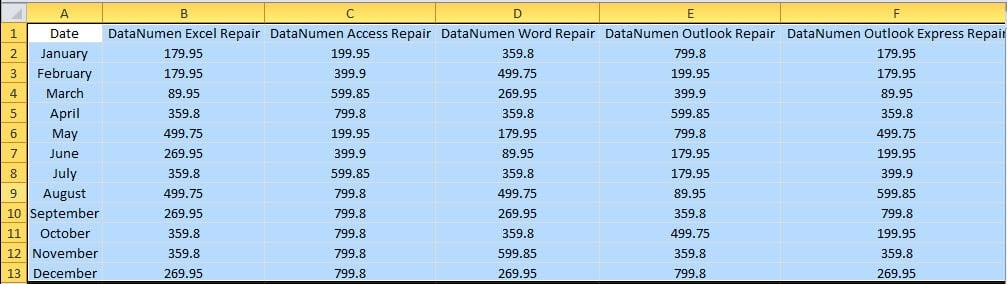
Tomēr ekrāns nav pietiekami liels, lai parādītu visas šūnas. Izvēloties “Fit selection”, atlasītā diapazona izmērs mainīsies, kā parādīts zemāk redzamajā attēlā: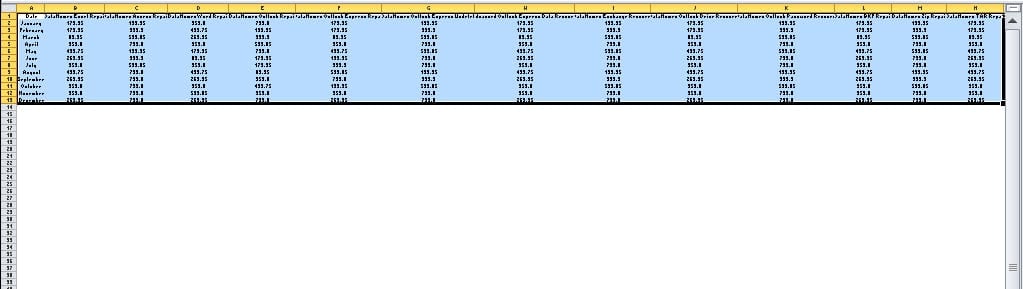
Mainot tālummaiņas līmeni, visas šūnas ir redzamas ekrānā. Tāpēc nākamreiz, ja vēlaties rādīt diapazonu vienā ekrānā, varat izmantot arī šo funkciju.
3. metode: Izmaiņas rīkjoslā
Rīkjoslā var mainīt arī tālummaiņas līmeni. Lentē noklikšķiniet uz cilnes “Skatīt”. Pēc tam sadaļā “Tālummaiņa” jūs varat redzēt 3 iespējas.
- Noklikšķiniet uz pogas “Tālummaiņa” apgabalā, un jūs redzēsiet logu “Tālummaiņa”. Tas ir tas pats, kas noklikšķināt uz “Tālummaiņas līmenis” labajā apakšējā stūrī.
- Noklikšķinot uz “100%”, darblapas tālummaiņas līmenis nekavējoties mainīsies uz 100%.
- Kas attiecas uz “Zoom to selection”, tam ir tāds pats efekts kā opcijas “Fit selection” funkcijai “Zoom logā.
Tādējādi rīkjoslā varat arī mainīt tālummaiņas līmeni.
4. metode: pievienojiet pogas ātrās piekļuves rīkjoslā
Ja esat pieradis pievienot pogas ātrās piekļuves rīkjoslai, šajā apgabalā varat pievienot arī tālummaiņas pogas.
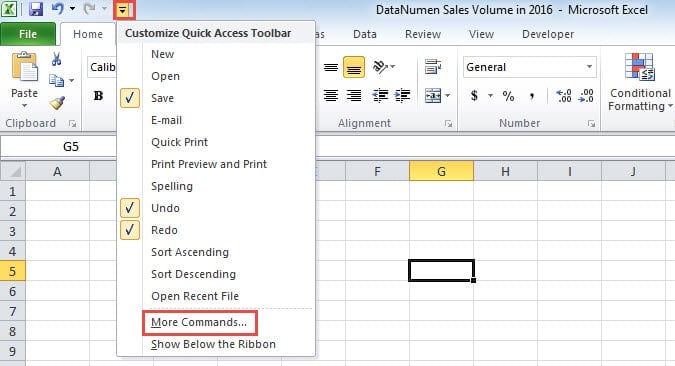
- Ātrās piekļuves rīkjoslā noklikšķiniet uz mazās bultiņas.
- Pēc tam nolaižamajā izvēlnē noklikšķiniet uz “Vairāk komandu”.

- Sadaļā “Izvēlēties komandas no” izvēlieties opciju “Visas komandas”.
- Tagad velciet ritjoslu un atrodiet tālummaiņas pogas. Opcijās ir 7 pogas par tālummaiņas funkciju. Poga “100%” atrodas sākuma pozīcijā. Un citas 6 pogas atrodas saraksta beigās.
- Kad esat to atradis, noklikšķiniet uz “Pievienot”, lai pogu pievienotu ātrās piekļuves rīkjoslai.

- Kad esat pievienojis visas nepieciešamās pogas joslā, logā noklikšķiniet uz Labi. Tāpēc jūs esat pievienojis pogas ātrās piekļuves rīkjoslā.

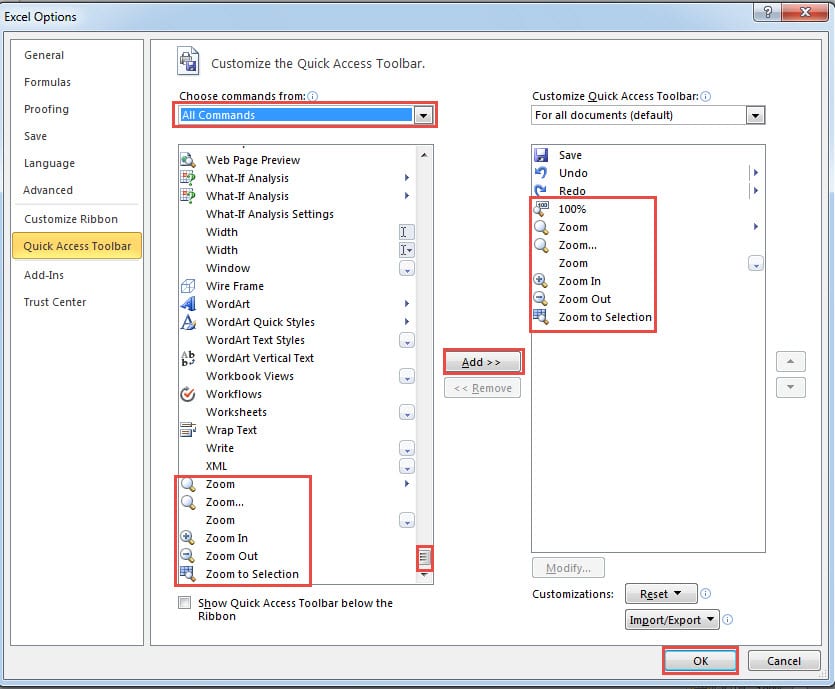

Lai gan visas pogas izmanto tālummaiņas funkciju, tām tomēr ir smalka atšķirība. Tad mēs ieviesīsim pēc kārtības logā “Excel opcijas”. Jūs varat atsaukties uz attēlu pēc 5. darbības.
- Noklikšķinot uz pogas “100%”, darblapas tālummaiņas līmenis atkal mainīsies uz 100%.
- Noklikšķinot uz pirmās pogas Tālummaiņa, tiks parādīts nolaižamais saraksts.

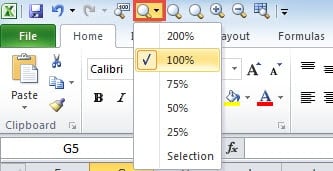
Izvēlnē ir 6 iespējas. Jūs varat izvēlēties vienu no tiem. Un “Selection” ir tieši “Fit selection” logā “Zoom”.
- Otrā tālummaiņas poga aktivizēs logu “Tālummaiņa”.
- Pēc tam, noklikšķinot uz trešās tālummaiņas pogas, tiks parādīta arī izvēlne.

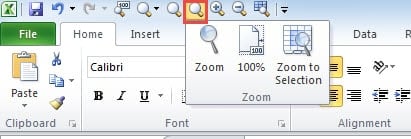
Trīs izvēlnes opcijas ir tieši trīs opcijas cilnē “Skatīt”.
- Noklikšķinot uz “Tuvināt”, darblapa tiks pietuvināta. Ja tālummaiņas līmenis ir mazāks par 100%, tālummaiņas līmenis vispirms tiks mainīts uz skaitli, kas ir vistuvākais 25%, 50% vai 75%. Un tad līmenis katru reizi, kad noklikšķināt uz pogas, palielināsies par 25%, līdz tas būs 100%. Un, kad tālummaiņas līmenis ir no 100% līdz 200%, noklikšķinot uz pogas, darblapas tālummaiņas līmenis tieši kļūs par 200%. Ja tālummaiņas līmenis ir lielāks vai vienāds ar 200%, noklikšķinot uz pogas, tas nepalielināsies.
- Poga “Zoon Out” samazinās darblapas tālummaiņas līmeni. Ja tālummaiņas līmenis ir lielāks par 200%, noklikšķinot uz pogas, līmenis mainīsies uz 200%. Un tad līmenis mainās uz 100%, ja noklikšķināt uz tā vēlreiz. Kad tālummaiņas līmenis ir no 100% līdz 200%, noklikšķinot uz pogas, darblapas tālummaiņas līmenis kļūst par 100%. Attiecībā uz līmeni, kas ir mazāks par 100, tas vispirms mainīsies uz skaitli, kas ir vistuvāk 75%, 50% vai 25%, un pēc tam katru reizi samazināsies par 25%. Kad līmenis ir 25%, līmenis vairs nemazināsies.
- Pēdējā poga “Zoom to Selection” ir tāda pati kā opcija rīkjoslā.
Starp visām šīm dažādajām pogām rīkjoslā varat atstāt bieži lietotās pogas.
Palaidiet specializētu atkopšanas rīku, ja programma Excel ir bojāta
Excel dažreiz negaidīti sabojājas. Un šajā laikā jūsu prioritāte ir atgūt ExcelIr daudz dažādu metožu, kā pabeigt šo uzdevumu. Un no šīm metodēm visefektīvākā ir izmantot specializētu atkopšanas rīku. Tas ir aprīkots ar pasaulē labākajām tehnoloģijām. Tādēļ jums vairs nav jāuztraucas par savu Excel.
Autora ievads:
Anna Ma ir datu atkopšanas eksperte DataNumen, Inc., kas ir pasaules līderis datu atkopšanas tehnoloģiju, tostarp vārdu atgūšana un perspektīvas remonta programmatūras produktus. Lai iegūtu vairāk informācijas, apmeklējiet vietni www.datanumen. Ar