
Reizēm mēs varam cerēt paslēpt īslaicīgi nevajadzīgos kalendāra vienumus programmā Outlook. Šajā rakstā mēs piedāvāsim ātrāko metodi, kas ļauj paslēpt nevēlamus vienumus tikai ar vienu peles labo pogu klikšķi.
Dažu iemeslu dēļ dažreiz Outlook lietotāji var vēlēties paslēpt nevēlamus objektus no skata. Kad slēpjas vienumi, vislabākajam rīkam skata iestatījumos jābūt funkcijai “Filtrs”. Bet būtu apgrūtinoši atsevišķi pievienot nevēlamos priekšmetus “Filtram” katru reizi, kad mums tas nepieciešams. Patiesībā mēs to varam ātri paveikt ar vienu peles labo klikšķi, izmantojot “Color Category”.
1. darbība: izveidojiet jaunu krāsu kategoriju
- Pašā sākumā palaidiet programmu Outlook.
- Cilnē “Sākums” jūs varēsiet atrast un noklikšķināt uz pogas “Kategorizēt” grupā “Tag”. Pēc tam nolaižamajā sarakstā atlasiet “Visas kategorijas”.
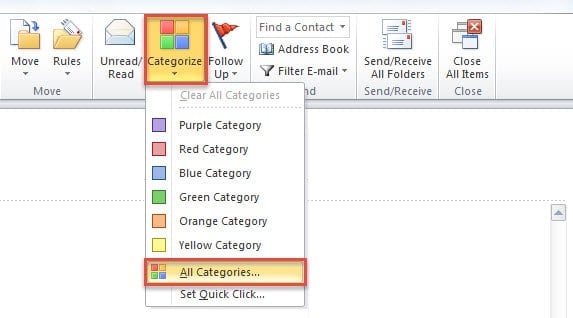
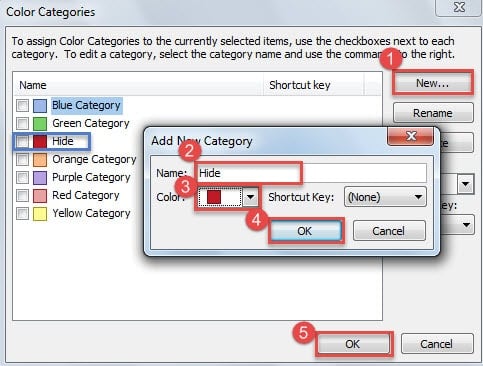
- Jaunajā uznirstošajā dialoglodziņā “Krāsu kategorijas” veiciet šādas darbības:
- Pirmkārt, nospiediet pogu “Jauns”.
- Pēc tam piešķiriet šai kategorijai nosaukumu, piemēram, “Slēpt”.
- Vēlāk laukā “Krāsa” noklikšķiniet uz lejupvērstās bultiņas un nolaižamajā sarakstā izvēlieties vajadzīgo krāsu.
- Pēc tam noklikšķiniet uz “Labi”, sarakstā var redzēt jauno krāsu kategoriju.
- Galu galā nospiediet pogu “OK”.

2. darbība. Pielāgojiet jaunu skatu, lai paslēptu jauno kategoriju
- Lai sāktu, pārejiet uz Outlook kalendāra rūti, vienkārši noklikšķinot uz ikonas “Kalendārs” navigācijas rūtī.
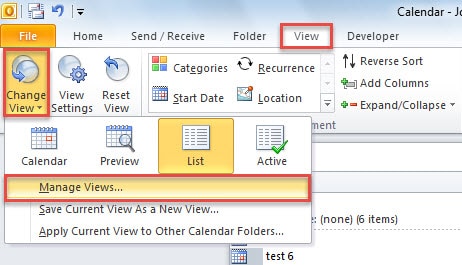
- Pēc tam pārejiet uz cilni “Skatīt”, noklikšķiniet uz “Mainīt skatu” un uznirstošajā izvēlnē izvēlieties “Pārvaldīt skatu”.

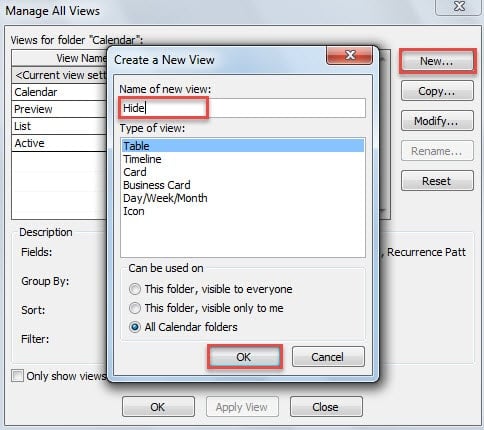
- Pēc tam noklikšķiniet uz pogas “Jauns” un norādiet šī jaunā skata nosaukumu, piemēram, “Slēpt”.

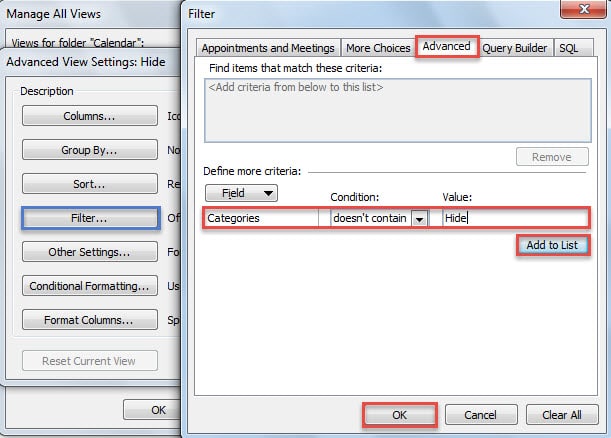
- Pēc tam noklikšķiniet uz pogas Labi. Jūs nonāksit jaunā “Papildu skata iestatījumi” dialoglodziņā. Tajā noklikšķiniet uz pogas “Filtrēt”.
- Pēc tam dialoglodziņā “Filtrs” pārslēdzieties uz cilni “Papildu”. Pēc tam lodziņā “Lauks” atlasiet “Kategorijas”, sadaļā “Nosacījums” izvēlieties “nesatur” un lodziņā “Vērtība” ierakstiet kategorijas nosaukumu “Slēpt”, piemēram, šo ekrānuzņēmumu.

- Pēc tam noklikšķiniet uz pogas Pievienot sarakstam un nospiediet vairākus taustiņus “OK”, līdz visi dialoglodziņi ir pilnībā aizvērti.
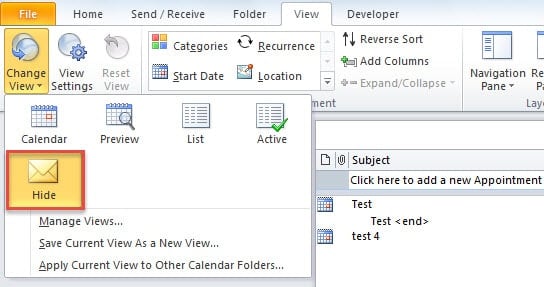
- Visbeidzot, atgriežoties Outlook kalendārā, varat mainīt sākotnējo skatu uz jauno skatu. Jaunajā skatā nevēlamās tikšanās kategorijā “Slēpt” ir jāslēpj. Tāpēc pārejiet uz nākamo soli.

3. darbība: piešķiriet nevēlamus kalendāra vienumus jaunajai kategorijai
- Tagad varat atlasīt mērķa kalendāra vienumus, kurus vēlaties paslēpt.
- Pēc tam ar peles labo pogu noklikšķiniet uz atlasītajiem vienumiem un konteksta izvēlnē izvēlieties “Kategorizēt”> “Slēpt”.

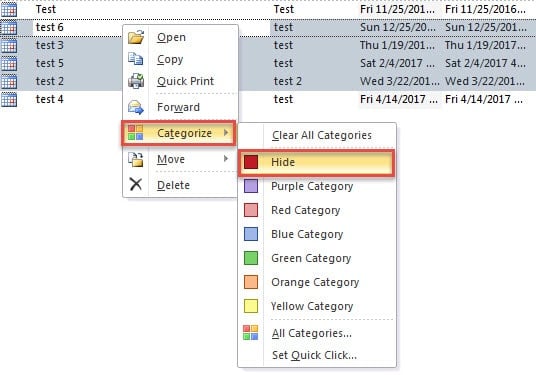
Turpmāk ikreiz, kad vēlaties paslēpt nevēlamus kalendāra vienumus, varat tieši ar peles labo pogu noklikšķināt uz šī vienuma un labās klikšķināšanas izvēlnē izvēlēties “Kategorizēt”> “Slēpt”. Tas ir ievērojami ērti.
Outlook avārijas gadījumā atkārtoti izmantojiet zvaigžņu labošanas rīku
Būtu labas ziņas, ka, sastopoties ar Outlook avārijām, jūs turat rokā derīgu Outlook datu dublējumu. Tomēr, ja diemžēl dublējumkopijām ir tikai ierobežota vērtība, jo tās nav aktuālas, jums nekas cits neatliek kā ķerties pie ievērojama rīka, piemēram, DataNumen Outlook Repair. Tā var labot PST korupciju neatkarīgi no tā, cik ļoti PST fails ir bojāts.
Autora ievads:
Šērlija Džana ir datu atkopšanas eksperte DataNumen, Inc., kas ir pasaules līderis datu atkopšanas tehnoloģiju, tostarp labot mdf datu korupciju un perspektīvas remonta programmatūras produktus. Lai iegūtu vairāk informācijas, apmeklējiet vietni www.datanumen. Ar