
Ja jums ir jānosūta vairāki attēli kā pielikumi kādam, ja šie attēli ir pārāk lieli, iespējams, vēlēsities saspiest attēlu pielikumus. Tātad, šajā rakstā mēs iemācīsim jums 3 noderīgus līdzekļus, lai to realizētu.
Kā mēs visi zinām, lielo e-pastu izsūtīšana programmā Outlook parasti prasa ilgāku laiku. Piemēram, ja mēģināt nosūtīt e-pastu ar vairākiem lieliem attēlu pielikumiem, jūs atradīsit, ka attēls ir iestrēdzis mapē Izsūtne un programma Outlook ir diezgan gausa. Lai atrisinātu šo problēmu, varat saspiest attēlu pielikumus. Tātad, šeit mēs ieviesīsim 3 pieejas, lai to sasniegtu.
1. metode: Mainiet izmēru, izmantojot “Sūtīt uz pasta adresātu”
Ja vēlaties saspiest attēlus tieši pirms to pievienošanas Outlook e-pastam, varat izmantot šo metodi.
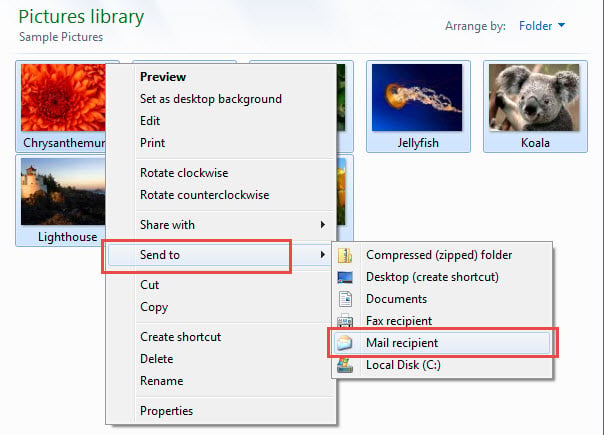
- Sākumā mapē Windows atlasiet pievienojamos attēlus.
- Pēc tam ar peles labo pogu noklikšķiniet uz tiem un konteksta izvēlnē atlasiet opciju Sūtīt uz> Pasta saņēmējs.
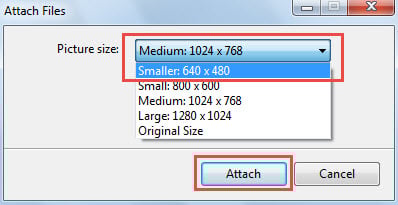
- Pēc tam uznirstošajā dialoglodziņā “Pievienot failus” mainiet “Attēla izmērs” pēc saviem ieskatiem.

- Visbeidzot, noklikšķiniet uz pogas Pievienot.
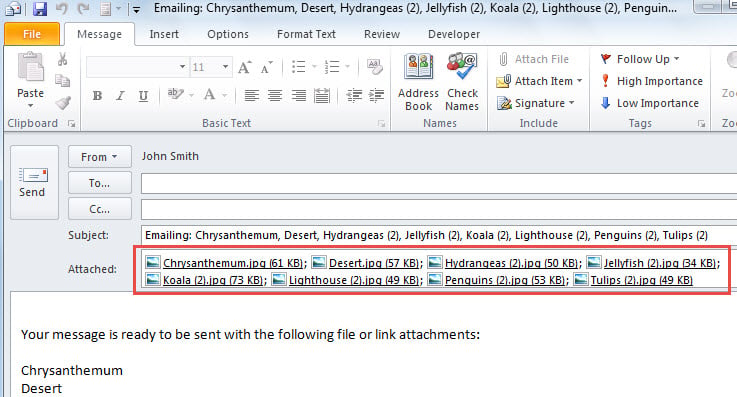
- Uzreiz parādīsies jauns pasts, kurā ir pievienoti saspiestie attēli.

Metode 2: Zip Visi attēlu pielikumi pēc pievienošanas
Ja esat pievienojis attēlus e-pastam un vēlaties tos saspiest tūlīt, varat tos vienkārši saspiest zip failu. Šeit ir detalizētas darbības.
- Pirmkārt, paturiet atvērtu pašreizējo e-pastu.
- Pēc tam nospiediet “Alt + F11”, lai aktivizētu Outlook VBA redaktoru.
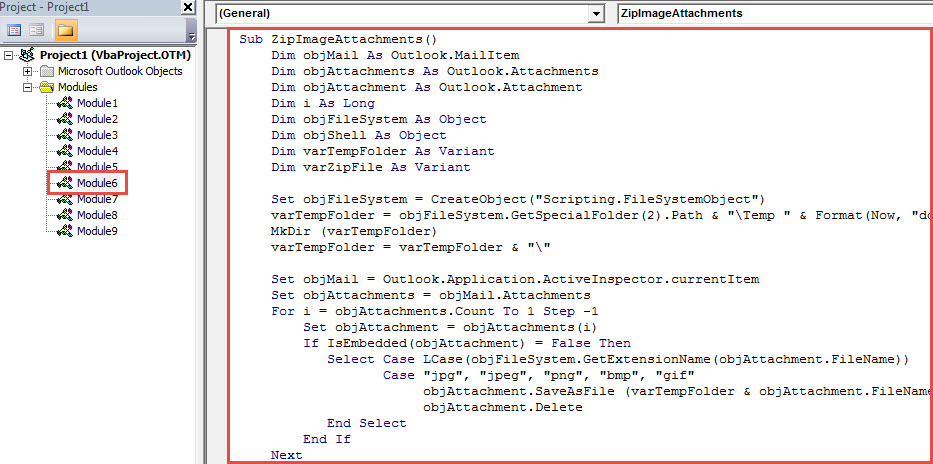
- Pēc tam ievietojiet šādu kodu modulī.
Sub ZipImageAttachments()
    Dim objMail As Outlook.MailItem
    Dim objAttachments As Outlook.Attachments
    Dim objAttachment As Outlook.Attachment
    Dim i As Long
    Dim objFileSystem As Object
    Dim objShell As Object
    Dim varTempFolder As Variant
    Dim varZipFile As Variant

    Set objFileSystem = CreateObject("Scripting.FileSystemObject")
    varTempFolder = objFileSystem.GetSpecialFolder(2).Path & "\Temp " & Format(Now, "dd-mm-yyyy- hh-mm-ss-")
    MkDir (varTempFolder)
    varTempFolder = varTempFolder & "\"

    Set objMail = Outlook.Application.ActiveInspector.currentItem
    Set objAttachments = objMail.Attachments
    For i = objAttachments.Count To 1 Step -1
        Set objAttachment = objAttachments(i)
        If IsEmbedded(objAttachment) = False Then
           Select Case LCase(objFileSystem.GetExtensionName(objAttachment.FileName))
                  Case "jpg", "jpeg", "png", "bmp", "gif"
                        objAttachment.SaveAsFile (varTempFolder & objAttachment.FileName)
                        objAttachment.Delete
           End Select
        End If
    Next

    varZipFile = objFileSystem.GetSpecialFolder(2).Path & "\Images.zip"
    Open varZipFile For Output As #1
    Print #1, Chr$(80) & Chr$(75) & Chr$(5) & Chr$(6) & String(18, 0)
    Close #1

    Set objShell = CreateObject("Shell.Application")
    objShell.NameSpace(varZipFile).CopyHere objShell.NameSpace(varTempFolder).Items

    On Error Resume Next
    Do Until objShell.NameSpace(varZipFile).Items.Count = objShell.NameSpace(varTempFolder).Items.Count
       Application.Wait (Now + TimeValue("0:00:01"))
    Loop
    On Error GoTo 0

    objMail.Attachments.Add varZipFile
End Sub

Function IsEmbedded(objCurrentAttachment As Outlook.Attachment) As Boolean
    Dim objPropertyAccessor As Outlook.PropertyAccessor
    Dim strProperty As String

    Set objPropertyAccessor = objCurrentAttachment.PropertyAccessor
    strProperty = objPropertyAccessor.GetProperty("http://schemas.microsoft.com/mapi/proptag/0x3712001E")

    If InStr(1, strProperty, "@") > 0 Then
       IsEmbedded = True
    Else
       IsEmbedded = False
    End If
End Function
- Pēc tam nospiediet taustiņu “F5”.
- Kad makro ir pabeigts, atgriezieties e-pasta logā.
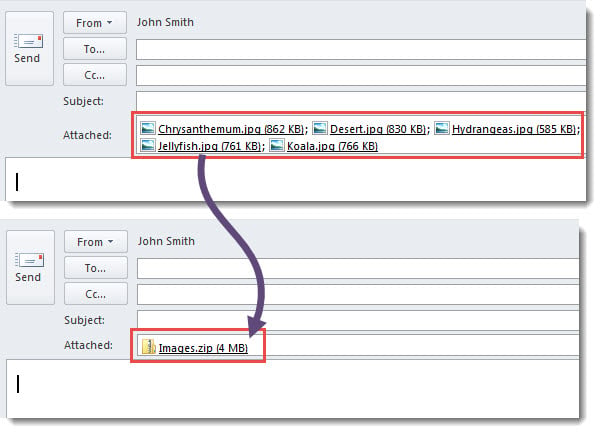
- Jūs redzēsiet, ka visi attēlu pielikumi ir pārveidoti par zip failu, kā parādīts nākamajā ekrānuzņēmumā.

3. metode : Automātiski mainīt izmērus pirms e-pasta sūtīšanas
Ja nevēlaties tos saspiest, izmantojot ZIP failu, varat konfigurēt programmu Outlook, lai tā pirms nosūtīšanas automātiski mainītu lielu attēlu izmērus.
- Vispirms pašreizējā vēstulē labajā augšējā stūrī noklikšķiniet uz “Fails”.
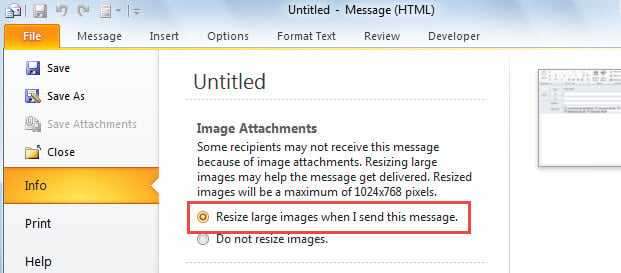
- Pēc tam cilnē “Informācija” atlasiet “Mainīt lielu attēlu izmēru, kad es sūtu šo ziņojumu”.

- Galu galā vienkārši atgriezieties pie ziņojuma un turpiniet to rakstīt pēc vēlēšanās.
- Noklikšķinot uz “Sūtīt”, programma Outlook automātiski saspiedīs attēlus.
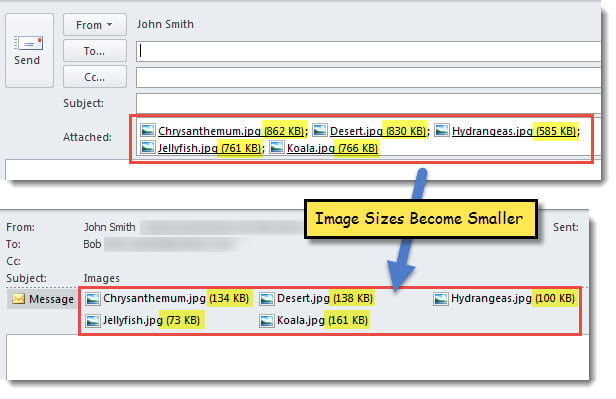
- Kad tas ir izsūtīts, varat to pārbaudīt mapē “Nosūtītie vienumi”. Attēlu izmēri ir mazāki nekā iepriekš.

Labot bojātu Outlook PST failu
Kā mēs visi zinām, jo lielāks ir jūsu Outlook PST fails, jo vieglāk ir bojāt Outlook failu. Tāpēc ir svarīgi, lai Outlook datu fails vienmēr būtu mazs. To var realizēt, izdzēšot bezjēdzīgus pielikumus, arhivējot nevajadzīgus priekšmetus un tā tālāk. Turklāt, lai nodrošinātu savlaicīgu glābšanu, jums ir jāsaņemas spēcīgs PST labojums rīks, piemēram, DataNumen Outlook Repair. Tas var palīdzēt jums viegli novērst apdraudēto PST failu.
Autora ievads:
Šērlija Džana ir datu atkopšanas eksperte DataNumen, Inc., kas ir pasaules līderis datu atkopšanas tehnoloģiju, tostarp sql labot un perspektīvas remonta programmatūras produktus. Lai iegūtu vairāk informācijas, apmeklējiet vietni www.datanumen. Ar