
Šajā rakstā ir 3 ātri veidi, kā jūs varat daudz pārveidot Word doc par docx failiem un otrādi.
Parasti ir bijis labi zināms, ka dažādas Word versijas failus saglabā dažādos veidos, ar paplašinājumiem, piemēram, .doc vai .docx. Komandas darbā, visticamāk, dažādi dalībnieki izmanto atšķirīgu Word versiju. Līdz ar to rodas grūtības atvērt un rediģēt koplietošanas failus. Piemēram, jūs nevarat atvērt docx failus programmā Word ar vecāku versiju pirms 2007. gada. Turklāt jūs, iespējams, varēsit atvērt doc failus programmā Word ar 2007. gada versiju un jaunākām versijām, taču dažas no opcijām var tikt ierobežotas, radot neērtības. rediģēšana.
Tādējādi ir ļoti svarīgi atrast veidus, kā veikt konvertēšanu starp Word doc un docx failiem, labāk, ja ar to var panākt sērijveida apstrādi.
1. metode: paketes konvertēšana Word Doc uz Docx failiem
- Pirmkārt un galvenokārt, sakārtojiet visus apstrādājamos failus vienā mapē.
- Pēc tam atveriet Word un nospiediet “Alt + F11”, lai atvērtu VBA redaktoru.
- Tagad noklikšķiniet uz “Normāls” projekts un pēc tam noklikšķiniet uz “Ievietot”.
- Pēc tam izvēlieties “Modulis”, lai projektā ievietotu jaunu moduli.
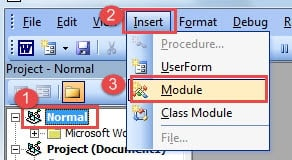
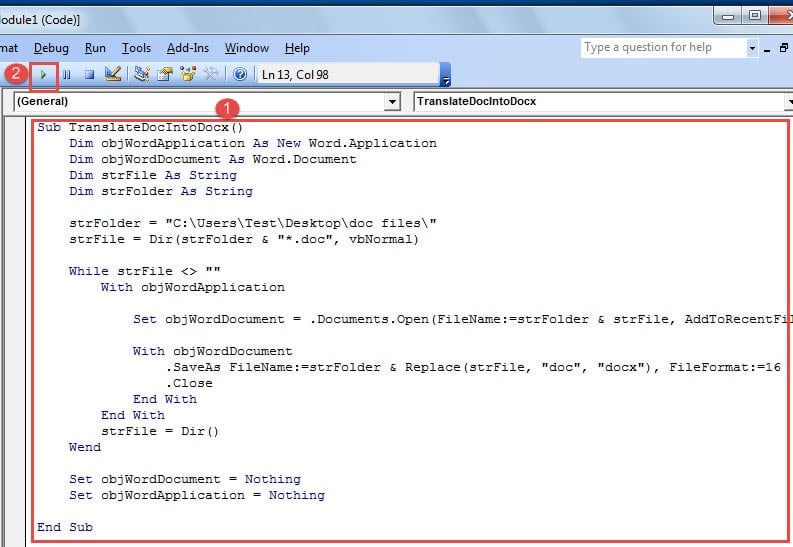
- Pēc tam veiciet dubultklikšķi uz moduļa, lai atvērtu rediģēšanas apgabalu, un ielīmējiet šādus kodus:
Sub TranslateDocIntoDocx()
  Dim objWordApplication As New Word.Application
  Dim objWordDocument As Word.Document
  Dim strFile As String
  Dim strFolder As String

  strFolder = "E:\Temp\"
  strFile = Dir(strFolder & "*.doc", vbNormal)

  While strFile <> ""
    With objWordApplication
      Set objWordDocument = .Documents.Open(FileName:=strFolder &strFile, AddToRecentFiles:=False, ReadOnly:=True, Visible:=False)

      With objWordDocument
        .SaveAs FileName:=strFolder & Replace(strFile, "doc", "docx"), FileFormat:=16
        .Close
      End With
    End With
    strFile = Dir()
  Wend

  Set objWordDocument = Nothing
  Set objWordApplication = Nothing
End Sub
- Visbeidzot, noklikšķiniet uz pogas Palaist.

Pēc dažām sekundēm jūs atradīsit, ka visi doc faili ir pārveidoti par docx failiem.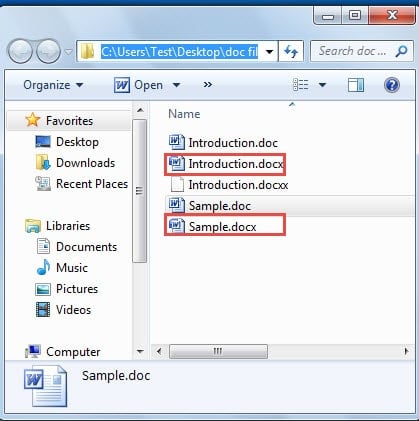
Piezīme:
Kodu rindā “strFolder = “E: \ Temp \” ”, jums vajadzētu aizstātE: \ Temp”Ar faila mapes atrašanās vietu.
2. metode: Word Docx failu sērijveida pārveidošana par Doc failiem
- Lai sāktu, ievietojiet visus docx failus vienā failu mapē.
- Līdzīgi nospiediet “Alt + F11”, lai atvērtu VBA redaktoru.
- Pēc tam rīkojieties tāpat kā 1. metodē, lai ievietotu jaunu moduli un to atvērtu.
- Pēc tam tur ielīmējiet šādus kodus:
Sub TranslateDocxIntoDoc()
  Dim objWordApplication As New Word.Application
  Dim objWordDocument As Word.Document
  Dim strFile As String
  Dim strFolder As String

  strFolder = "E:\Temp\"
  strFile = Dir(strFolder & "*.docx", vbNormal)

  While strFile <> ""
    With objWordApplication
      Set objWordDocument = .Documents.Open(FileName:=strFolder & strFile, AddToRecentFiles:=False, ReadOnly:=True, Visible:=False)

      With objWordDocument
        .SaveAs FileName:=strFolder & Replace(strFile, "docx", "doc"), FileFormat:=0
        .Close
      End With
    End With
    strFile = Dir()
  Wend

  Set objWordDocument = Nothing
  Set objWordApplication = Nothing
End Sub
- Visbeidzot, nospiediet pogu “Palaist”, lai sāktu konvertēšanu.

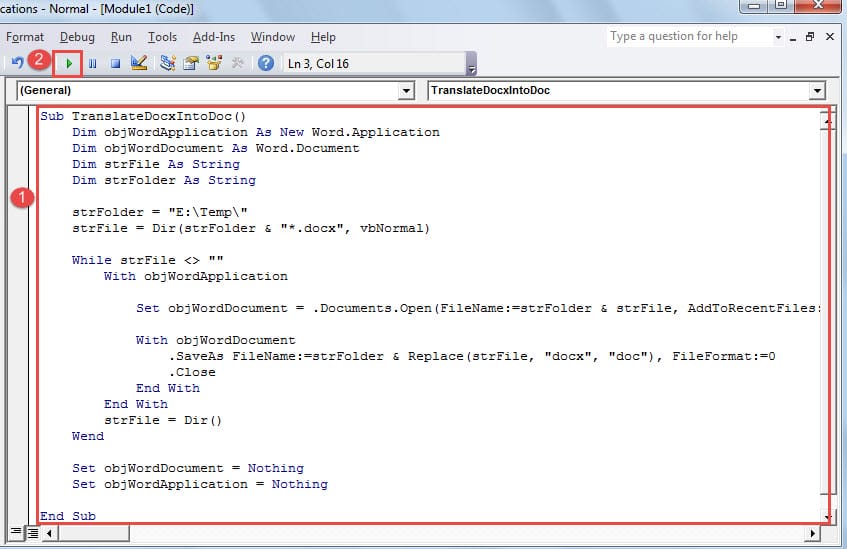
Tomēr jums jāatceras mainīt “E: \ Temp”Koda rindā“strFolder = “E: \ Temp \””Uz faktisko failu mapes ceļu.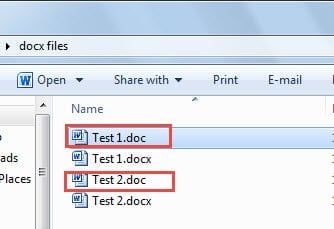
3. metode: izmantojiet veidu “Saglabāt kā”
- Pirmkārt, sakārtojiet visus doc vai docx failus vienā mapē.
- Pēc tam nospiediet taustiņu “Ctrl” un noklikšķiniet, lai atlasītu visus failus.
- Pēc tam ar peles labo pogu noklikšķiniet un izvēlnē atlasiet “Saglabāt kā”.
- Tagad tiks parādīti vairāki logi “Saglabāt kā”, tāpēc atbilstoši faila tipam izvēlieties doc vai docx.
- Visbeidzot noklikšķiniet uz “Saglabāt”, lai aizvērtu visus logus.
Tomēr Windows vai Office versiju dažādības dēļ konteksta izvēlnē opcija “Saglabāt kā” var nebūt pieejama. Tāpēc ir ļoti ieteicams veikt divus makro veidus, kā veikt uzdevumu.
Ievērojiet faila integritāti
Lai gan mēs ieviesām 3 veidus, kā konvertēt starp Word doc un docx failiem, šie faili ir ļoti pakļauti bojājumiem cilvēku kļūdu vai nepareizas apstrādes dēļ. Tāpēc jums bieži jādublē dublējums un jāuztur arī Word dokumentu problēmu labošanas lietderība radušos zaudējumu gadījumā.
Autora ievads:
Vera Čena ir datu atkopšanas eksperte DataNumen, Inc., kas ir pasaules līderis datu atkopšanas tehnoloģiju, tostarp Excel datu kļūdu labošanas rīks un pdf programmatūras produktu labošana. Lai iegūtu vairāk informācijas, apmeklējiet vietni www.datanumen. Ar