
Dažreiz, lai izpildītu dažus uzdevumus, jums jāparāda vai jāslēpj režģlīnijas. Šeit mēs piedāvāsim 3 ātras metodes, kā viegli parādīt vai paslēpt režģlīnijas.
Excel darblapā režģlīnijas var palīdzēt atšķirt dažādas šūnas. Bet, no otras puses, dažreiz jums nav vajadzīgas režģa līnijas. Tādēļ jums tie jāslēpj. Tālāk ir norādītas 3 dažādas metodes, kuras varat izmantot.
1. metode: izmantojiet rīkjoslas funkcijas
Rīkjoslā ir divas dažādas vietas, kurās varat parādīt vai paslēpt režģlīnijas. Šeit mēs iepazīstināsim pa vienam.
- Lentē noklikšķiniet uz cilnes “Lapas izkārtojums”.
- Pēc tam noņemiet atzīmi no izvēles rūtiņas “Skatīt” “Režģa līnijas” sadaļā “Lappuses opcijas”. Ja jums jāparāda režģlīnija, šeit ir jāpārbauda opcija.
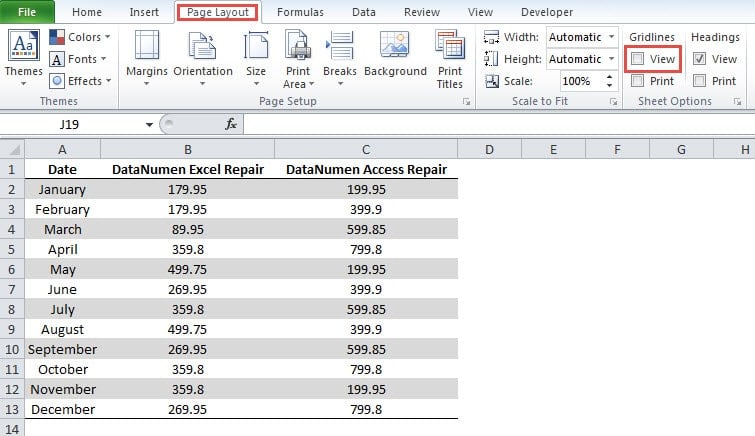
Tādējādi režģlīne tiks paslēpta vai parādīta atbilstoši jūsu iestatījumam.
Zemāk mēs iepazīstinām ar citas opcijas izmantošanas soļiem.
- Lentē noklikšķiniet uz cilnes “Skatīt”.
- Pēc tam noņemiet atzīmi no izvēles rūtiņas “Režģlīnijas”, lai tos paslēptu. Turklāt, ja jums jāparāda režģlīnijas, jums jāpārbauda opcijas šeit.

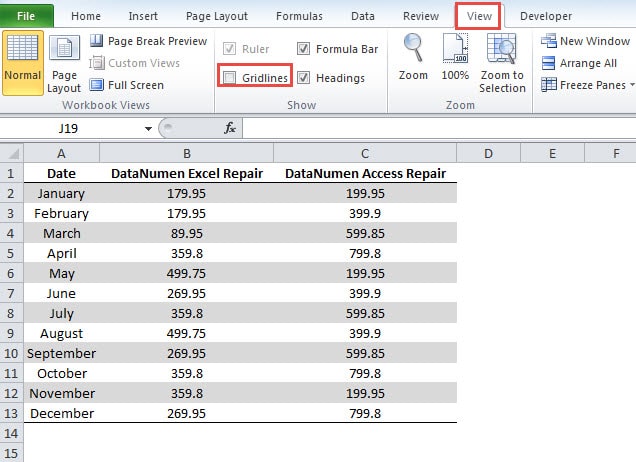
Režģlīnija tiks parādīta vai paslēpta atbilstoši rīkjoslas iestatījumam. Šīm divām iespējām ir tāda pati ietekme. Jūs varat izmantot jebkuru no tiem atbilstoši savam ieradumam.
2. metode: pievienojiet pogas ātrās piekļuves rīkjoslā
Iepriekšējās metodes vietā varat pievienot arī pogas ātrās piekļuves rīkjoslā.
- Ātrās piekļuves rīkjoslā noklikšķiniet uz mazās bultiņas.
- Pēc tam atlasiet opciju “Vairāk komandu”.

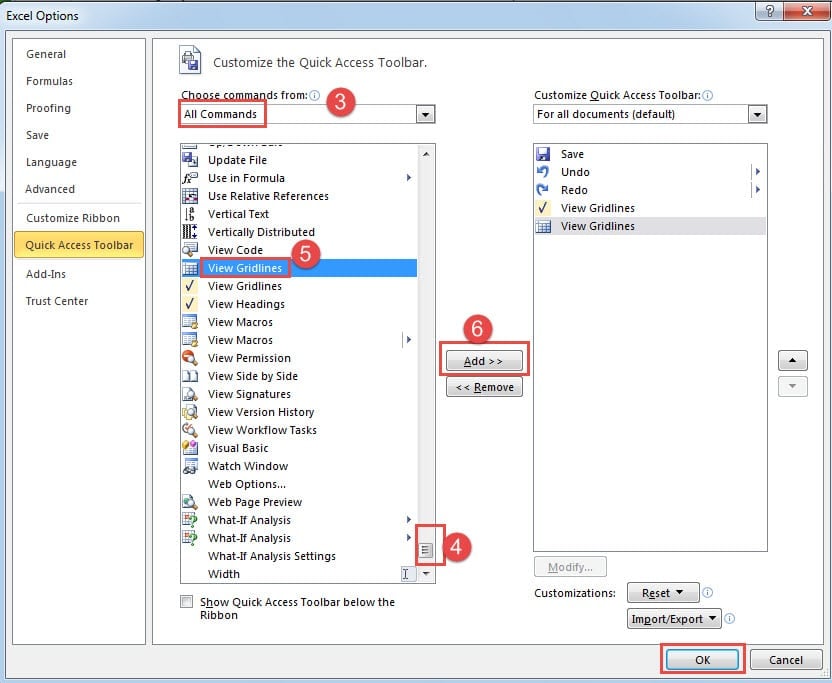
- Logā “Excel opcijas” sadaļā “Izvēlēties komandas” izvēlieties opciju “Visas komandas”.
- Pēc tam velciet ritjoslu, līdz redzat opcijas par režģlīnijām ”.
- Par režģlīnijām ir divas dažādas iespējas. Šeit mēs abus pievienojam rīkjoslā. Vispirms noklikšķiniet uz vienas no opcijām.
- Pēc tam noklikšķiniet uz pogas “Pievienot”.
- Pēc tam atkārtojiet darbības un pievienojiet vēl vienu pogu.

- Pēc tam logā noklikšķiniet uz pogas “OK”. Tādējādi jūs esat pievienojis pogas ātrās piekļuves rīkjoslā.
- Tagad varat tieši noklikšķināt uz ātrās piekļuves rīkjoslas pogas, lai parādītu vai paslēptu režģlīnijas.

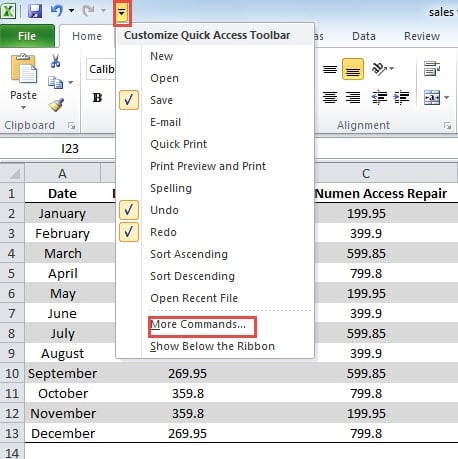
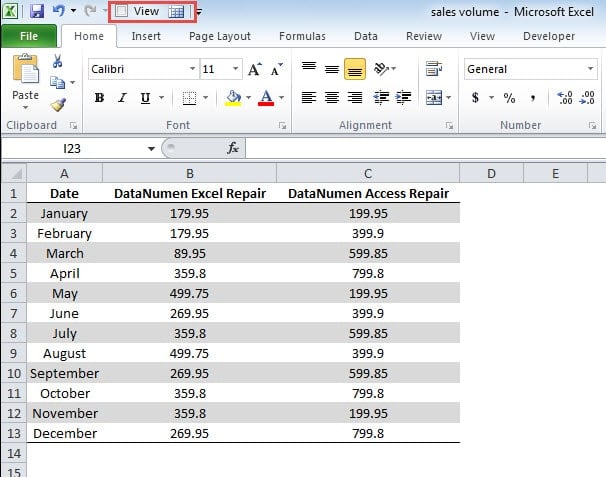
Tā vietā, lai logā “Excel opcijas” pievienotu pogas, varat tos pievienot arī tieši no rīkjoslas.
- Pirmajā metodē ar peles labo pogu noklikšķiniet uz opcijas “Skatīt” vai “Režģlīnija”.
- Pēc tam izvēlieties opciju “Pievienot ātrās piekļuves rīkjoslai”.

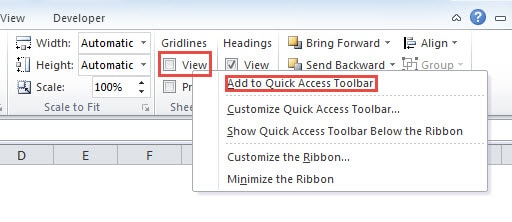
Tādējādi poga parādīsies arī ātrās piekļuves rīkjoslā. Jūs varat veikt šīs darbības un ātri pievienot pogas.
3. metode: izmantojiet VBA procesu
Tā vietā, lai izmantotu iepriekš minētās divas metodes, uzdevuma izpildei varat izmantot arī VBA kodus.
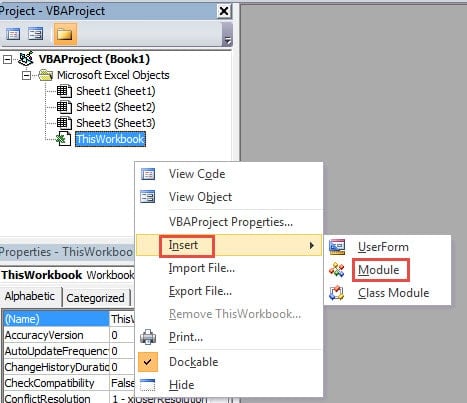
- Nospiediet rīkjoslas saīsni “Alt + F11”, lai atvērtu Visual Basic redaktoru.
- Un tad tieši VBA projektā.
- Izvēlnē pārvietojiet kursoru uz opcijas “Ievietot”.
- Pēc tam izvēlnē noklikšķiniet uz opcijas “Modulis”.

- Tagad kopējiet kodus un ielīmējiet jaunajā modulī.
Sub ShowHideGridline ()
ActiveWindow.DisplayGridlines = nav ActiveWindow.DisplayGridlines
End Sub
- Pēc tam nospiediet tastatūras pogu “F5”, lai palaistu procesu. Rīkjoslā varat arī noklikšķināt uz “Run Sub”. Tādēļ šo procedūru varat izmantot arī, lai darblapā ātri parādītu vai paslēptu režģlīnijas.
3 metožu salīdzinājums
Jūs varētu interesēt, kura metode jums ir vispiemērotākā. Šeit mēs esam uzskaitījuši visu trīs metožu priekšrocības un trūkumus.
| salīdzinājums | Izmantojiet rīkjoslas funkcijas | Ātrās piekļuves rīkjoslā pievienojiet pogas | Izmantojiet VBA procesu |
| Priekšrocības | Šo metodi var izmantot citos datoros. Jums nav nepieciešami papildu iestatījumi. | Izmantojot šo metodi, varat ātri parādīt vai paslēpt režģlīnijas. | Tikai ar vienu klikšķi jūs varat parādīt vai paslēpt režģlīnijas. |
| Trūkumi | Salīdzinot ar citām metodēm, šajā metodē ir vairāk darbību. | Lai varētu izmantot ātrās piekļuves rīkjoslu, jums jāpavada laiks, lai tajā ievietotu pogas. | Izmantojot VBA kodus, uzdevums būs sarežģītāks. |
Nezaudējiet vērtīgos datus Excel avārijas dēļ
Excel avārija var sabojāt jūsu datus un informāciju. Patiesībā lielāko daļu zaudēto datu var atgūt, ja vien varat veikt pareizas darbības. Ja nezināt bojājuma iemeslu, nemēģiniet tos atgūt pats. Pretējā gadījumā jūs zaudēsiet šos vērtīgos datus uz visiem laikiem. Šobrīd varat izmantot Excel labošanas rīku, lai labot xls datu bojājumus. Izmantojot šo rīku, jūs varat ātri atgūt datus un informāciju.
Autora ievads:
Anna Ma ir datu atkopšanas eksperte DataNumen, Inc., kas ir pasaules līderis datu atkopšanas tehnoloģiju, tostarp labot doc faila problēmu un perspektīvas remonta programmatūras produktus. Lai iegūtu vairāk informācijas, apmeklējiet vietni www.datanumen. Ar