
Excel ir nodrošinājis daudzas praktiskas funkcijas. Šajā rakstā mēs ieviesīsim trīs metodes, kas palīdzēs ātri uzzināt funkciju argumentus.
Jūs, iespējams, esat izpildījis šādu nosacījumu: kad strādājat programmā Excel un jums jāizmanto noteikta funkcija. Jūs nevarat atcerēties detalizācijas funkcijas argumentus. Tomēr pašlaik nevar izveidot savienojumu ar internetu un meklēt šo funkciju. Rezultāts ir tāds, ka jūs tērēsiet vēl vairāk laika, lai pabeigtu šo uzdevumu, vai pat nevarat to paveikt. Lai atrisinātu šo problēmu, tagad mēs jums piedāvāsim trīs metodes.
1. metode: skatiet sadaļu Ekrāna padomi
Šeit mēs detalizēti parādīsim pirmās metodes darbību.
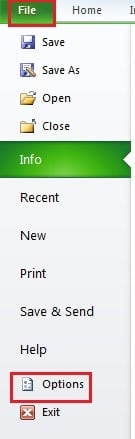
- Lentē noklikšķiniet uz cilnes Fails.
- Pēc tam kreisajā pusē noklikšķiniet uz pogas “Opcijas”.
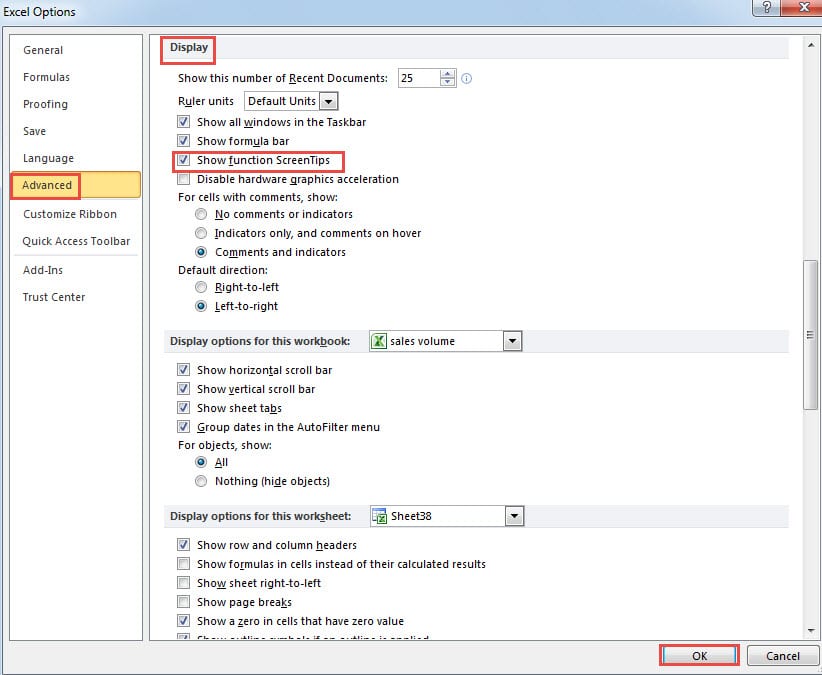
- Tiks parādīts uznirstošais logs “Excel opcijas”. Šeit noklikšķiniet uz opcijas “Papildu”.
- Pēc tam velciet ritināšanas joslu labajā pusē, līdz redzat daļu “Displejs”.
- Šeit pārbaudiet opciju “Rādīt funkciju Ekrāna padomi”. Programmā Excel tiek pārbaudīts šīs funkcijas noklusējuma iestatījums. Bet jūs, iespējams, noņemsit atzīmi no šīs funkcijas dažu citu vajadzību dēļ.

- Pēc iestatīšanas tagad noklikšķiniet uz pogas “OK”, lai to saglabātu.
Tagad jūs atgriezīsities pie darblapas. Kad šūnā ievadāt funkciju, zem šīs funkcijas tiks parādīts ekrāna padoms. Un šeit parādīsies visi detaļas funkcijas argumenti. Tādējādi jūs varat zināt, kas jums nepieciešams, ierakstiet formulā saskaņā ar šo padomu.

2. metode: izmantojiet īsinājumtaustiņus
Izņemot atsauci uz ekrāna padomiem, argumentu parādīšanai varat izmantot arī īsinājumtaustiņu kombināciju.
- Šūnā ievadiet funkcijas nosaukumu un kreiso iekavu.
- Tad nospiediet tastatūras īsinājumtaustiņus “Shift + Ctrl + A”. Pēc tam jūs redzēsiet argumentus, kas parādās šajā šūnā.


Tagad jūs varat ierakstīt nepieciešamo informāciju šajā formulā atbilstoši savām vajadzībām. Jūs atradīsit, ka šī metode ir ļoti līdzīga pirmajai.
3. metode: Funkcijas ievietošana
Šeit mēs runāsim par trešo metodi. Ja jūs joprojām nevarat saprast funkcijas argumentus, izmantojot iepriekš minētās divas metodes, varat mēģināt to izmantot šādi.
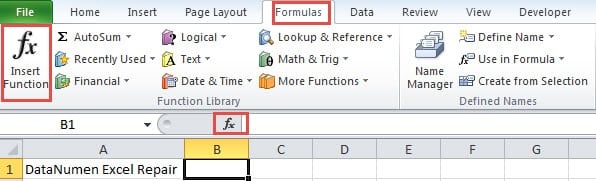
- Lentē noklikšķiniet uz cilnes “Formulas”
- Pēc tam rīkjoslā noklikšķiniet uz pogas “Ievietot funkciju”. Turklāt jūs varat arī tieši noklikšķināt uz funkcijas zīmes formulas joslā, lai aizstātu abas darbības.

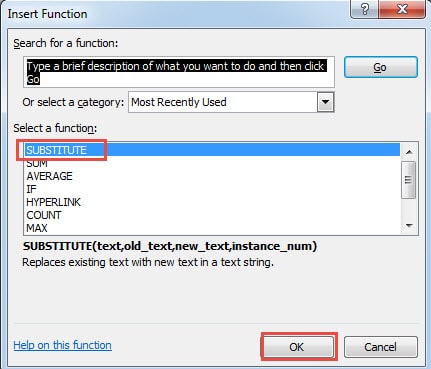
- Pēc tam jūs redzēsiet logu “Ievietot funkciju”. Šeit atlasiet funkciju. Varat arī izvēlēties kategoriju un pēc tam atrast funkciju.
- Pēc tam šajā logā noklikšķiniet uz pogas “OK”.

- Tad jūs redzēsiet logu “Funkciju argumenti”. Šeit jūs varat arī ievadīt argumentus attiecīgajos tekstlodziņos.
Ja jums nav skaidrības par vienu argumentu, varat noklikšķināt uz tekstlodziņa. Rūpīgs šī argumenta skaidrojums būs redzams zem šiem tekstlodziņiem.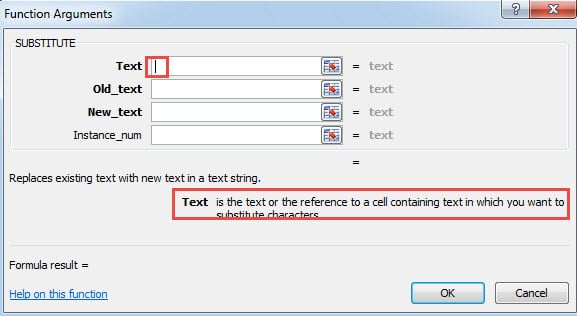
Tādēļ, izmantojot šo metodi, jūs varat labāk izprast funkciju argumentus.
Iepriekš minēto metožu salīdzinājums
Šeit ir uzskaitītas triju metožu priekšrocības un trūkumi.
|
salīdzinājums |
Skatiet sadaļu Ekrāna padomi | Izmantojiet īsinājumtaustiņus |
Ievietot funkciju |
|
Priekšrocības |
Rakstīšanas laikā varat atsaukties uz ekrāna padomiem. | Visi argumenti tiks skaidri uzskaitīti šūnā, izmantojot šos īsinājumtaustiņus. | Funkcijas argumentu logā varat redzēt dziļu skaidrojumu. |
|
Trūkumi |
Kad jums ir jāiespējo vai jāatspējo šī funkcija, jums ir jāveic visas darbības. | Formulas teksts jums traucēs, kad būs jāievada informācija. | Ja jūs pat nevarat atcerēties funkcijas nosaukumu, jūs, iespējams, pavadīsit daudz laika, lai to atrastu. |
Pirmām kārtām trīs metodes ir ļoti noderīgas un praktiskas. Varat izvēlēties kādu no metodēm, lai uzzinātu funkciju argumentus atbilstoši jūsu faktiskajai vajadzībai.
Datu katastrofa ir satraucoša problēma
Mūsdienās datu katastrofa ir kļuvusi arvien smagāka. Datoru lietotājiem tā patiešām ir satraucoša problēma. Un, ja darba pabeigšanai bieži izmantojat programmu Excel, jūs noteikti sastapsieties ar Excel korupciju. Tāpēc uz labot Excel xls problēmu un atgūt savus datus un informāciju, jums jāveic pareizās darbības. Atkopšanas rīka izmantošana var būt vispiemērotākā izvēle, ja neko nezināt par datu atgūšanu. Šo rīku ir viegli lietot, un rezultāts noteikti jūs apmierinās.
Autora ievads:
Anna Ma ir datu atkopšanas eksperte DataNumen, Inc., kas ir pasaules līderis datu atkopšanas tehnoloģiju, tostarp labot Word faila kļūdu un perspektīvas remonta programmatūras produktus. Lai iegūtu vairāk informācijas, apmeklējiet vietni www.datanumen. Ar