
Daudzi lietotāji cer eksportēt Outlook kalendāru uz Word dokumentu. Tāpēc šajā rakstā mēs atklāsim 3 vienkāršas un ātras pieejas, lai to realizētu.
Programmā Outlook ir vienkārši eksportēt kalendāra ierakstu sarakstu uz ārēju failu, neatkarīgi no tā, vai tas ir Excel fails vai Word dokuments. Tomēr visbiežāk vēlaties eksportēt kalendāru, kas, jāatzīst, nav tik vienkārši kā ierakstu saraksta eksportēšana. Tāpēc turpmāk mēs jums parādīsim 3 vienkāršus risinājumus, kā to izdarīt.
1. metode: ievietojiet kalendāra ekrānuzņēmumu
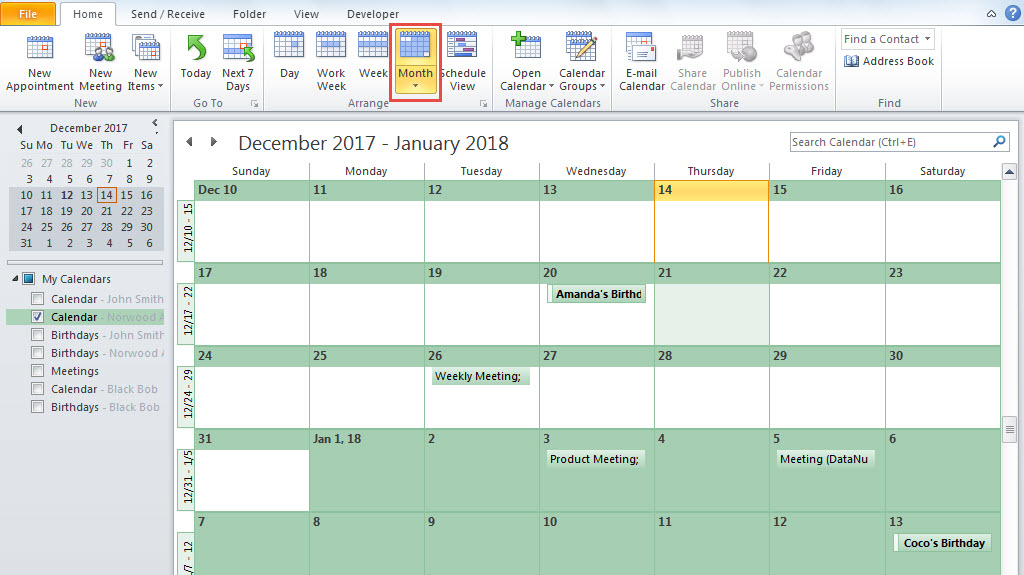
- Pirmkārt, programmā Outlook atveriet pareizo kalendāra mapi.
- Pēc tam pārliecinieties, vai pašreizējais skats ir “Mēneša kalendārs”.

- Pēc tam ritiniet uz augšu vai uz leju līdz kalendāra mēnesim, kuru vēlaties eksportēt.
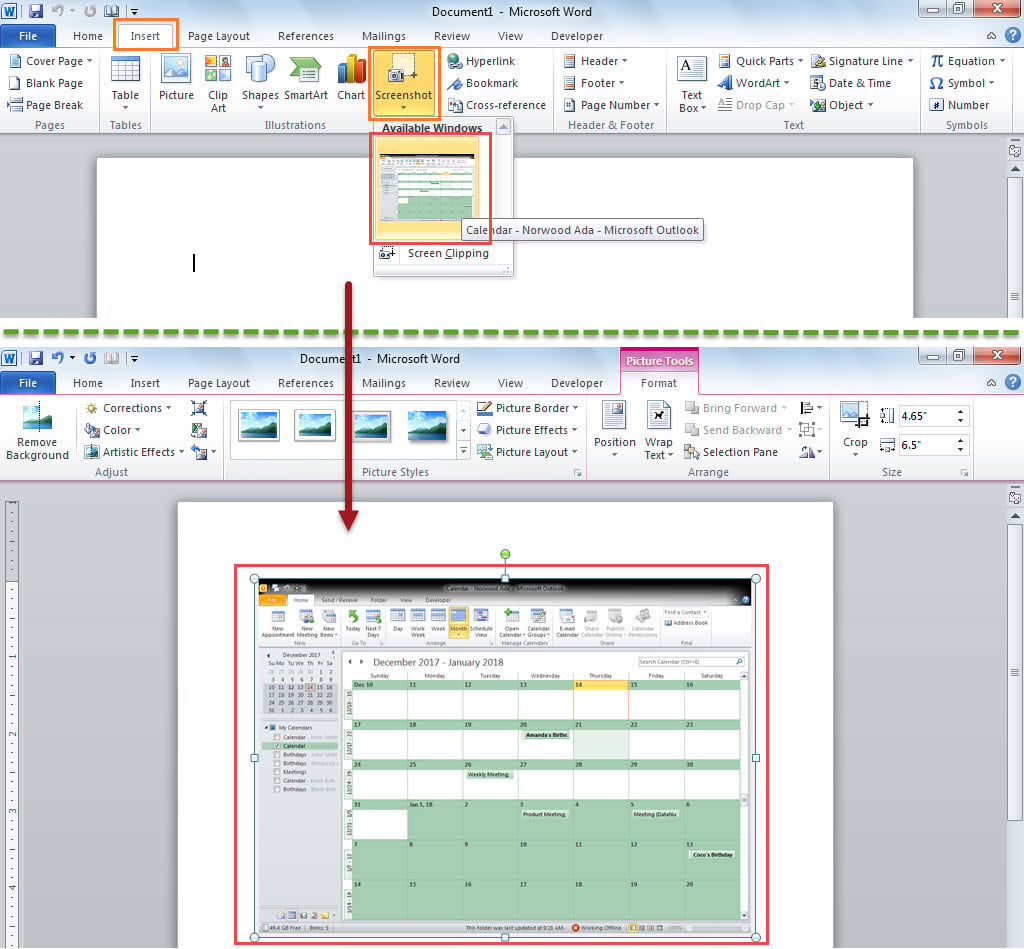
- Pēc tam izveidojiet jaunu Word dokumentu.
- Pēc tam pārejiet uz cilni “Ievietot” un noklikšķiniet uz pogas “Ekrānuzņēmums”.
- Vēlāk sadaļā “Pieejamais Windows” atlasiet ekrānuzņēmumu “Kalendārs”.

- Tagad izmantojiet šo veidu, lai dokumentā ievietotu pārējos kalendāra mēnešus.
2. metode: kopēt “E-pasta kalendāru”
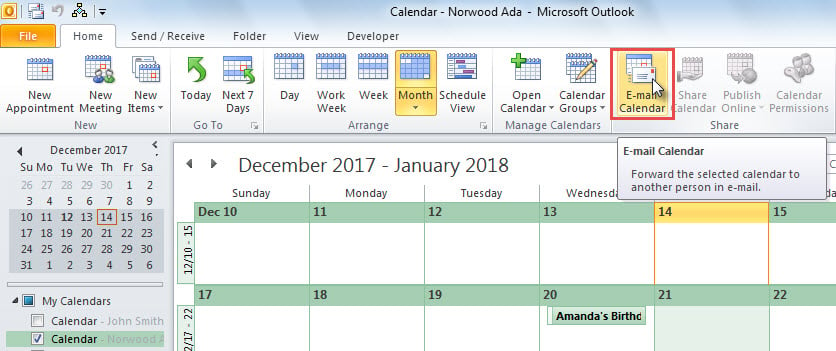
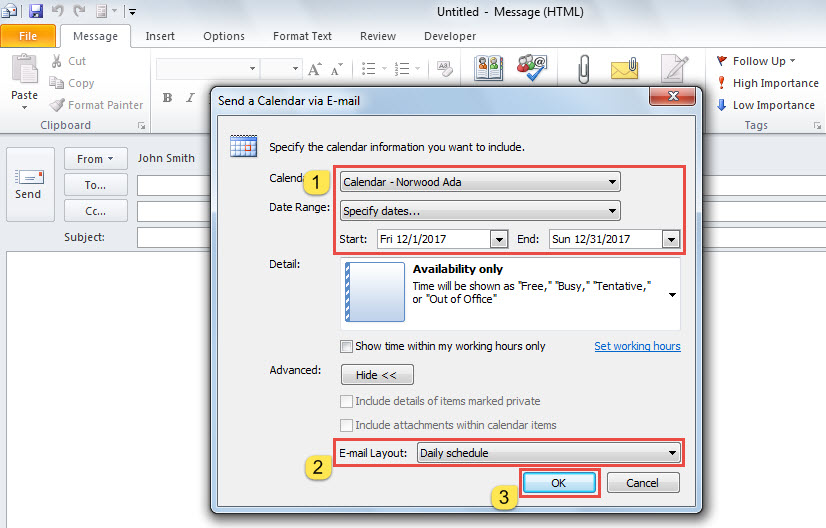
- Vispirms kalendārā noklikšķiniet uz pogas “E-pasta kalendārs”.

- Pēc tam tiks parādīts jauns e-pasts.
- Uznirstošajā dialoglodziņā jānorāda kalendāra datumu diapazons.

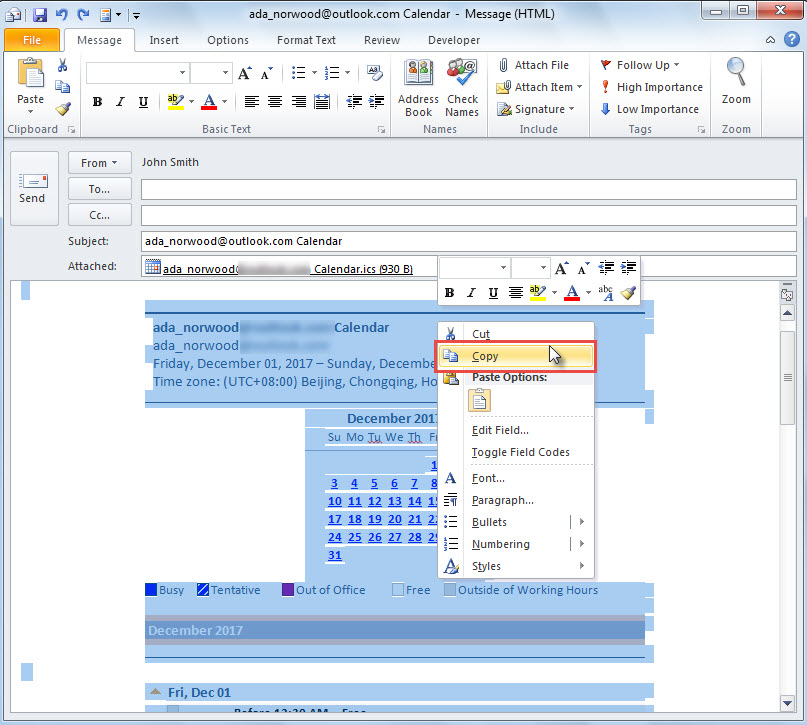
- Pēc noklikšķināšanas uz “Labi”, kalendāra informācija tiks ievietota pasta pamattekstā.
- Tagad jūs varat kopēt visu e-pasta saturu.

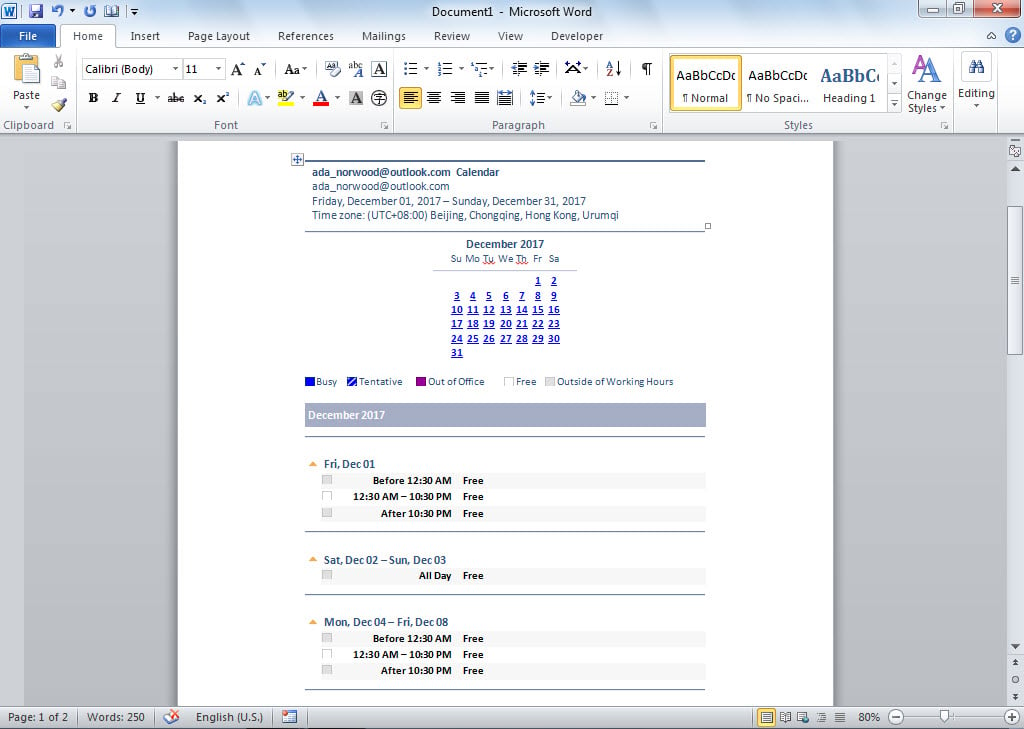
- Visbeidzot, Word dokumentā nospiediet “Ctrl + V”, lai ielīmētu kopēto saturu.

3. metode: eksportēšana, izmantojot OneNote
- Sākumā piekļūstiet pareizajai kalendāra mapei.
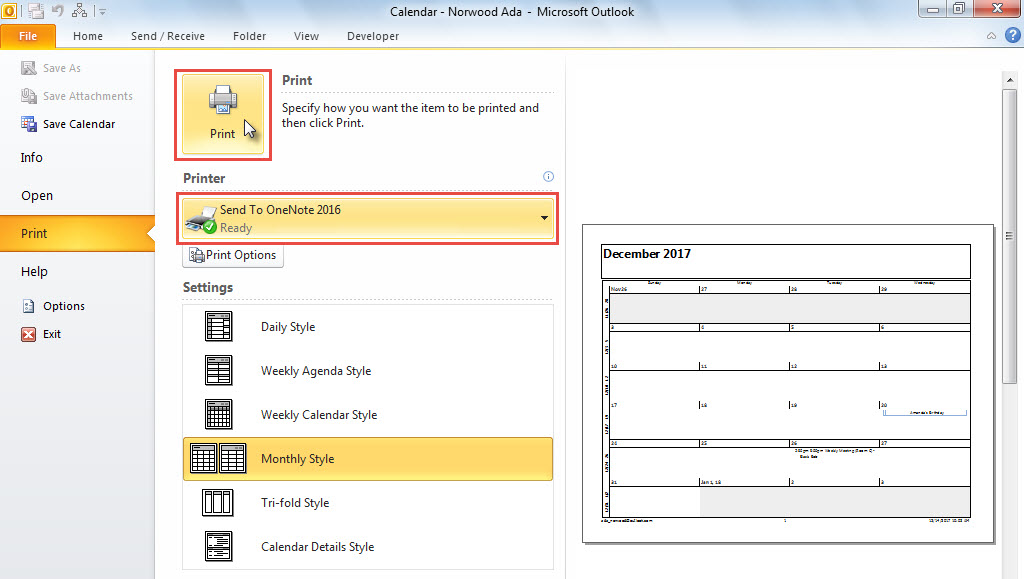
- Pēc tam dodieties uz izvēlni “Fails” un pārslēdzieties uz cilni “Drukāt”.
- Šajā cilnē sadaļā Drukāšanas opcijas varat mainīt datumu diapazonu.
- Pēc tam sadaļā “Printer” atlasiet “Sūtīt uz OneNote”.
- Pēc tam noklikšķiniet uz pogas “Drukāt”.

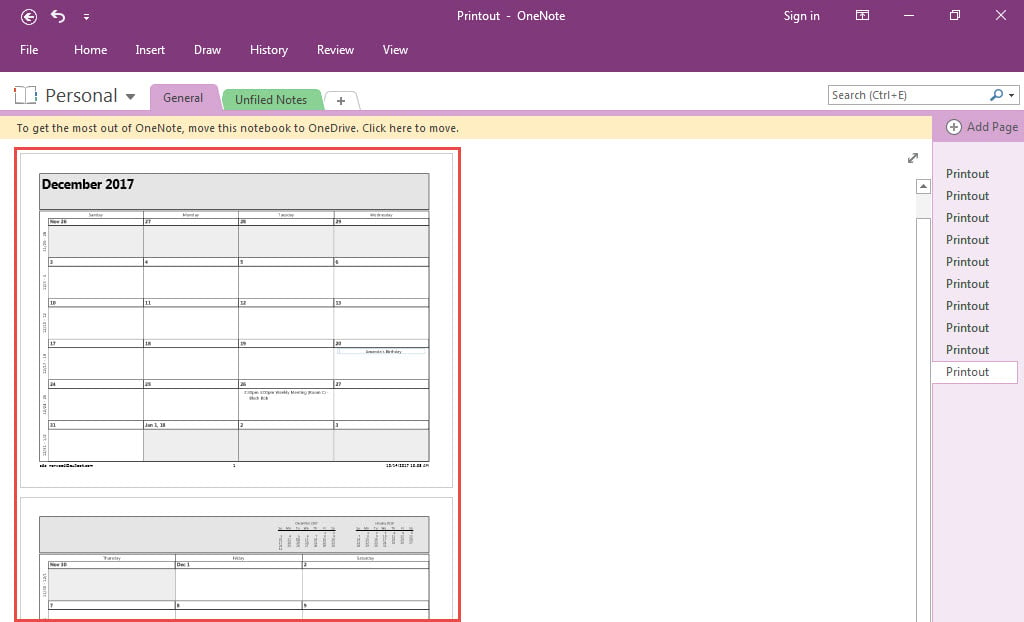
- Kalendārs tiks atvērts MS OneNote uzreiz, tāpat kā zemāk redzamais attēls.

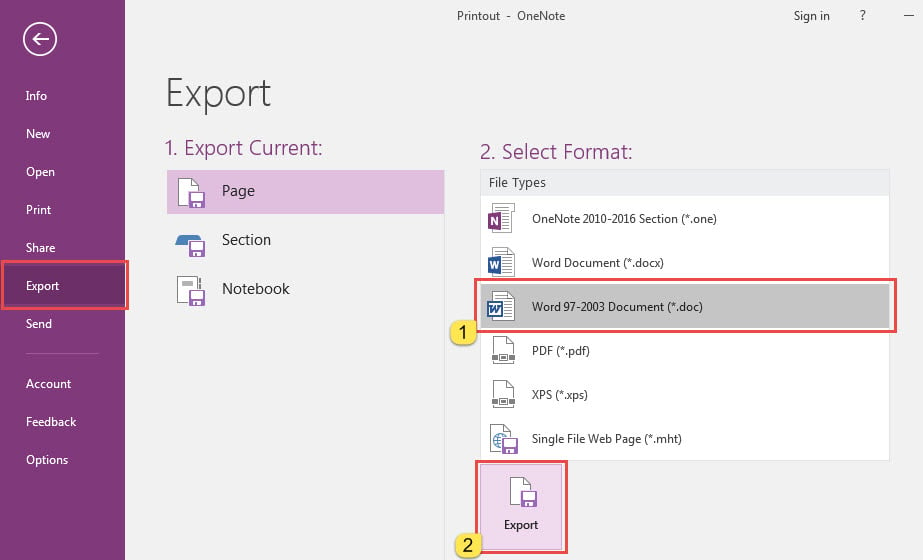
- Vēlāk augšējā kreisajā stūrī noklikšķiniet uz “File”.
- Izvēlnē “Fails” pārejiet uz cilni “Eksportēt”, kurā atlasiet “Word dokumenta” formātu un noklikšķiniet uz pogas “Eksportēt”.

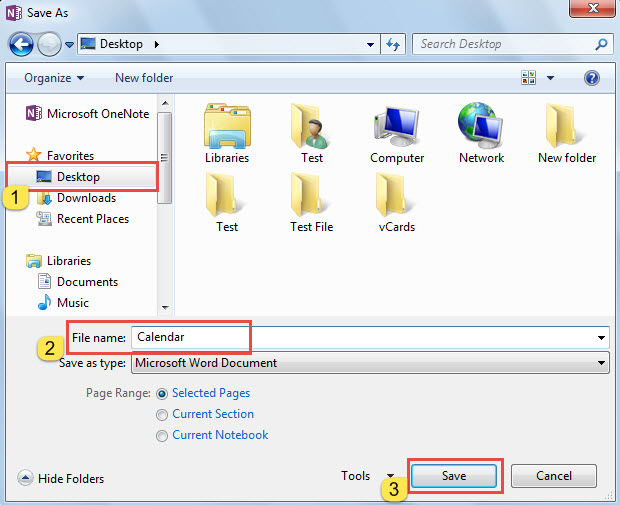
- Pēc tam jaunajā dialoglodziņā izvēlieties mērķa mapi un ierakstiet vārdu Word dokumentam, uz kuru eksportēt.

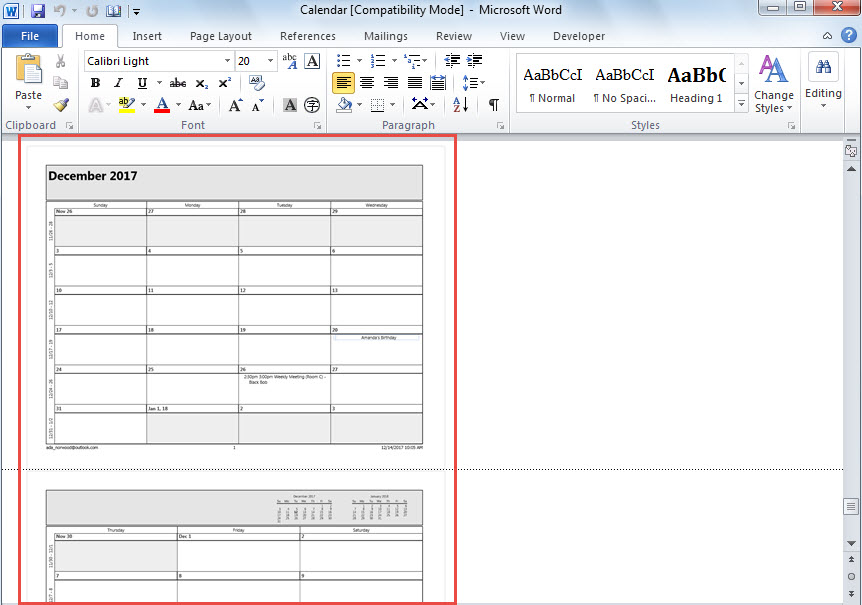
- Galu galā pēc nospiešanas “Saglabāt” esat ieguvis jaunu Word dokumentu, kas izskatīsies kā zemāk redzamais attēls.

Programma Outlook nevar būt imūna no bojājumiem
Ar nosacījumu, ka esat lietojis programmu Outlook gadu desmitiem, jūsu Outlook ir jāsaskaras ar daudziem jautājumiem. Lai novērstu nelielas kļūdas, varat vienkārši ērti izmantot iesūtnes labošanas rīku. Tomēr, ja problēmas ir nopietni bojājušas jūsu Outlook, iebūvētā utilīta nevar palīdzēt. Tajā laikā ir nepieciešams izmantot pieredzējušu ārēju instrumentu, piemēram, DataNumen Outlook Repair. Tā var noteikt PST nepatikšanas vienā mirklī.
Autora ievads:
Šērlija Džana ir datu atkopšanas eksperte DataNumen, Inc., kas ir pasaules līderis datu atkopšanas tehnoloģiju, tostarp sabojāts sql un perspektīvas remonta programmatūras produktus. Lai iegūtu vairāk informācijas, apmeklējiet vietni www.datanumen. Ar