
Šajā rakstā mēs koncentrēsimies uz to, lai parādītu jums 3 efektīvas metodes, kā izdrukāt pašreizējo lapu jūsu Word dokumentā.
Drukāšana ir svarīgs jautājums, kas saistīts ar Word dokumentu. Dažreiz nav nepieciešams drukāt visu dokumentu, bet tikai pašreizējo lapu. Par laimi, Word piedāvā risinājumus, lai to paveiktu. Varat izlasīt šo ierakstu un izvēlēties vienu sev tīkamu metodi, kas palīdzēs vienmērīgi izdrukāt pašreizējo lapu.
1. metode: dodieties caur drukas komandu
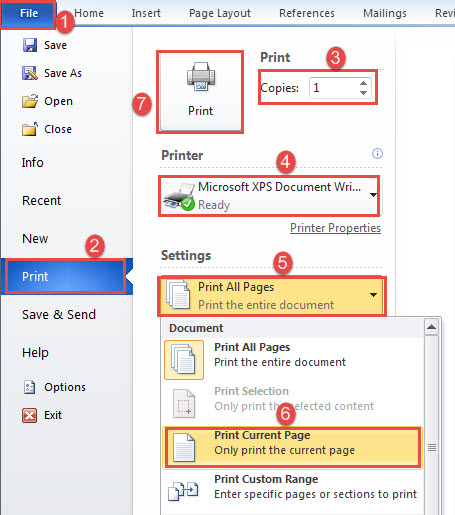
- Pirmkārt un galvenokārt, pārvietojiet kursoru uz lapu, kuru vēlaties izdrukāt.
- Pēc tam noklikšķiniet uz cilnes Fails.
- Pēc tam aizkulisēs kreisajā kolonnā noklikšķiniet uz “Drukāt”.
- Ievadiet nepieciešamo kopijas numuru.
- Un izvēlieties printeri.
- Pēc tam noklikšķiniet uz nolaižamā lodziņa, lai atlasītu opciju “Drukāt pašreizējo lapu”.
- Visbeidzot, noklikšķiniet uz pogas Drukāt kolonnas augšpusē.
2. metode: izmantojiet tastatūru
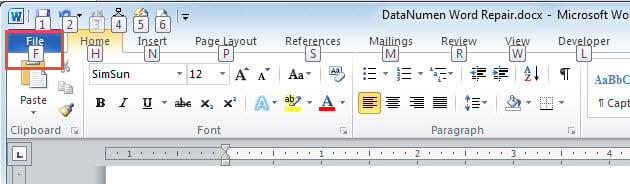
Ja vēlaties biežāk izmantot tastatūru, vispirms varat nospiest taustiņu “Alt”. Tad jūs atradīsit, ka katra komanda lentē ir piešķirta ar burtu. Nospiediet to pašu burta taustiņu, lai panāktu tādu pašu klikšķināšanas efektu.
- Vispirms, nospiežot “Alt”, jūs varat redzēt, ka ir burts “F”. Pēc tam nospiediet “F”, lai pārietu uz aizkulišu skatu.

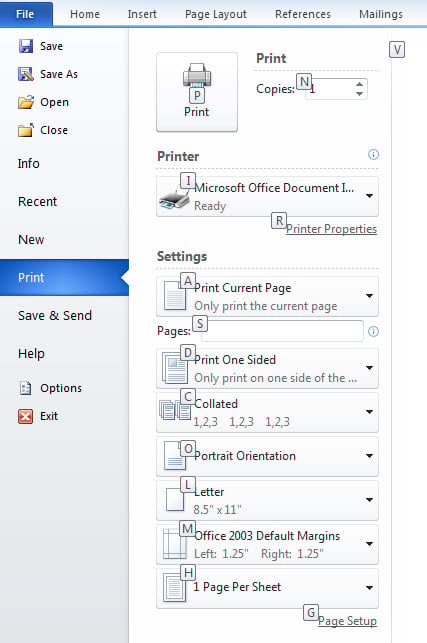
- Tālāk nospiediet “P”.
- Pēc tam nospiediet “A” un izmantojiet bulttaustiņu, lai izvēlētos opciju. Pēc tam var gadīties, ka burti ir pazuduši, vienkārši vēlreiz nospiežot “Alt”, un tie būs atpakaļ.
- Pēc tam nospiediet “P”, lai drukātu.

Šeit ir mūsu video demonstrācija:
3. metode: palaidiet Word Macro
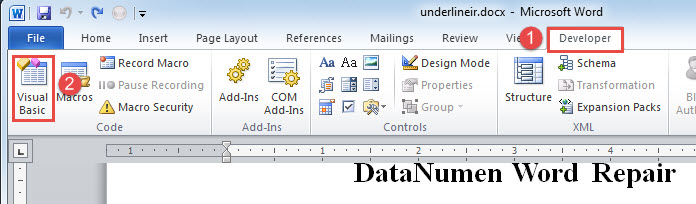
- Vispirms noklikšķiniet uz cilnes “Izstrādātājs”.
- Pēc tam noklikšķiniet uz opcijas “Visual Basic”, lai atvērtu VBA redaktoru. Ja cilne “Izstrādātājs” nav aktivizēta, tā vietā varat izvēlēties nospiest “Alt+ F11”.

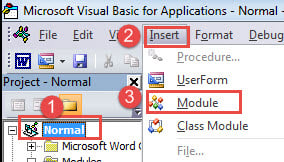
- Pēc tam noklikšķiniet uz “Normal” projekta.
- Pēc tam noklikšķiniet uz cilnes “Ievietot”.
- Un nolaižamajā izvēlnē izvēlieties “Modulis”.

- Tagad veiciet dubultklikšķi uz moduļa, lai parādītu kodēšanas apgabalu.
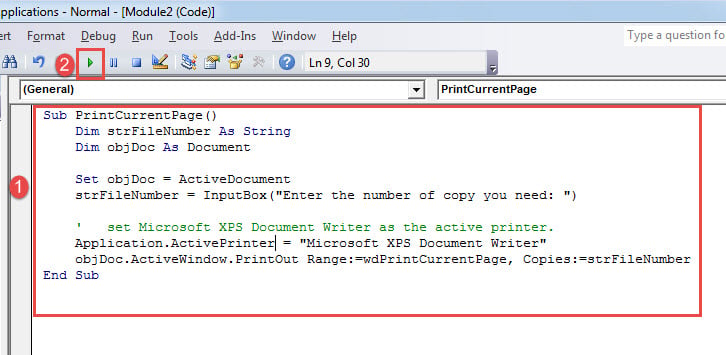
- Ielīmējiet siles kodus:
Sub PrintCurrentPage()
  Dim strFileNumber As String
  Dim objDoc As Document

  Set objDoc = ActiveDocument
  strFileNumber = InputBox("Enter the number of copy you need: ")

  '  set Microsoft XPS Document Writer as the active printer.
  Application.ActivePrinter = "Microsoft XPS Document Writer"
  objDoc.ActiveWindow.PrintOut Range:=wdPrintCurrentPage, Copies:=strFileNumber
End Sub
- Tālāk nospiediet “F5” vai noklikšķiniet uz “Palaist”.

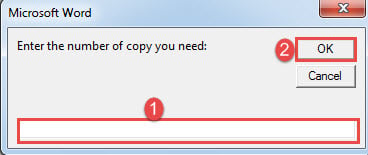
- Tagad parādīsies ievades lodziņš. Ievadiet skaitli, kas norāda, cik eksemplāru vēlaties. Pēc tam noklikšķiniet uz “Labi”.

Piezīmes:
Koda rindiņā Application.ActivePrinter = “Microsoft XPS dokumentu rakstītājs”, aizvietot "Microsoft XPS dokumentu rakstītājs”Ar faktiski izmantoto printeri.
Saņemiet palīdzību saistībā ar salauztiem Word dokumentiem
Strādājot programmā Word, jūsu vārds pēkšņi sabrūk. Vēl vairāk sirds plosās, ja ir sabojāts dok. Lai redzētu, ka visi jūsu centieni un tagad pavadītais laiks kļūst nepieejami, nekad nav viegli. Tāpēc, lai atgūtu savus datus, jums pēc iespējas ātrāk jāķeras pie redzama fiksēšanas rīka.
Autora ievads:
Vera Čena ir datu atkopšanas eksperte DataNumen, Inc., kas ir pasaules līderis datu atkopšanas tehnoloģiju, tostarp korumpēti xls un pdf programmatūras produktu labošana. Lai iegūtu vairāk informācijas, apmeklējiet vietni www.datanumen. Ar