
Varbūt esat saglabājis vairākus Outlook e-pasta ziņojumus savā Windows mapē. Tagad, ja vēlaties tos importēt atpakaļ Outlook mapē, kā jūs to varat izdarīt? Šis raksts jums iemācīs 3 veidus.
Kā mēs visi zinām, Outlook nodrošina iebūvētu iespēju - “Saglabāt kā”, ar kuras palīdzību jūs varat saglabāt e-pastus mapē Windows. Tomēr jums nav iespējas atkārtoti pievienot eksportētos e-pastus mapē Outlook. Tādēļ, ja vēlaties importēt Outlook e-pastus atpakaļ uz programmu Outlook, kā jūs to varat realizēt? Turpmāk mēs iemācīsim jums 3 metodes. Jūs varat izvēlēties jebkuru, kā vien vēlaties.
1. metode: velciet un nometiet importēšanai
- Pašā sākumā jums ir jāpiekļūst avota Windows mapei, kurā glabājas Outlook e-pasta ziņojumi, kas jāimportē programmā Outlook.
- Pēc tam palaidiet programmu Outlook.
- Pēc tam atveriet Outlook mapi, kurā vēlaties importēt e-pastus.
- Pēc tam jums jāsašaurina gan Windows mapes logs, gan Outlook logs, līdz pa to laiku varat tos apskatīt.
- Pēc tam Windows mapē varat atlasīt vienu no Outlook e-pasta ziņojumiem un pēc tam nospiest “Ctrl + A”, lai tos visus atlasītu.
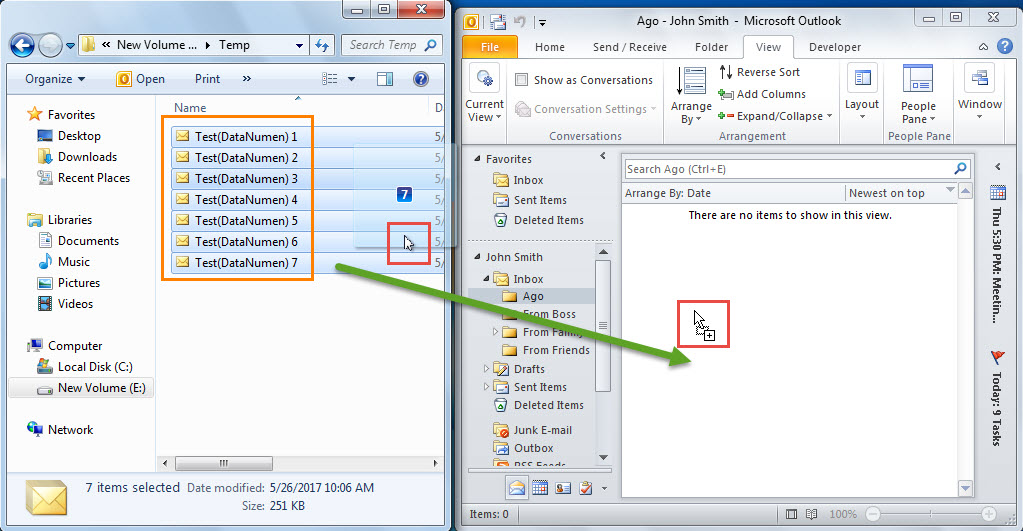
- Vēlāk jūs varat vilkt un nomest atlasītos e-pastus redzamajā Outlook mapē, piemēram, šajā ekrānuzņēmumā:

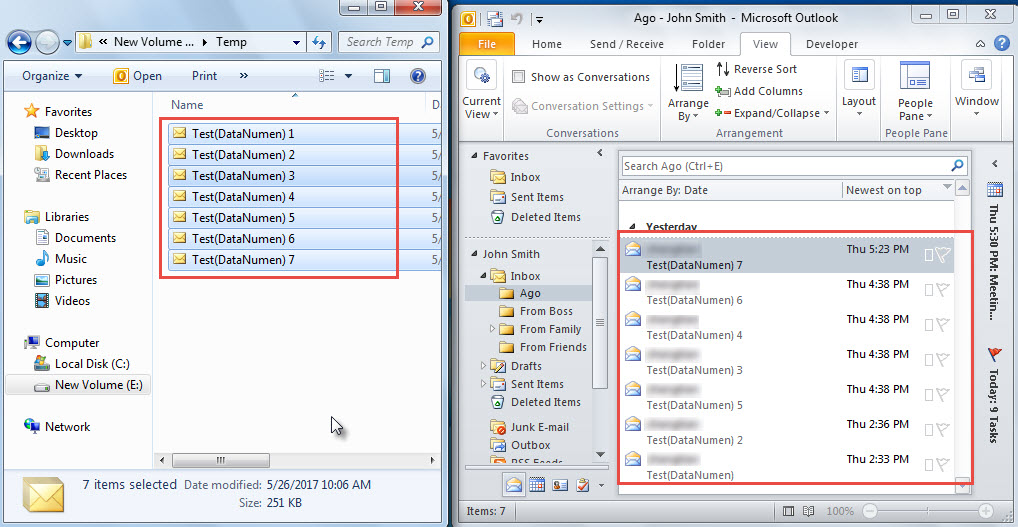
- Visbeidzot, jūs redzēsiet, ka visi Outlook e-pasta ziņojumi ir importēti no Windows mapes uz Outlook mapi, kas parādīta kā zemāk redzamais attēls:

2. metode: VBA izmantojiet “CreateItemFromTemplate”
- Lai sāktu, galvenajā Outlook logā nospiediet taustiņu kombināciju “Alt + F11”.
- Pēc tam jūs saņemsiet piekļuvi Outlook VBA redaktora logam.
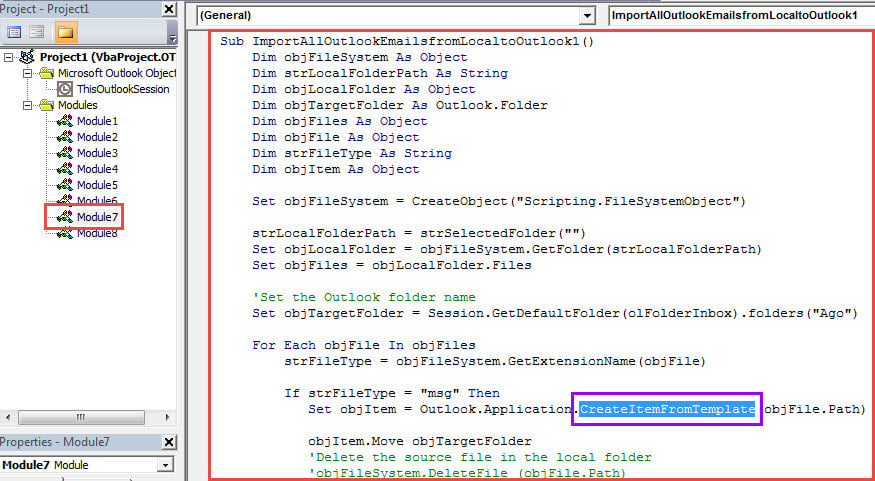
- Pēc tam kopējiet šo VBA kodu tukšā modulī.
Sub ImportAllOutlookEmailsfromLocaltoOutlook1()
    Dim objFileSystem As Object
    Dim strLocalFolderPath As String
    Dim objLocalFolder As Object
    Dim objTargetFolder As Outlook.Folder
    Dim objFiles As Object
    Dim objFile As Object
    Dim strFileType As String
    Dim objItem As Object

    Set objFileSystem = CreateObject("Scripting.FileSystemObject")

    strLocalFolderPath = strSelectedFolder("")
    Set objLocalFolder = objFileSystem.GetFolder(strLocalFolderPath)
    Set objFiles = objLocalFolder.Files

    'Set the target Outlook folder
    Set objTargetFolder = Session.GetDefaultFolder(olFolderInbox).folders("Ago")

    For Each objFile In objFiles
        strFileType = objFileSystem.GetExtensionName(objFile)

        If strFileType = "msg" Then
           Set objItem = Outlook.Application.CreateItemFromTemplate(objFile.Path)

           objItem.Move objTargetFolder
           'Delete the source file in the Windows folder
           'objFileSystem.DeleteFile (objFile.Path)
        End If
    Next
End Sub

Function strSelectedFolder(strStartFolder As String) As String
    Dim objShell As Object
    Dim objFolder As Object

    On Error Resume Next
    Set objShell = CreateObject("Shell.Application")
    Set objFolder = objShell.BrowseForFolder(0, "Select the source folder:", 0, strStartFolder)

    strSelectedFolder = objFolder.self.Path
End Function
- Pēc tam pašreizējā moduļa logā varat nospiest taustiņu F5, lai startētu makro.
- Pēc tam uznirstošajā dialoglodziņā jāpārlūko līdz avota Windows mapei.
- Visbeidzot, pēc avota mapes izvēles visi šajā mapē esošie Outlook vienumi tiks importēti iepriekš definētajā Outlook mapē.
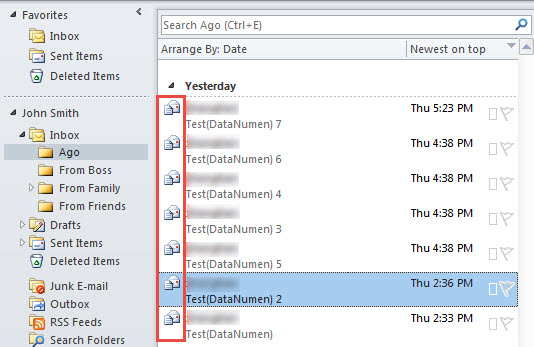
- Piezīme: šādā veidā importētie e-pasta ziņojumi ir visi jaunie jaunie e-pasta ziņojumi, kurus varat izveidot pēc vēlēšanās, piemēram, šo ekrānuzņēmumu:

3. metode: izmantojiet VBA “OpenSharedItem”
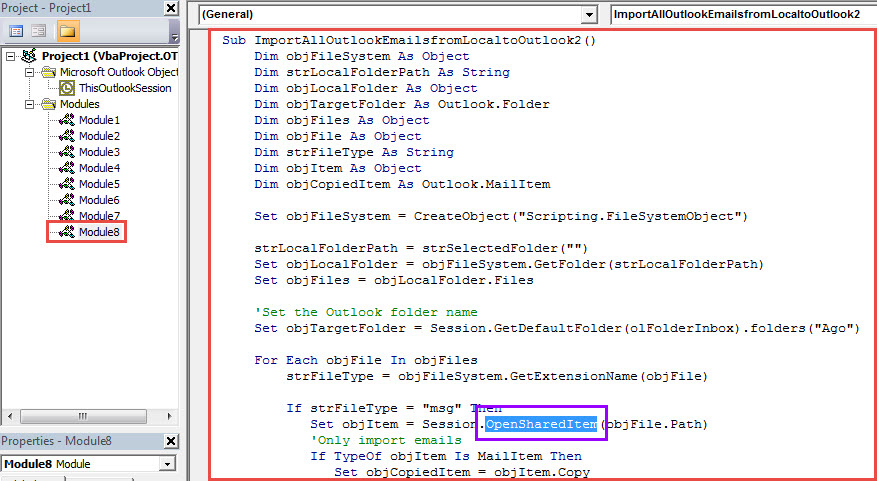
- Tāpat kā 2. metode, kopējiet šādus VBA kodus citā modulī.
Sub ImportAllOutlookEmailsfromLocaltoOutlook2()
    Dim objFileSystem As Object
    Dim strLocalFolderPath As String
    Dim objLocalFolder As Object
    Dim objTargetFolder As Outlook.Folder
    Dim objFiles As Object
    Dim objFile As Object
    Dim strFileType As String
    Dim objItem As Object
    Dim objCopiedItem As Outlook.MailItem

    Set objFileSystem = CreateObject("Scripting.FileSystemObject")

    strLocalFolderPath = strSelectedFolder("")
    Set objLocalFolder = objFileSystem.GetFolder(strLocalFolderPath)
    Set objFiles = objLocalFolder.Files

    'Set the target Outlook folder
    Set objTargetFolder = Session.GetDefaultFolder(olFolderInbox).folders("Ago")

    For Each objFile In objFiles
        strFileType = objFileSystem.GetExtensionName(objFile)

        If strFileType = "msg" Then
           Set objItem = Session.OpenSharedItem(objFile.Path)
           'Only import emails
           If TypeOf objItem Is MailItem Then
              Set objCopiedItem = objItem.Copy
              objCopiedItem.Move objTargetFolder
              'Delete the source file in the Windows folder
              'objFileSystem.DeleteFile (objFile.Path)
           End If
       End If
    Next
End Sub

Function strSelectedFolder(strStartFolder As String) As String
    Dim objShell As Object
    Dim objFolder As Object

    On Error Resume Next
    Set objShell = CreateObject("Shell.Application")
    Set objFolder = objShell.BrowseForFolder(0, "Select the source folder:", 0, strStartFolder)

    strSelectedFolder = objFolder.self.Path
End Function
- Pēc tam palaidiet šo makro, nospiežot taustiņa “F5” taustiņu.
- Pēc tam atlasiet avota mapi.
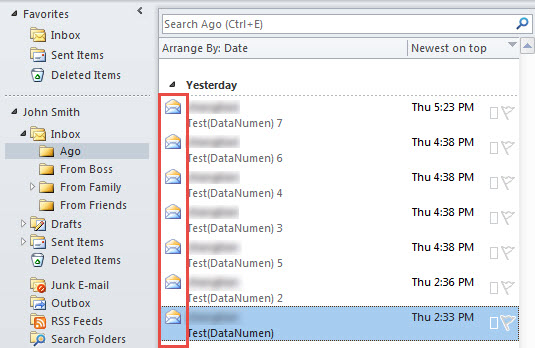
- Galu galā visi e-pasta ziņojumi tiks importēti kā zemāk redzamais attēls:
Salīdzinājumi
| Metodes | Priekšrocības | Trūkumi |
| Metode 1 | To ir vieglāk pieņemt tiem, kas nepārzina VBA. | Tas prasa sašaurināt abus logus, līdz redzat abus. |
| Metode 2 | Importētos e-pastus varat izmantot kā jaunus e-pasta ziņojumus, kurus varat sastādīt un nosūtīt pēc vēlēšanās. | Ja Windows mapē ir citi Outlook vienumi, kas saglabāti ar “.msg” formātu, piemēram, kontakti vai uzdevumi, šādā veidā tiks importēti arī tie. |
| Metode 3 | Tas var precīzi atpazīt Outlook e-pastus un izvairīties no citiem Outlook vienumiem. | Tādējādi jūs nevarat sastādīt un nosūtīt importētos e-pastus tikpat viegli kā 2. metode. |
Līdzekļi PST datu korupcijas bloķēšanai
Kā mēs visi zinām, programma Outlook ir iepriekš instalēta ar iebūvētu rīku - ScanpstVairumā gadījumu tas spēj atrisināt nelielas problēmas. Tomēr, ja problēmas ir ļoti nopietnas, iebūvētais rīks mēdz neizdoties. Tāpēc labāk izmantot jaudīgāku rīku, piemēram, DataNumen Outlook Repair.
Autora ievads:
Šērlija Džana ir datu atkopšanas eksperte DataNumen, Inc., kas ir pasaules līderis datu atkopšanas tehnoloģiju, tostarp SQL Server korupcija un perspektīvas remonta programmatūras produktus. Lai iegūtu vairāk informācijas, apmeklējiet vietni www.datanumen. Ar