
Vai esat kādreiz cerējuši kopēt dalībniekus no vienas Outlook sapulces uz citu? Ja vēlaties kopēt visus dalībniekus, tas ir diezgan vienkārši. Bet, ja jūs vienkārši vēlaties kopēt tos dalībniekus, kuri ir pieņēmuši, noraidījuši vai nav atbildējuši, tas būs sarežģīti. Šis raksts jums iemācīs 3 metodes.
Dažreiz dažu iemeslu dēļ jums var būt jānosūta jauns sapulces uzaicinājums tiem pašiem dalībniekiem citā sapulcē. Kā šajā gadījumā jūs varat ātri kopēt dalībniekus no viena uz otru? Faktiski pieeja ir atkarīga no tā, kāda veida dalībniekus vēlaties kopēt. Vai visi dalībnieki vai vienkārši dalībnieki, kas ir snieguši konkrētas atbildes? Šeit ir 3 triki jums.
1. metode: ar peles labo pogu noklikšķiniet, lai kopētu
Lai kopētu visus dalībniekus neatkarīgi no atbildēm, 1. metode ir ērtākā.
- Pirmkārt, dodieties uz kalendāru un veiciet dubultklikšķi uz avota sapulces.
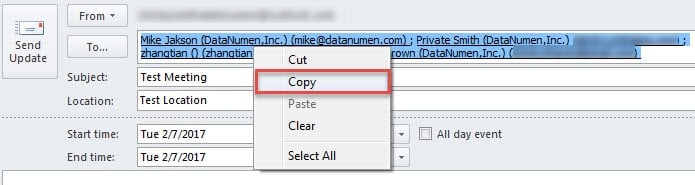
- Tad atvērtajā sapulces logā varat noklikšķināt laukā “Kam” un nospiest taustiņu “Ctrl + A”, lai atlasītu visus adresātus.
- Pēc tam ar peles labo pogu noklikšķiniet un konteksta izvēlnē izvēlieties “Kopēt”.

- Visbeidzot atveriet jaunu sapulces pieprasījumu un ielīmējiet nokopētos dalībniekus.
Bet, ja vēlaties kopēt tos dalībniekus, kuri ir snieguši konkrētas atbildes, piemēram, pieņēmuši, noraidījuši vai nav atbildējuši, 1. metode būs bezpalīdzīga. Jūs varat izmantot šādas metodes.
2. metode: kopēt statusu uz starpliktuvi
- Sākumā atveriet avota sapulci.
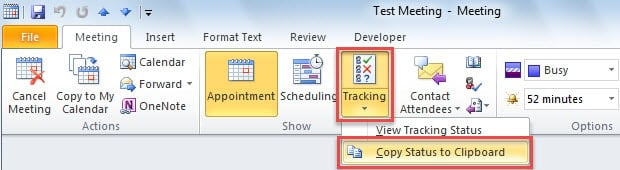
- Pēc tam noklikšķiniet uz pogas “Izsekošana” un izvēlieties “Kopēt statusu uz starpliktuvi”.

- Pēc tam atveriet jaunu Excel darblapu, noklikšķiniet uz šūnas A1 un nospiediet “Ctrl + V”. Jūs redzēsiet, ka visi dalībnieki, kā arī viņu atbildes ir ielīmētas.
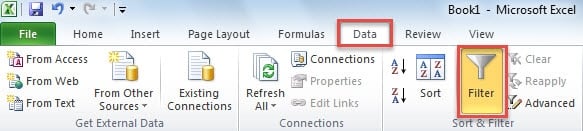
- Tagad atveriet cilni “Dati” un noklikšķiniet uz pogas “Filtrēt”.

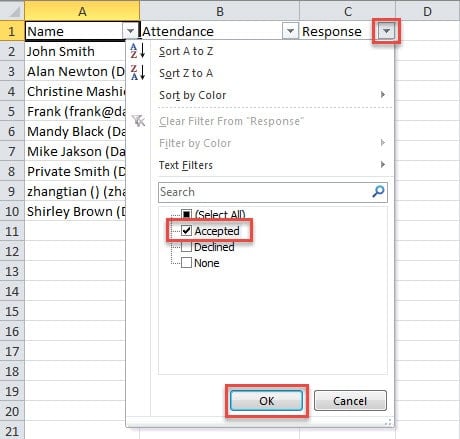
- Tagad noklikšķiniet uz lejupvērstās bultiņas blakus tekstam “Atbilde”, iestatiet filtru un pēc tam nospiediet “Labi”. Šeit mēs par piemēru ņemam “Pieņemts”.

- Pēc filtrēšanas ir palikuši tikai pieņemtie dalībnieki. Jūs varat nokopēt dalībniekus.
- Visbeidzot, atgriezieties programmā Outlook, lai dalībniekus ielīmētu jaunā sapulces pieprasījumā.
3. metode: kopēšana ar Outlook VBA
- Pirmkārt, programmā Outlook nospiediet “Alt + F11”, lai piekļūtu VBA redaktoram.
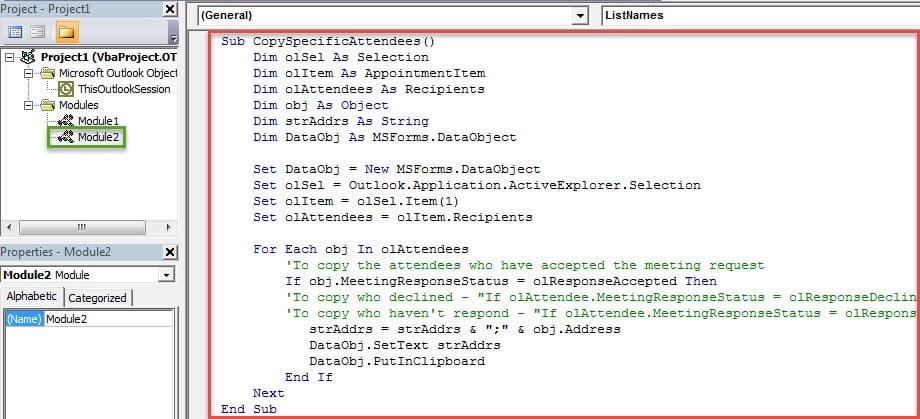
- Jaunajā logā atveriet jaunu moduli un iekopējiet tajā šādus kodus.
Sub CopySpecificAttendees()
    Dim olSel As Selection
    Dim olItem As AppointmentItem
    Dim olAttendees As Recipients
    Dim obj As Object
    Dim strAddrs As String
    Dim DataObj As MSForms.DataObject

    Set DataObj = New MSForms.DataObject
    Set olSel = Outlook.Application.ActiveExplorer.Selection
    Set olItem = olSel.Item(1)
    Set olAttendees = olItem.Recipients

    For Each obj In olAttendees
        'To copy the attendees who have accepted the meeting request
        If obj.MeetingResponseStatus = olResponseAccepted Then
        'To copy who declined - "If olAttendee.MeetingResponseStatus = olResponseDeclined Then"
        'To copy who haven't respond - "If olAttendee.MeetingResponseStatus = olResponseNone" Then
           strAddrs = strAddrs & ";" & obj.Address
           DataObj.SetText strAddrs
           DataObj.PutInClipboard
        End If
    Next
End Sub
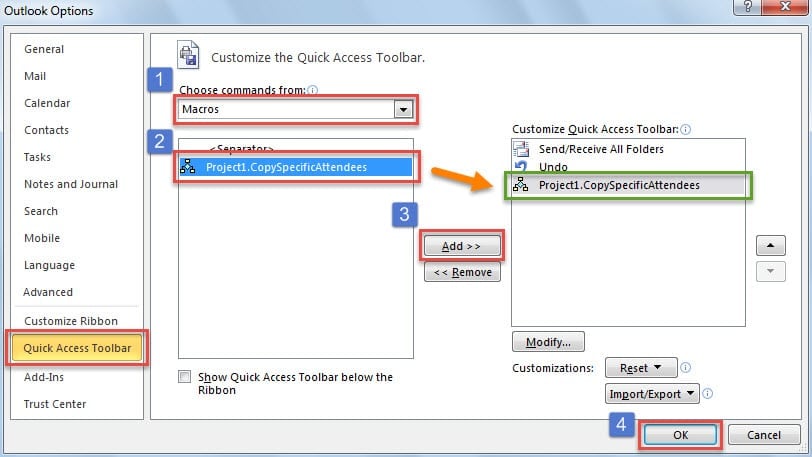
- Pēc tam atgriezieties galvenajā Outlook logā un pēc tam pievienojiet jauno makro ātrās piekļuves rīkjoslai.

- Pēc tam varat doties uz savu kalendāru un atlasīt avota sapulci.
- Pēc tam ātrās piekļuves rīkjoslā noklikšķiniet uz pogas makro.
- Pēc tam atveriet jaunu sapulces ielūgumu un noklikšķiniet laukā “Kam”.
- Galu galā nospiediet taustiņu “Ctrl + V” taustiņus. Konkrētie apmeklētāji tiks uzreiz ielīmēti laukā “Kam”.
3 metožu salīdzinājums
| Metodes | Priekšrocības | Trūkumi |
| Metode 1 | Tas ir ērti un viegli, ja vēlaties kopēt visus dalībniekus. | Tas nevar atļaut atlasīt un kopēt dalībniekus, kuri ir snieguši konkrētas atbildes. |
| Metode 2 | Varat izmantot Excel filtru, lai uzzinātu un kopētu dalībniekus, pamatojoties uz konkrētām atbildēm. | Tas ir mazliet apgrūtinoši, jo jums vajadzētu izmantot Excel lietojumprogrammu. |
| Metode 3 | Konkrētos dalībniekus varat atrast tieši programmā Outlook. Tas ir ērti. | Sākumā tas prasa iestatīt zemu Outlook makro līmeni. |
Atbrīvojieties no Vexing Outlook nepatikšanām
Biežas problēmas ar Outlook ir gandrīz neizbēgamas. Tāpēc jums vajadzētu saglabāt dažus spēcīgus Outlook e-pasta problēmu novēršanas rīks tuvumā. Protams, sastopoties ar kļūdām, vispirms varat izmēģināt iesūtnes labošanas rīku scanpst.exe. Bet, ja jūsu problēmas ir nopietni nopietnas, arī iebūvētais rīks būs bezpalīdzīgs. Tātad jums labāk vajadzētu sagatavot pieredzējušāku rīku, piemēram, DataNumen Outlook Repair.
Autora ievads:
Šērlija Džana ir datu atkopšanas eksperte DataNumen, Inc., kas ir pasaules līderis datu atkopšanas tehnoloģiju, tostarp remonts korumpēts SQL Server mdf fails un perspektīvas remonta programmatūras produktus. Lai iegūtu vairāk informācijas, apmeklējiet vietni www.datanumen. Ar