
Šajā rakstā mēs parādīsim 3 metodes, kā piemērot vienu un to pašu stilu visiem teksta lodziņiem jūsu Word dokumentā.
Vai jums kādreiz ir ienācis prātā, ka kā jūs varat apvienot visu dokumenta tekstlodziņu stilu? Šodien mēs jums piedāvāsim 3 veidus, kā to izdarīt, manuāli nenosakot stilu katram tekstlodziņam.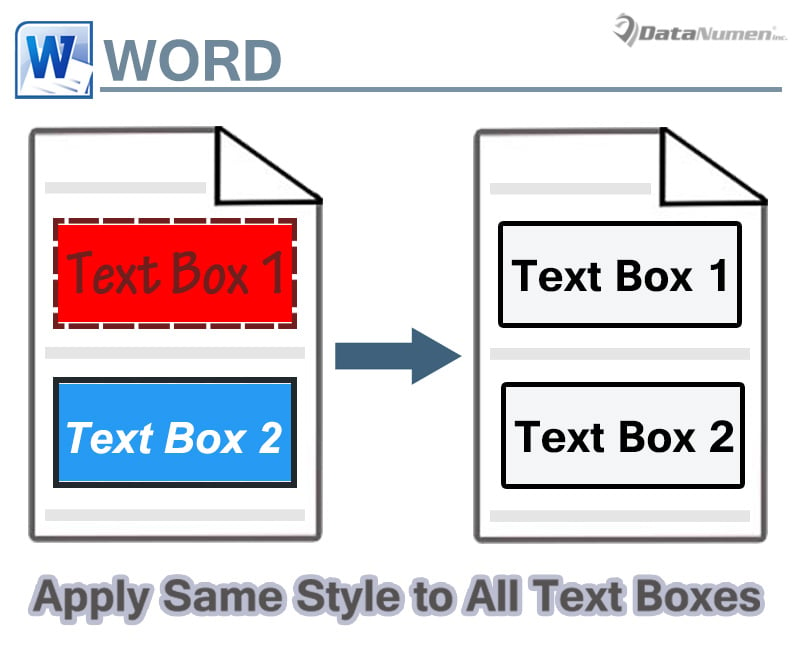
1. metode: Teksta lodziņa saglabāšana galerijā
Tekstlodziņu stilu var apvienot, sākot darbu ar pirmo.
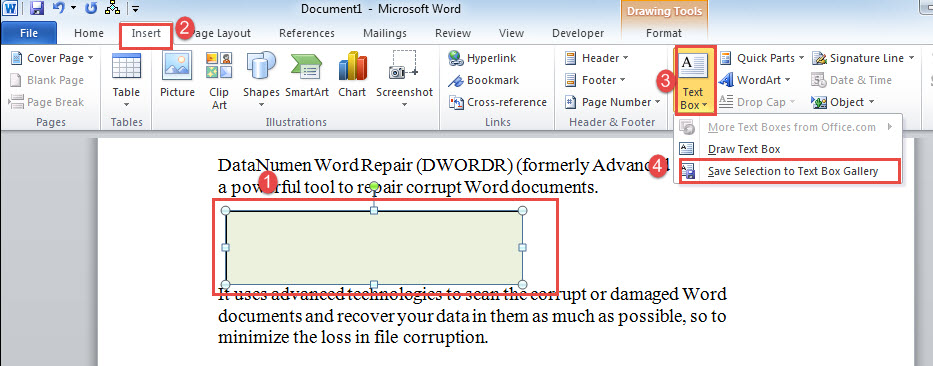
- Vispirms dokumentā ievietojiet tekstlodziņu.
- Pēc tam lietojiet lodziņa stilu. Piemēram, iestatiet formas kontūru, formas aizpildījumu, fonta krāsu utt.
- Pēc tam noklikšķiniet uz tekstlodziņa kontūras, lai to atlasītu.
- Noklikšķiniet uz cilnes “Ievietot” un noklikšķiniet uz “Teksta lodziņš”.
- Tagad izvēlieties “Saglabāt atlasi tekstlodziņa galerijā”.

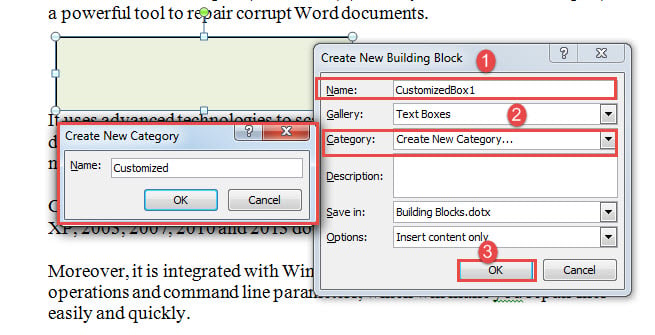
- Jums būs atvērts dialoglodziņš “Izveidot jaunu celtniecības bloku”. Pirmajā tekstlodziņā ievadiet vārdu.
- Pēc tam noklikšķiniet uz nolaižamās pogas “Kategorija”.
- Lodziņā “Izveidot jaunu kategoriju” ievadiet jaunās kategorijas nosaukumu.
- Visbeidzot, abos lodziņos noklikšķiniet uz Labi.

Nākamreiz, kad būs nepieciešams tekstlodziņš, vienkārši noklikšķiniet uz “Ievietot” un “Teksta lodziņš”. Pēc tam ritiniet uz leju, lai atlasītu pielāgoto tekstlodziņu.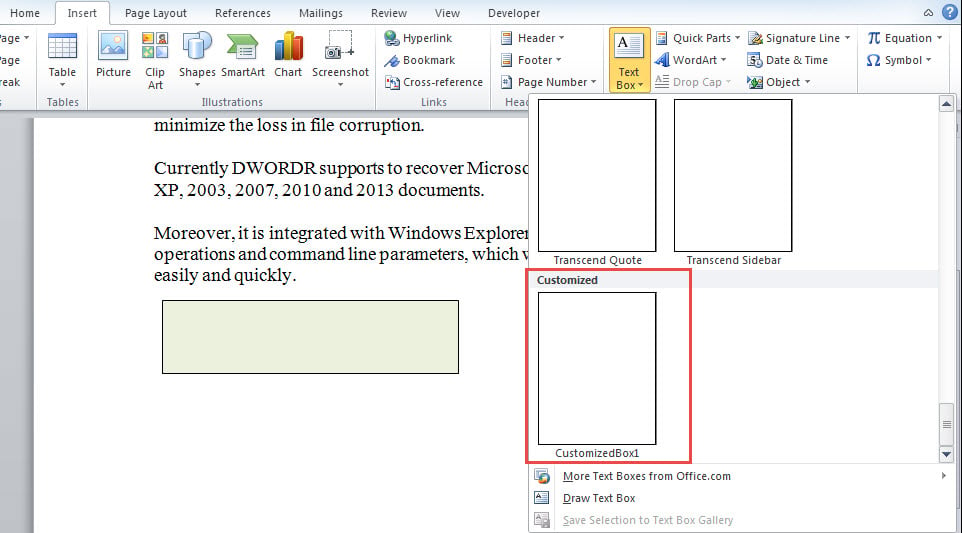
2. metode: Stila piemērošana visiem teksta lodziņiem vienā lapā
Šī metode vislabāk darbojas, ja dokumentam ir dažas lappuses, un nav tik daudz apstrādājamo tekstlodziņu.
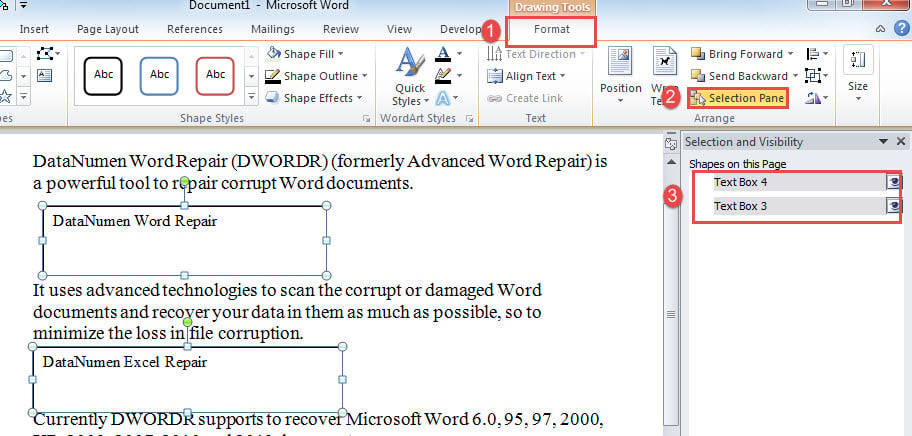
- Vispirms noklikšķiniet uz viena tekstlodziņa, lai aktivizētu cilni “Formatēt”.
- Pēc tam grupā “Sakārtot” noklikšķiniet uz “Atlases rūts”.
- Labajā pusē atvērtajā logā izmantojiet taustiņu “Ctrl”, lai atlasītu visus teksta lodziņus noteiktā lapā.

- Tagad visām atlasītajām tekstlodziņām varat iestatīt to pašu stilu. Atkārtojiet iepriekš minētās darbības, ja dažādās lapās ir vairāki teksta lodziņi.
3. metode: palaidiet Word Macro
Ja jums ir jārīkojas ar visiem dokumentā esošajiem teksta lodziņiem, labāk izvēlieties makro veidu, kā ietaupīt laiku.
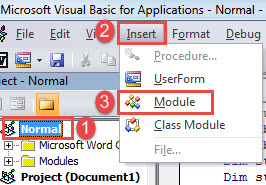
- Pirmkārt un galvenokārt, nospiediet taustiņu kombināciju “Alt+F11”, lai atvērtu VBA redaktoru programmā Word.
- Pēc tam noklikšķiniet uz “Normal” un pēc tam uz “Insert”.
- Pēc tam nolaižamajā izvēlnē izvēlieties “Modulis”.

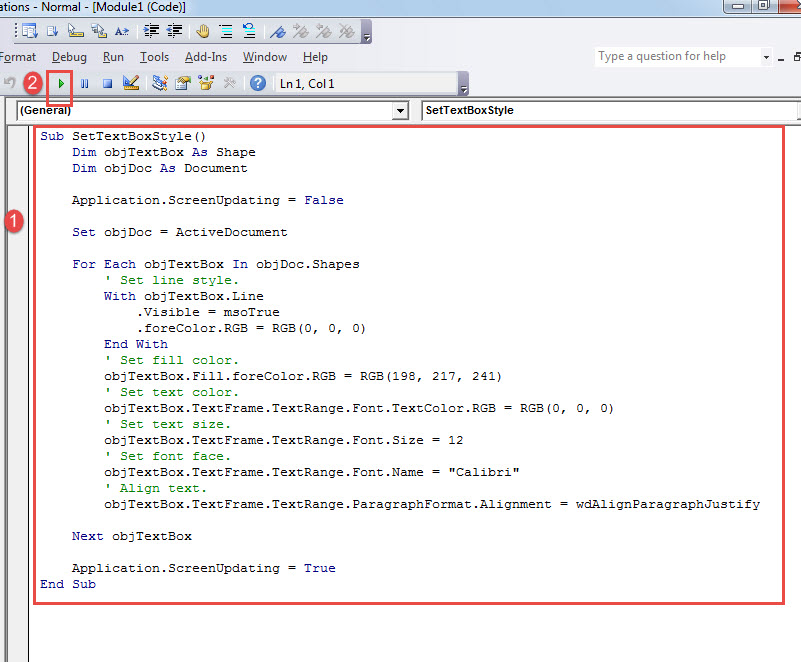
- Veiciet dubultklikšķi uz moduļa, lai to atvērtu, un ielīmējiet šādus kodus:
Sub SetTextBoxStyle()
  Dim objTextBox As Shape
  Dim objDoc As Document

  Application.ScreenUpdating = False

  Set objDoc = ActiveDocument

  For Each objTextBox In objDoc.Shapes
    ' Set line style.
    With objTextBox.Line
      .Visible = msoTrue
      .foreColor.RGB = RGB(0, 0, 0)
    End With
    ' Set fill color.
    objTextBox.Fill.foreColor.RGB = RGB(198, 217, 241)
    ' Set text color.
    objTextBox.TextFrame.TextRange.Font.TextColor.RGB = RGB(0, 0, 0)
    ' Set text size.
    objTextBox.TextFrame.TextRange.Font.Size = 12
    ' Set font face.
    objTextBox.TextFrame.TextRange.Font.Name = "Calibri"
    ' Align text.
    objTextBox.TextFrame.TextRange.ParagraphFormat.Alignment = wdAlignParagraphJustify

  Next objTextBox

  Application.ScreenUpdating = True
End Sub
- Visbeidzot, lai izpildītu kodus, noklikšķiniet uz “Palaist” vai nospiediet “F5”.

Protams, jūs varat mainīt kodus, lai tie atbilstu jūsu īpašajām vajadzībām.
Tikt galā ar vārdu kļūdām
Kļūdas var rasties jebkurā laikā. Tās nav nelabojamas. Vissvarīgākais ir tas, kā jūs ar tām tiekat galā. Kad pamanāt... doc bojājumi, jums pēc iespējas ātrāk jāiegūst remonta rīks. Vai arī jūsu failam var rasties vēl kādi bojājumi, un jūs riskējat to pazaudēt uz visiem laikiem.
Autora ievads:
Vera Čena ir datu atkopšanas eksperte DataNumen, Inc., kas ir pasaules līderis datu atkopšanas tehnoloģiju, tostarp xlsx remonts un pdf programmatūras produktu labošana. Lai iegūtu vairāk informācijas, apmeklējiet vietni www.datanumen. Ar