
Šajā rakstā mēs vēlamies jūs iepazīstināt ar 3 dažādu veidu atgādinājumiem programmā Word, kurus varat izveidot, izmantojot VBA.
Tā kā dažiem no mums ikdienā ir jātiek galā ar daudziem failiem programmā Word, visticamāk, reibst galva, kā rīkoties, un dažreiz daži darbi tiek atstāti nedarīti. Tādā gadījumā noder atgādinājums. Tāpēc mēs piedāvājam jums 3 veidu noderīgus atgādinājumus, kurus varat izmantot, lai sekotu līdzi tam, ko darīt.
Pirmais veids: ikdienas atgādinājums
Piemēram, ja vēlaties rītdienas plānu izveidot šodienas beigās, jums būs nepieciešams ikdienas atgādinājums. Word VBA redaktorā varat pievienot makro ar nosaukumu “AutoExec”. Pēc tam katru reizi, atverot Word lietojumprogrammu, makro sāks darboties automātiski un parādīs uznirstošo ziņojuma lodziņu, kurā norādīts, ka visi uzdevumi, kas jāpabeidz šajā dienā, ir jāpabeidz.
- Pirmkārt, atveriet Word un nospiediet “Alt + F11”, lai atvērtu VBA redaktoru.
- Pēc tam noklikšķiniet uz “Normal”.
- Pēc tam noklikšķiniet uz “Ievietot”.
- Izvēlnē izvēlieties “Modulis”, lai projektā “Normāls” ievietotu jaunu.
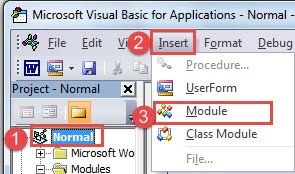
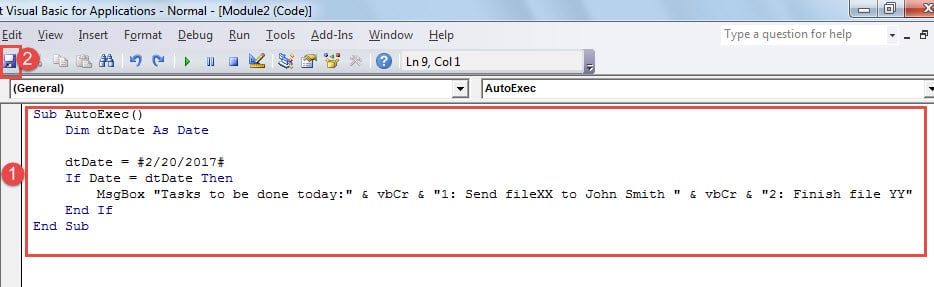
- Tagad veiciet dubultklikšķi uz moduļa, lai ievadītu rediģēšanas apgabalu, un tur ielīmējiet šādus kodus:
Sub AutoExec()
  Dim dtDate As Date

  dtDate = #2/20/2017#
  If Date = dtDate Then
    MsgBox "Tasks to be done today:" & vbCr & "1: Send fileXX to John Smith " & vbCr & "2: Finish file YY"
  End If
End Sub
- Pēc tam noklikšķiniet uz “Saglabāt normālu”, lai saglabātu izmaiņas.

Rezultātā katru reizi, kad atverat programmu Word, būs ziņojumu lodziņš, kurā būs uzskaitīti visi uzdevumi, kas jums jāveic. Noklikšķinot uz Labi, varat atvērt un turpināt rediģēt konkrētu dokumentu.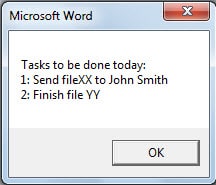
Piezīmes:
- Kodu rindā “dtDate = # 2/20/2017 #”, Datums ir diena, kad jāveic visas darbības. Atcerieties attiecīgi mainīt.
- Kodu rindā “MsgBox “Šodien veicamie uzdevumi:” & vbCr & “1: Send fileXX to John Smith” & vbCr & “2: Finish file YY””, Viss pēdiņās esošais saturs ir uzdevumu saraksts, kas jums jāievēro. Nomainiet to ar savām konkrētajām misijām. Katrs saraksta elements jāievieto pēdiņās un jāpievieno tam iepriekšējam ar “& vbCr &”(Bez pēdiņām).
Otrais veids: atgādinājumi par atkārtotiem uzdevumiem
Nedēļas atgādinājums
Šeit ir iknedēļas atgādinājums, paziņojot par lietām, kas jums jādara katru nedēļu tajā pašā dienā.
- Pirmkārt, atkārtojiet pirmās 4 iepriekš minētās darbības.
- Tikai šoreiz jūs ielīmējat plūstošo makro:
Sub AutoExec()
  Dim dtWeekDay As Date

  dtWeekDay = vbMonday

  If dtWeekDay = Weekday(Date) Then
    MsgBox "Back up today of each week."
  End If
End Sub
- Līdzīgi noklikšķiniet uz pogas Saglabāt normālu.

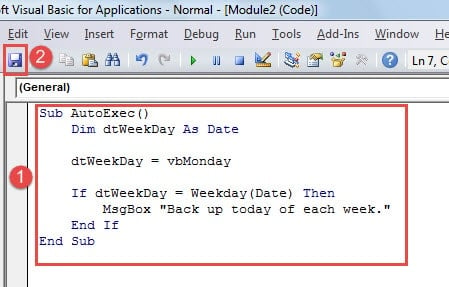
Tāpat būs arī ziņojumu lodziņš. Noklikšķiniet uz “OK”, lai turpinātu rakstīt Word.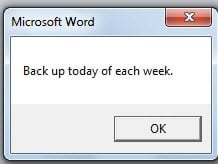
Piezīmes:
Kodu rindā “dtWeekDay = vbPirmdiena”, Jūs varat mainīt“vbPirmdien"Lai"vb otrdien","vbTrešdiena","vbCeturtdiena","vbPiektdiena","vbSestdiena”Vai“vbSvētdien”Attiecīgi.
Ikmēneša atgādinājums
Tādā pašā veidā ir ikmēneša atgādinājums, kas atgādina par ikmēneša uzdevumu.
- Joprojām veiciet pirmos 4 soļus sadaļā “Pirmais veids: ikdienas atgādinājums”.
- Tad ielīmējiet kodus tur:
Sub AutoExec()
  Dim dtDay As Date

  dtDay = 20

  If dtDay = Day(Date) Then
    MsgBox "Back up today of each month."
  End If
End Sub
- Visbeidzot, noklikšķiniet uz “Saglabāt normālu”.

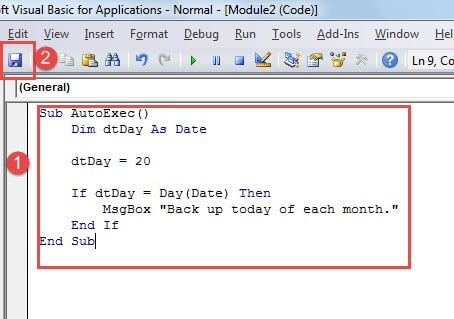
Katru reizi, kad atverat programmu Word, tiks parādīts ziņojumu lodziņš.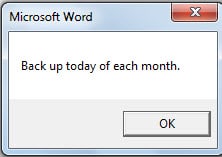
Piezīme:
Kodu rindā “dtDiena = 20”, Numurs ir datums, kad jāveic ikmēneša uzdevums. Pirms makro palaišanas neaizmirstiet to mainīt.
Trešais veids: atgādinājumi par datuma vai laika atšķirību
Ņemot vērā, ka gandrīz visam ir termiņš, ir jāpatur prātā precīzas atlikušās dienas vai laiks. Tādēļ nākamie divi makro var automātiski aprēķināt starpību starp pašreizējo datumu vai laiku un termiņa datumu vai laiku. Un tas ir redzams, atverot programmu Word, un rezultāts tiek parādīts ziņojuma lodziņā.
Makro palaišanas un saglabāšanas darbības ir tādas pašas kā iepriekš.
Šeit ir makro, lai iegūtu dienas starpību:
Sub Autoexec()
  Dim dtDeadlineDay As Date
  Dim nDaysLeft As Long

  'Specify the deadline date and calculate the days left.
  dtDeadlineDay = #2/20/2017#
  nDaysLeft = DateDiff("d", Now, dtDeadlineDay)

  ' Show the days left before deadline.
  If nDaysLeft > 1 Then
    MsgBox "There are " & nDaysLeft & " days left before " & dtDeadlineDay & "."
  ElseIf nDaysLeft = 1 Then
    MsgBox "There is 1 day left before " & dtDeadlineDay & "."
  ElseIf nDaysLeft = 0 Then
    MsgBox "Today is the deadline!"
  End If
End Sub
Un rezultāts ir: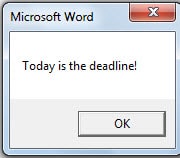
Piezīme:
Atcerieties mainīt koda rindiņu “dtDeadlineDay = # 2/20/2017 #”. Vienkārši mainiet datumu pēc nepieciešamības.
Tad nākamais ir makro, lai iegūtu laika starpību:
Sub Autoexec()
  Dim dtCurrentTime As Date
  Dim dtDeadlineTime As Date
  Dim nTimeLeft As Long, nHour As Long, nMinute As Long, nSecond As Long


  ' Specify the current time and the deadline time.
  dtCurrentTime = TimeValue(Now)
  dtDeadlineTime = TimeValue("16:40:00 PM")

  ' Calculate and show the time difference.
  nTimeLeft = DateDiff("s", dtCurrentTime, dtDeadlineTime)
  nHour = nTimeLeft \ 3600
  nTimeLeft = nTimeLeft - nHour * 3600
  nMinute = nTimeLeft \ 60
  nSecond = nTimeLeft - nMinute * 60

  MsgBox "There are " & nHour & " hours " & nMinute & " minutes " & nSecond & " seconds left before " & dtDeadlineTime & "."
End Sub
Un rezultāts ir šāds: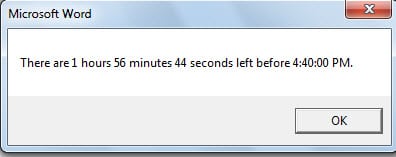
Piezīme:
Nomainiet laiku sadaļā “dtDeadlineTime = TimeValue (“16:40:00 PM”)”Ar jēgpilnu.
Vērts dublējums
Mēs nekad nenovērtēsim, cik svarīgi un ko tas var darīt pēc tam, kad fails tiek sabojāts. Turklāt mums ieteicams izstrādāt rezerves plānu vismaz katru dienu, nedēļu vai mēnesi. Dublēšana ir precīza sagatavošanās, kas mums jāveic, lai novērstu mūsu datu sabojāšanu. Pretējā gadījumā pēdējais grāvēja darbs, ko varam ietaupīt, ir iegūt korumpēts Word datu atkopšanas rīks.
Autora ievads:
Vera Čena ir datu atkopšanas eksperte DataNumen, Inc., kas ir pasaules līderis datu atkopšanas tehnoloģiju, tostarp bojāts Excel xls remonta rīks un pdf programmatūras produktu labošana. Lai iegūtu vairāk informācijas, apmeklējiet vietni www.datanumen. Ar