
Šajā rakstā mēs vēlamies jums piedāvāt 3 efektīvus veidus, kā noņemt nevēlamus atstarpes tabulas šūnās jūsu Word dokumentā.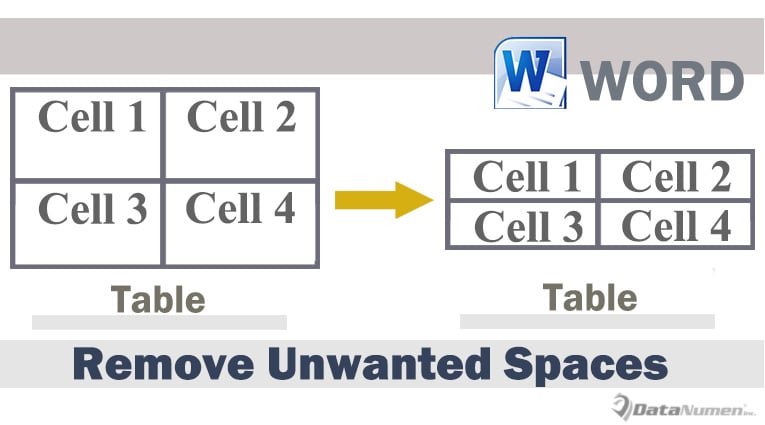
Šad un tad mums ir jāievieto tabula tekstu un datu glabāšanai. Bet mums bieži pēc tekstu un datu ievadīšanas ir jāpielāgo tabulas lielums. Dažreiz pēc lieluma pielāgošanas mēs saņemsim tabulu ar nevēlamām atstarpēm šūnās, piemēram: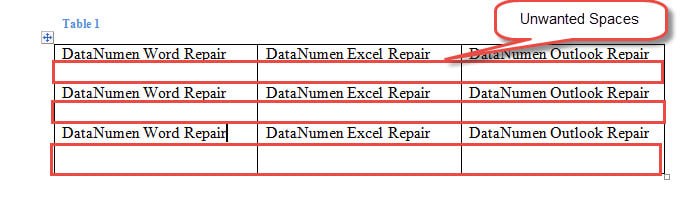
Iepriekš minētajā piemērā katrā šūnā zem teksta ir tukša rinda. Bet mēs nespējam no tā atbrīvoties, vienkārši nospiežot “Dzēst”. Tā vietā mums jāizmanto citi risinājumi.
1. metode: Manuāli sašauriniet rindas augstumu
- Pirmkārt un galvenokārt, pārbaudiet, vai šūnās ir noņemamas tukšas rindas. Ja tādas ir, vispirms tās izdzēsiet.
- Pēc tam novietojiet kursoru virs tabulas rindas apakšējās rindas. Pagaidiet, līdz kursors pāriet uz dubultu horizontālu līniju zīmi ar 2 bultiņām.
- Pēc tam noklikšķiniet un velciet apakšējo līniju uz augšu, līdz pazūd nevēlamā vieta.
- Atkārtojiet 2. un 3. darbību citās tabulas rindās, kuru augstumam ir jāmaina izmērs.
Rezultāts: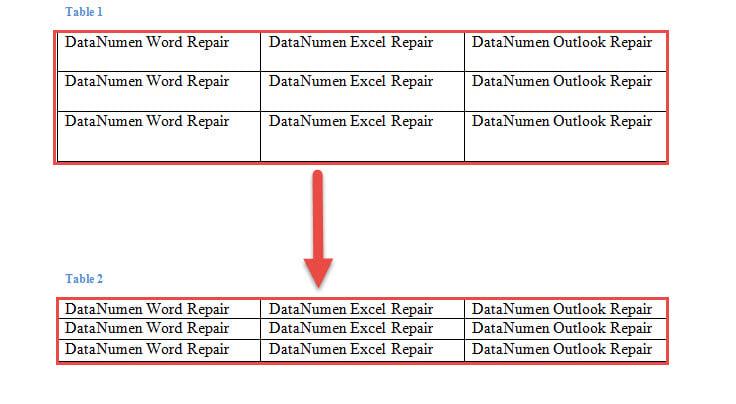
2. metode: atspējojiet funkciju “Norādīt augstumu”
- Vispirms noklikšķiniet uz krusta zīmes augšējā kreisajā stūrī, lai atlasītu visu tabulu.
- Pēc tam ar peles labo pogu noklikšķiniet un izvēlieties “Table Properties”.

- Lodziņā “Tabulas rekvizīti”. Vispirms noklikšķiniet uz cilnes “Rinda”.
- Nākamais notīriet izvēles rūtiņu “Norādīt augstumu”.
- Visbeidzot, noklikšķiniet uz Labi.

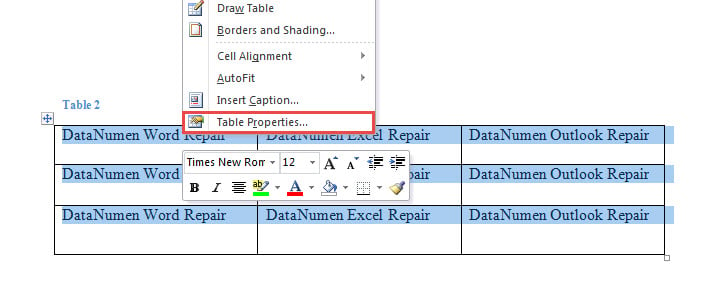
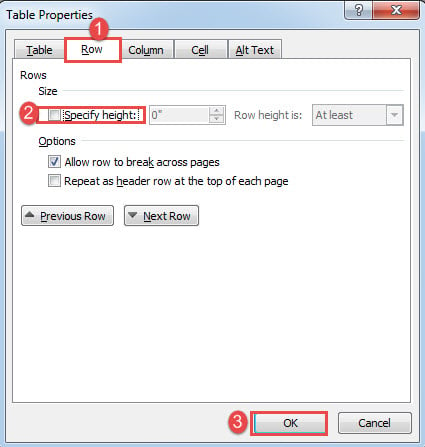
Efekts ir tāds pats kā 1. metodē.
3. metode: izmantojiet Word Macro
- Lai sāktu darbu, noklikšķiniet uz “Izstrādātājs” un pēc tam uz “Visual Basic”, lai atvērtu VBA redaktoru. Ja cilne “Izstrādātājs” lentē nav pieejama, nospiediet taustiņu kombināciju “Alt+F11”.

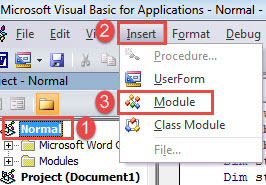
- Pēc tam dodieties uz jauna moduļa izveidi. Kreisajā kolonnā noklikšķiniet uz “Normal”.
- Pēc tam izvēlņu joslā noklikšķiniet uz “Ievietot”.
- Nolaižamajā izvēlnē izvēlieties “Modulis”.

- Nākamais veiciet dubultklikšķi uz moduļa, lai to atvērtu.
- Tagad kodēšanas apgabalā ielīmējiet šādus kodus:

Sub RemoveSpacesInTables()
  Dim objTable As Table
  Dim objDoc As Document

  Set objDoc = ActiveDocument

  With objDoc
    If .Tables.Count > 0 Then
      For Each objTable In .Tables
        objTable.Select
        Selection.Rows.HeightRule = wdRowHeightAuto
        Selection.Rows.Height = InchesToPoints(0)
      Next objTable
    Else
      MsgBox ("This document contains no table.")
    End If
  End With
End Sub
- Visbeidzot, noklikšķiniet uz “Palaist” vai izpildiet kodus, nospiežot “F5”.

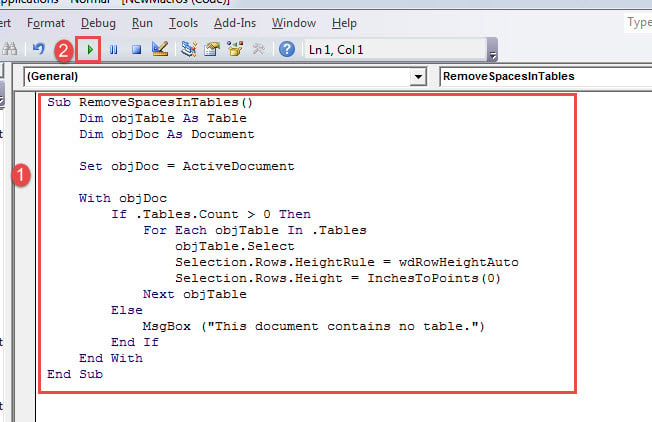
Šis makro darbojas ar visām dokumenta tabulām un noņem nevajadzīgās atstarpes.
3 metožu salīdzinājums
| Metodes | Priekšrocības | Trūkumi |
| 1. metode: Manuāli sašauriniet rindas augstumu | Vislabāk dokumentam ar tikai dažām tabulām vai tabulām ar dažām rindām. | 1. Rindu rinda jāvelk manuāli un atkārtoti.
2. Nav ligzdas veids vairākām tabulām |
| 2. metode: atspējojiet funkciju “Norādīt augstumu” | 1. Nav nepieciešams manuāli vilkt līniju uz augšu
2. Ātrāka nekā 1. metode |
Vienlaikus var nodarboties tikai ar vienu galdu. |
| 3. metode: izmantojiet Word Macro | 1. Ātrākais veids
2. Spēj apstrādāt vairākas tabulas vienlaikus |
Tas prasa makro izmantošanu. |
Kad dokuments ir bojāts
Nav nekas neparasts, ja ik pa laikam tiek bojāts dokuments. Tomēr brīdī, kad jūsu dokuments tiek bojāts, rodas arī bailes. Tāpēc, lai būtu drošībā, ātrākais risinājums ir iegūt labošanas rīku. labot docx lai novērstu turpmāku kaitējumu.
Autora ievads:
Vera Čena ir datu atkopšanas eksperte DataNumen, Inc., kas ir pasaules līderis datu atkopšanas tehnoloģiju, tostarp labot Excel un pdf programmatūras produktu labošana. Lai iegūtu vairāk informācijas, apmeklējiet vietni www.datanumen. Ar