
Zemāk esošajā tekstā mēs plānojam jums parādīt 3 efektīvus veidus, kā pārveidot jūsu Word failu PDF formātā.
Parasti lielākā daļa no mums ikdienas darbā dokumentu izveidei izmanto programmu Word. Tomēr, runājot par failu koplietošanu, mēs izvēlamies PDF. Jāatzīst, ka faili PDF formāts labāk neļauj citiem mainīt jūsu failu. Tāpēc mūsu tēma šodien ir parādīt 3 efektīvas metodes, kā konvertēt Word failus uz PDF formātā.
1. metode: tieši saglabājiet Word failu mapē PDF formāts
- Vispirms atveriet Word failu, kuru vēlaties konvertēt uz PDF.
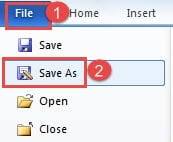
- Pēc tam noklikšķiniet uz cilnes Fails.
- Pēc tam noklikšķiniet uz opcijas Saglabāt kā.
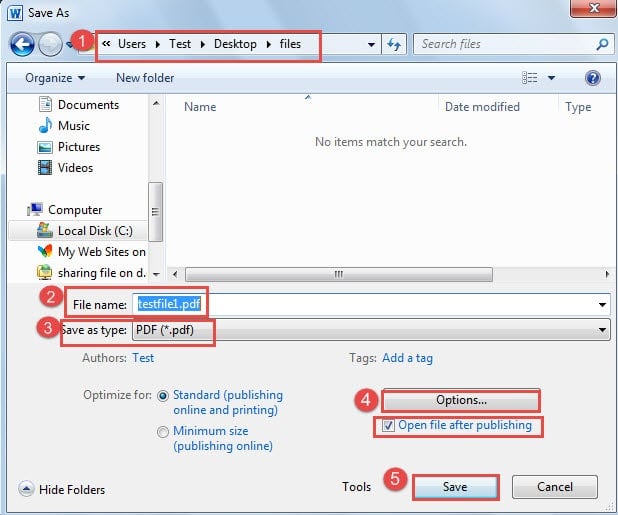
- Logā “Saglabāt kā” vispirms izvēlieties saglabāšanas vietu.
- Pēc tam nosauciet failu.
- Pēc tam kā saglabāšanas veidu izvēlieties “PDF”.
- Tagad labajā un apakšējā pusē ir poga “Opcijas”. Uz tā var noklikšķināt.
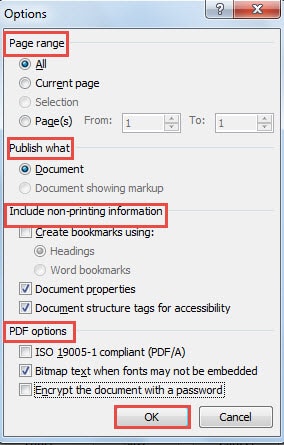
- Noklikšķinot uz “Opcijas”, tiks atvērts dialoglodziņš. Tagad jūs varat mainīt iestatījumus, piemēram, “Lappušu diapazons”, “Publicēt ko” utt.
- Kad esat pabeidzis, noklikšķiniet uz Labi.

- Pēc tam atgriezieties logā “Saglabāt kā”. Zem pogas “Opcijas” ir lodziņš “Atvērt failu pēc publicēšanas”. Ja to pārbaudīsit, fails tiks atvērts PDF formatēt automātiski, kad esat veicis visus iestatījumus.
- Visbeidzot, noklikšķiniet uz pogas Saglabāt.

Jūs sasniegsiet šādu rezultātu: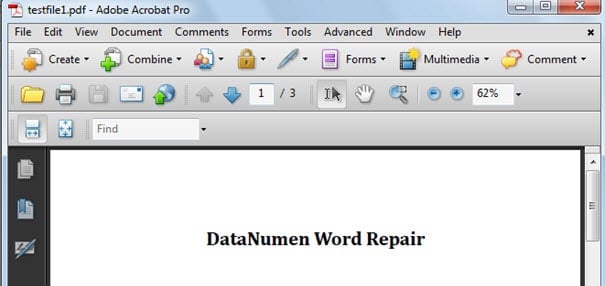
2. metode: izveidojiet a PDF fileja
- Tomēr vispirms atveriet savu Word failu.
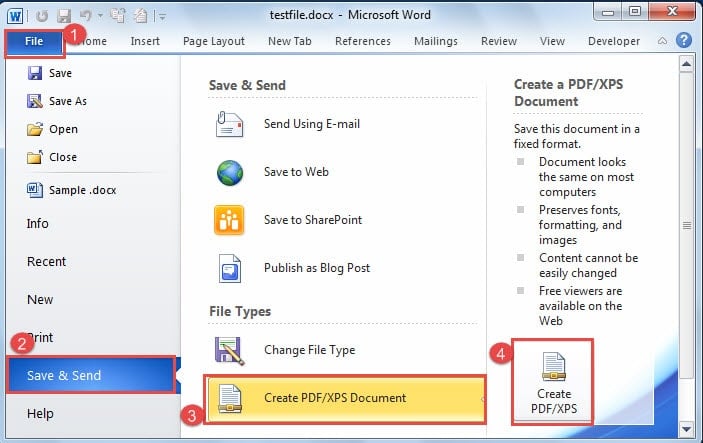
- Pēc tam noklikšķiniet uz cilnes Fails.
- Pēc tam noklikšķiniet uz “Saglabāt un nosūtīt”.
- Pēc tam sadaļā “Failu tipi” noklikšķiniet uz “Izveidot PDF/XPS dokumentu”.
- Pēc tam labajā pusē noklikšķiniet uz ikonas “Izveidot PDF/XPS”.

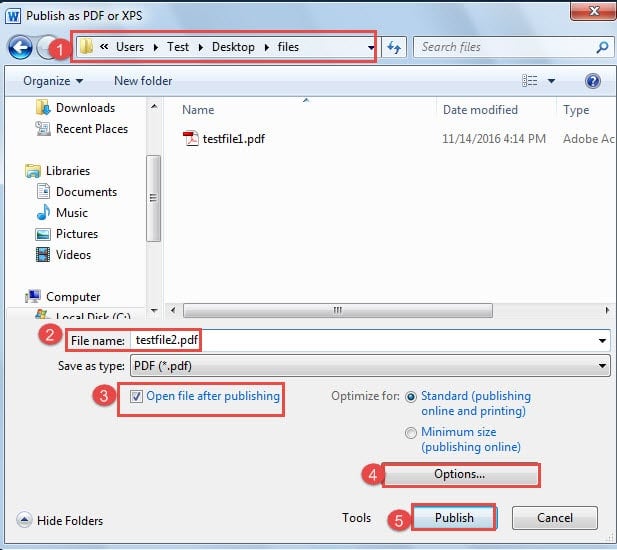
- Tagad jūs atvērsit “Publicēt kā PDF vai XPS ”logs. Atkārtojiet 4. un 5. darbību 1. metodē.
- Pēc tam pēc izvēles atzīmējiet izvēles rūtiņu “Atvērt failu pēc publicēšanas”.
- Un atkārtojiet no 7. līdz 9. solim 1. metodē.
- Visbeidzot noklikšķiniet uz pogas Publicēt.

3. metode: Word faila drukāšana PDF formātā
Faktiski šī metode nenozīmē faktiski izdrukāt failu, bet tikai to saglabāt kā PDF failu. Tas ir tāpēc, ka, ja datorā instalējat “Acrobat Distiller”, sistēma instalēs virtuālo PDF Pēc noklusējuma printeris. Šeit ir detalizētas darbības:
- Vispirms atveriet savu Word failu.
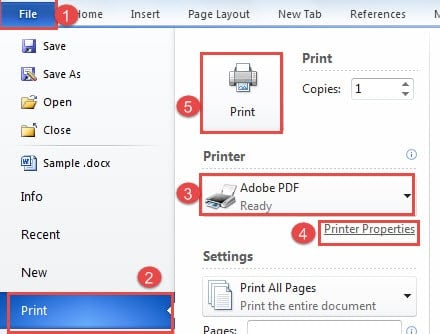
- Pēc tam noklikšķiniet uz cilnes Fails.
- Pēc tam pārejiet uz “Drukāt”.
- Pēc tam sadaļā “Printer” izvēlieties “Adobe PDF”.
- Tagad, ja nepieciešams, varat noklikšķināt uz Printera rekvizīti.
- Ja veicat 5. darbību, tiks atvērts “Adobe PDF Dokumenta rekvizīti ”dialoglodziņš. Varat arī mainīt noklusējuma iestatījumus un drošības līmeni.

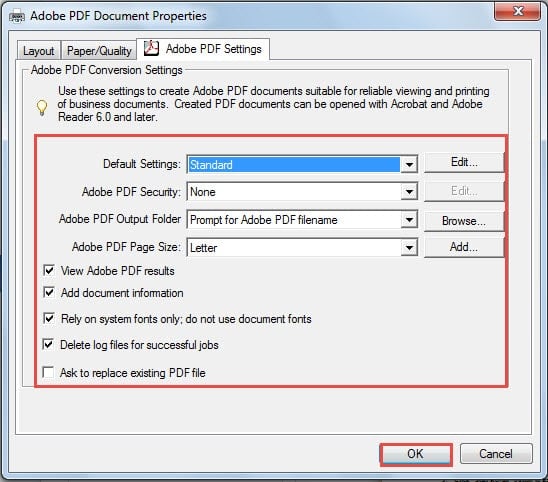
Piemēram, ja noklikšķināt uz pogas “Rediģēt” aiz “Noklusējuma iestatījumi”, tiks atvērts dialoglodziņš, kurā varēsit mainīt veidnes “Standarta” noklusējuma iestatījumus. Līdzīgi noklikšķiniet uz “OK”, lai saglabātu izmaiņas.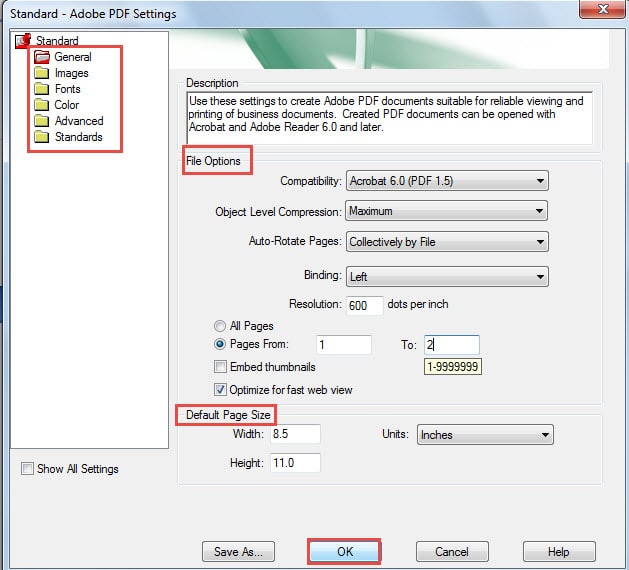
- Pēc tam neaizmirstiet noklikšķināt uz “OK” sadaļā “Adobe PDF Dokumenta rekvizīti ”dialoglodziņš.
- Tagad atgriezieties lapā “Drukāt” un noklikšķiniet uz “Drukāt”.

- Sadaļā “Saglabāt PDF Tiks parādīts logs File As ”. Nākamais atkārtojiet 4. un 5. darbību 1. metodē.
- Visbeidzot noklikšķiniet uz “Saglabāt”.
3 metožu salīdzinājums
| Metodes | Priekšrocības | Trūkumi |
| Tieši saglabājiet Word failu PDF formāts | Opcijas ir pieejamas, saglabājot failu kā PDF lai jūs varētu mainīt iestatījumus. | Šī metode ir pielāgota Word faila saglabāšanai PDF formātā. |
| Izveidot PDF fileja | Iespējas ir pieejamas, kad izveidojat PDF failu, lai jūs varētu mainīt iestatījumus. | Šī metode ir pielāgota Word faila saglabāšanai PDF formātā. |
| Drukāt Word failu PDF formātā | 1. Pieejamas vairāk opciju nekā 1. un 2. metodē.
2. Jūs varat saglabāt jebkura veida dokumentus, ieskaitot tīmekļa lapu, kā PDF ar šo metodi. 3. Ja maināt noklusējuma iestatījumus sadaļā “Adobe PDF Dokumenta rekvizīti ”dialoglodziņš, izvēlnē tiks pievienota jauna veidne. |
Sistēma pēc noklusējuma izvēlēsies printera rekvizītus, kurus iestatījāt pēdējo reizi, tāpēc jums tas jāmaina manuāli. |
Kad rodas vārdu kļūdas
Godīgi sakot, kad programmā Word rodas problēmas, vairums cilvēku ir satraukti. Vairumā gadījumu mēs nevaram nedomāt, kas notiks ar mūsu failiem. Tomēr viss kļūs daudz vienkāršāk, ja jums būs doc remonta rīks pie rokas. Tas var palīdzēt jums atgūt datus pēc iespējas īsākā laikā.
Autora ievads:
Vera Čena ir datu atkopšanas eksperte DataNumen, Inc., kas ir pasaules līderis datu atkopšanas tehnoloģiju, tostarp xls faila problēmu novēršanas rīks un pdf programmatūras produktu labošana. Lai iegūtu vairāk informācijas, apmeklējiet vietni www.datanumen. Ar