
Šajā rakstā mēs parādīsim divus veidus, kā ātri iegūt attēlu, formu, tabulu, diagrammu, SmartArt grafiku vai citu objektu alternatīvos tekstus Word dokumentā.
Dažreiz objektos, piemēram, formās, attēlos, kas ievietoti dokumentā, ir alternatīvi teksti. Tie palīdz izskaidrot objekta detaļas. Tomēr šie teksti neuzrāda sevi tieši. Tā vietā ar peles labo pogu noklikšķiniet uz objekta. Un izvēlieties “Format Object”, lai atvērtu lodziņu “Format Shape”. Pēc tam noklikšķiniet uz “Alt Text”, lai redzētu tādu informāciju kā “Nosaukums” un “Apraksts”.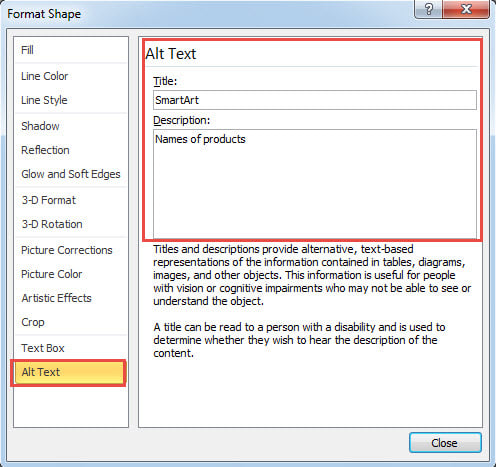
Tas ir apgrūtinoši un nav pietiekami intuicionāls. Tāpēc mēs vēlamies jums piedāvāt 2 ātrākas metodes, lai apskatītu vai ievietotu alternatīvos objektu tekstus dokumentā.
1. metode: skatiet visu objektu alternatīvos tekstus
Jūsu zināšanai mēs to mēdzam darīt makro veidā.
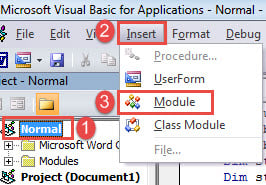
- Vispirms, ja visi, programmā Word nospiediet “Alt + F11”, lai aktivizētu VBA redaktoru.
- Pēc tam izveidojiet jaunu moduli projektā “Normal”. Lai to izdarītu, noklikšķiniet uz “Normal”.
- Pēc tam noklikšķiniet uz cilnes “Ievietot” un nolaižamajā izvēlnē izvēlieties “Modulis”.

- Veiciet dubultklikšķi uz jaunā moduļa, lai labajā pusē atvērtu rediģēšanas vietu.
- Ielīmējiet tur šādus kodus:
Sub ShowAltText()
  Dim objDoc As Document
  Dim objShape As Object

  Set objDoc = ActiveDocument

  With objDoc
    For Each objShape In .Shapes
      If objShape.AlternativeText <> "" Then
        MsgBox ("Title: " & objShape.Title & vbNewLine & "Description:" & vbNewLine & objShape.AlternativeText)
      Else
        MsgBox ("There is no Alt Text.")
      End If
    Next

    For Each objShape In .InlineShapes
      If objShape.AlternativeText <> "" Then
        MsgBox ("Title: " & objShape.Title & vbNewLine & "Description:" & vbNewLine & objShape.AlternativeText)
      Else
        MsgBox ("There is no Alt Text.")
      End If
    Next

    For Each objShape In .Tables
      If objShape.Descr <> "" Then
        MsgBox ("Title: " & objShape.Title & vbNewLine & "Description:" & vbNewLine & objShape.Descr)
      Else
        MsgBox ("There is no Alt Text.")
      End If
    Next
  End With
End Sub
- Visbeidzot, bet ne mazāk svarīgi, noklikšķiniet uz Palaist.

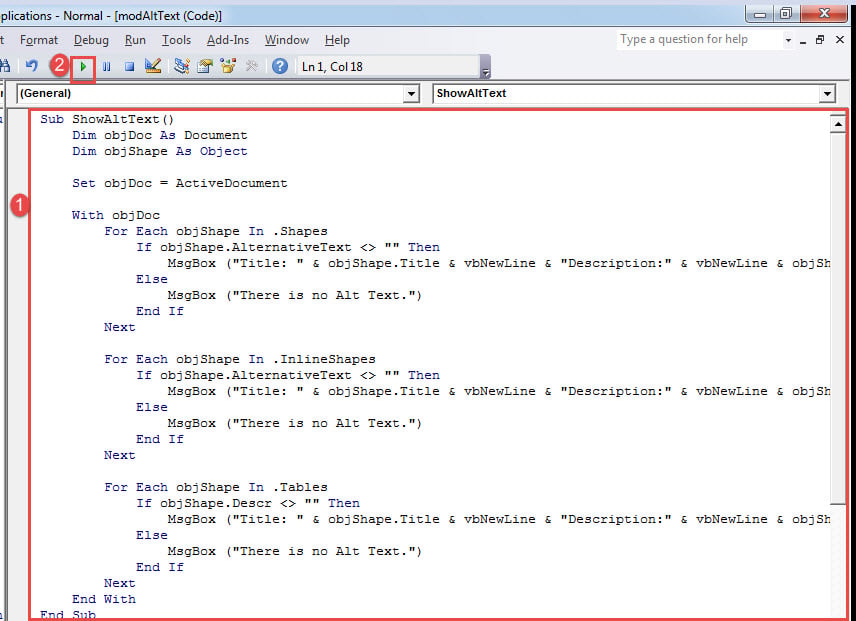
Jūs redzēsiet ziņu lodziņu, kas tiek parādīts viens pēc otra. Jūs iegūsit katra dokumenta alternatīvo tekstu savā dokumentā.
Šeit ir piemērs: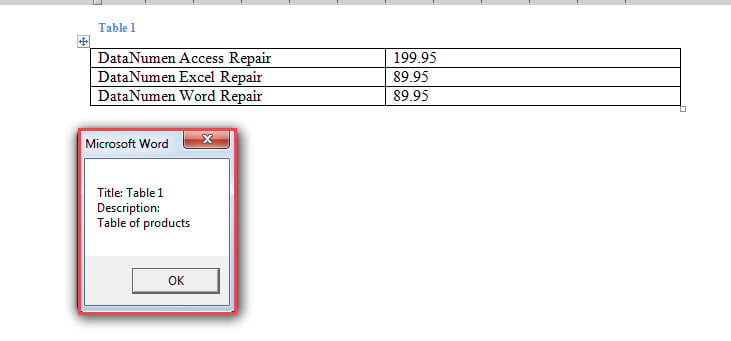
2. metode: ievietojiet alternatīvo tekstu dokumentā
Tagad ir vēl viens gadījums, kas ir objekta alternatīvā teksta iegūšana un ievietošana dokumentā, izmantojot VBA. Tādā veidā alternatīvie teksti darbojas ļoti līdzīgi kā “Paraksts” attēliem un tabulām.
Lūk, kā mēs to darām:
- Pirmkārt, veiciet precīzas 1. metodes darbības, lai instalētu un palaistu makro.
- Otrkārt, ielīmējiet šo makro:
Sub ShowAltTextBelowPic()
  Dim objDoc As Document
  Dim objShape As Object

  Set objDoc = ActiveDocument

  With objDoc
    For Each objShape In .Shapes
      objShape.ConvertToInlineShape
    Next

    For Each objShape In .InlineShapes
      objShape.Range.InsertAfter vbNewLine & objShape.Title & vbNewLine & objShape.AlternativeText
    Next

    For Each objShape In .Tables
      objShape.Select
      Selection.Collapse wdCollapseEnd
      Selection.InsertAfter vbNewLine & objShape.Title & vbNewLine & objShape.Descr
    Next

  End With
End Sub
Pārbaudiet rezultātu: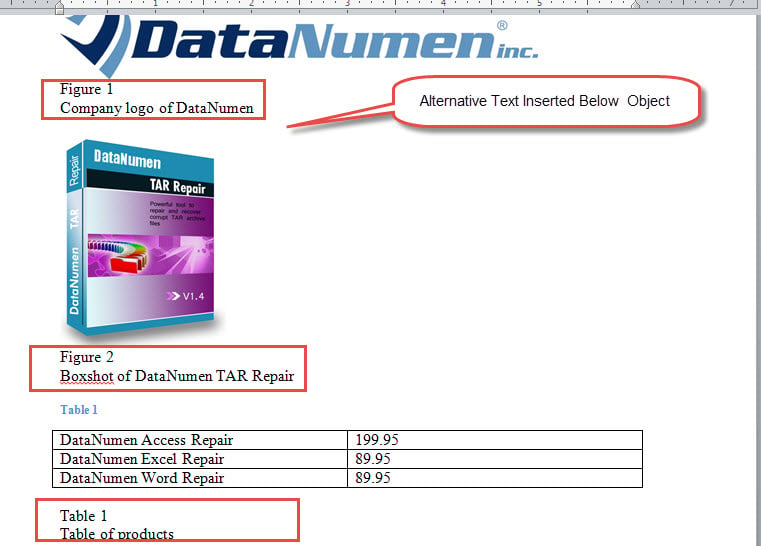
Rīkoties ar bojātu dokumentu gadījumiem
Vai esat kādreiz uzskrējuši pāri bojāts docxJa tā ir taisnība, jūs droši vien saprotat sajūtu, kad kasāties matus un meklējat risinājumus, lai vēlreiz apmeklētu nepieejamus dokumentus. Lai glābtu jūs no šādas salauztas sirds situācijas, iesakām izmantot profesionālu datu atgūšanas rīku.
Autora ievads:
Vera Čena ir datu atkopšanas eksperte DataNumen, Inc., kas ir pasaules līderis datu atkopšanas tehnoloģiju, tostarp labot Excel un pdf programmatūras produktu labošana. Lai iegūtu vairāk informācijas, apmeklējiet vietni www.datanumen. Ar