
Šajā ierakstā mūsu mērķis ir sniegt jums divus veidus, kā parādīt navigācijas rūti tikai vienā konkrētā Word dokumentā.
Tiem, kas daudz izmanto navigācijas rūti, noteikti pamanījāt, ka tā paliks visiem dokumentiem, kas tiks atvērti nākotnē, tiklīdz tā tiks aktivizēta. Tādējādi, lai to aizvērtu, jums vajadzētu manuāli noklikšķināt uz pogas “Aizvērt”. Šī globālā funkcija dažkārt var būt kaitinoša, it īpaši, ja mēs vēlamies, lai tā būtu atvērta tikai vienam konkrētam dokumentam.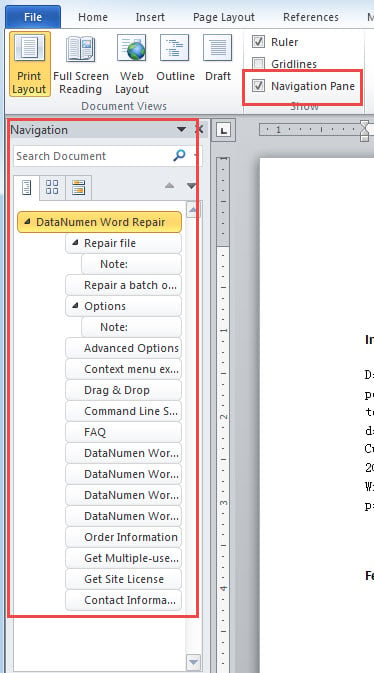
Lai risinātu šo problēmu, mums nepieciešama Word makro palīdzība.
1. metode: makro dokumentiem, kuriem nepieciešama bieža nosaukuma un ceļa maiņa
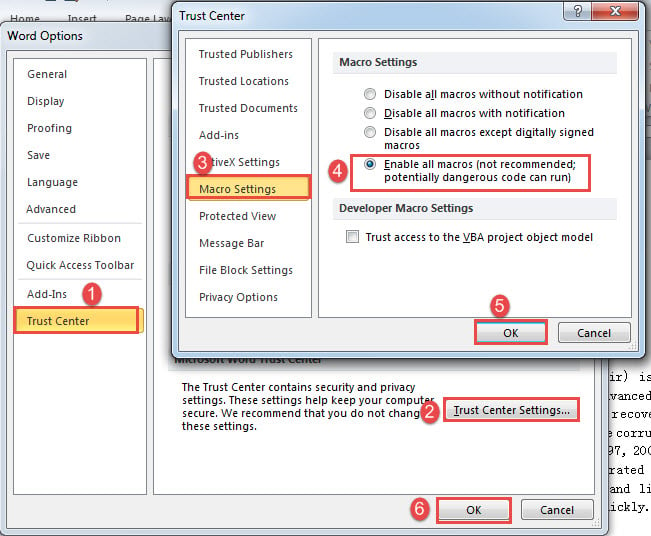
- Pirmkārt, tā kā mums jāspēj palaist makro konkrētā dokumentā, vispirms ir jāmaina makro iestatījums. Noklikšķiniet uz “File”, pēc tam uz “Options”, lai atvērtu dialoglodziņu “Word Options”. Pēc tam noklikšķiniet uz pogas “Uzticības centrs” un “Uzticamības centra iestatījumi”. Pēc tam noklikšķiniet uz “Makro iestatījumi” un atlasiet “Iespējot visus makro”. Abos lodziņos noklikšķiniet uz Labi.

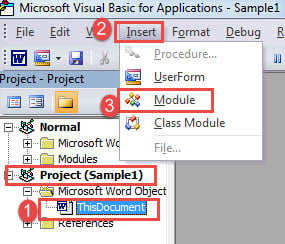
- Tagad nospiediet “Alt + F11”, lai atvērtu VBA redaktoru.
- Pēc tam noklikšķiniet uz “ThisDocument” zem šī konkrētā dokumenta projekta.
- Noklikšķiniet uz cilnes “Ievietot” un izvēlieties “Modulis”.

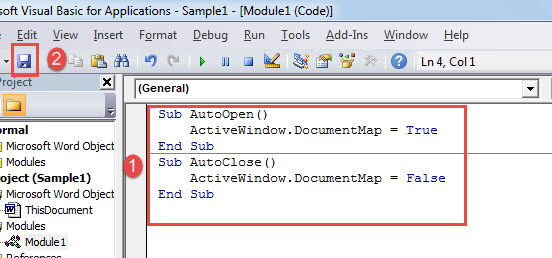
- Pēc tam veiciet dubultklikšķi uz moduļa un labajā pusē atstājiet šādus kodus:
Sub AutoOpen()
  ActiveWindow.DocumentMap = True
End Sub
Sub AutoClose()
  ActiveWindow.DocumentMap = False
End Sub
- Noklikšķiniet uz pogas Saglabāt.

- Tagad būs ziņojumu lodziņš. Noklikšķiniet uz “Nē”.

- Logā “Saglabāt kā” saglabāšanas veidam izvēlieties “Mac Macro-Enabled Macro”.
- Noklikšķiniet uz Saglabāt.

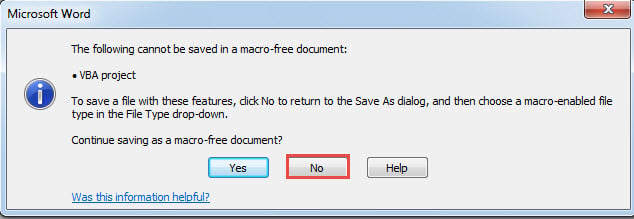
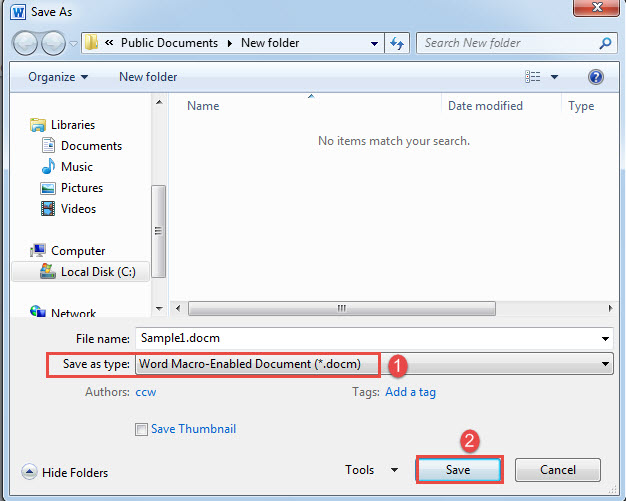
Tagad navigācijas rūts būs atvērta tikai konkrētajam dokumentam.
2. metode: Word makro dokumentiem ar fiksētu vārdu un ceļu
- Lai sāktu, atveriet programmu Word un nospiediet taustiņu kombināciju “Alt+F11”, lai aktivizētu VBA redaktoru.
- Projektā “Normal” noklikšķiniet uz “Insert” un izvēlieties “Module”.
- Joprojām veiciet dubultklikšķi uz moduļa, lai atvērtu kodēšanas apgabalu un ielīmētu plūstošo makro:
Sub AutoOpen()
  Dim strDocName As String
  Dim strDocpath As String
  Dim nDocName As Integer
  Dim nDocpath As Integer

  strDocName = "Sample.docx"
  strDocpath = "E:\Temp"
  '  If the two strings sort equally, Returns 0.
  nDocName = StrComp(ActiveDocument.Name, strDocName, vbTextCompare)
  nDocpath = StrComp(ActiveDocument.Path, strDocpath, vbTextCompare)

  If nDocName = 0 Then
    If nDocpath = 0 Then
      ActiveWindow.DocumentMap = True
    End If
  Else
    ActiveWindow.DocumentMap = False
  End If
End Sub
- Pēc tam noklikšķiniet uz Saglabāt.

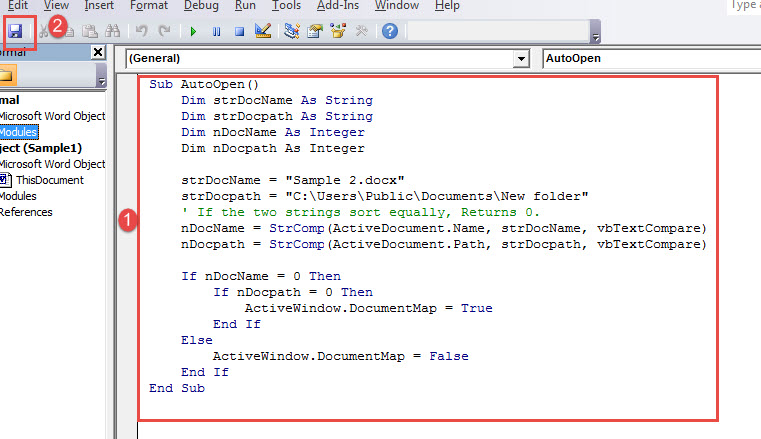
Piezīmes:
- Kodu rindā “strDocName =“ 2.docx paraugs ”aizstājiet“ 2.docx paraugs ”ar sava faila nosaukumu.
- Kodu rindā “strDocpath =“ C: \ Users \ Public \ Documents \ New folder ”” aizstājiet “C: \ Users \ Public \ Documents \ New folder” ar tās mapes ceļu, kurā tiek glabāts fails. Atcerieties, ka beigās nav “\”.
2 metožu salīdzinājums
| Metodes | Priekšrocības | Trūkumi |
| 1. metode: makro dokumentiem, kuriem nepieciešama bieža nosaukuma un ceļa maiņa | Dokumenta nosaukuma vai ceļa maiņa neietekmēs efektu. | 1. Jums ir jāsaglabā dokuments kā .docm tips, kas prasa vēl dažas darbības.
2. Pirms faila saglabāšanas kā .docm tipa jums ir jāmaina makro iestatījumi. 3. Dažreiz funkcija nav īpaši stabila. |
| 2. metode: Word makro dokumentiem ar fiksētu vārdu un ceļu | 1. Jums nav jāsaglabā dokuments citā veidā.
2. Tas ir piemērots dokumentiem ar fiksētu nosaukumu un ceļu. |
Ja vēlaties pārvietot dokumentu vai mainīt tā nosaukumu, jums būs jāpārveido makro. |
Adreses vārdu problēmas
Ikdienā vairāk vai mazāk esam saskārušies ar Word kļūdām. Un negaidītais nenāk vispār. Šī iemesla dēļ, lai samazinātu docx bojājums, iesakām iepriekš turēt ievērojamu atkopšanas rīku.
Autora ievads:
Vera Čena ir datu atkopšanas eksperte DataNumen, Inc., kas ir pasaules līderis datu atkopšanas tehnoloģiju, tostarp korumpēta Excel un pdf programmatūras produktu labošana. Lai iegūtu vairāk informācijas, apmeklējiet vietni www.datanumen. Ar