
Ja vēlaties ātri mainīt visas tikšanās, kas tiek rādītas kā “Provizoriskas”, uz statusu “Aizņemts”, varat skatīt šo rakstu. Šeit mēs dalīsimies ar 2 metodēm, kas to var realizēt partijās.
Daži lietotāji ir saskārušies ar šādu gadījumu, ka pēc tikšanās importēšanas programmā Outlook tie visi tiek rādīti kā “Provizorisks” statuss. Bet viņi vēlas tos parādīt kā “Aizņemtus”. Šādā situācijā varat izmantot kādu no tālāk norādītajām 2 metodēm, lai to sasniegtu.
1. metode: velciet un nometiet pagaidu tikšanās uz grupu “Aizņemts”.
- Vispirms palaidiet programmu Outlook.
- Pēc tam piekļūstiet apgabalam "Kalendārs", nospiežot taustiņu "Ctrl + 2" taustiņus.
- Pēc tam atveriet mapi Kalendārs.
- Pēc tam pārejiet uz cilni “Skats” un atlasiet “Mainīt skatu” > “Saraksts”.
- Vēlāk noklikšķiniet uz pogas “Skatīt iestatījumus”.
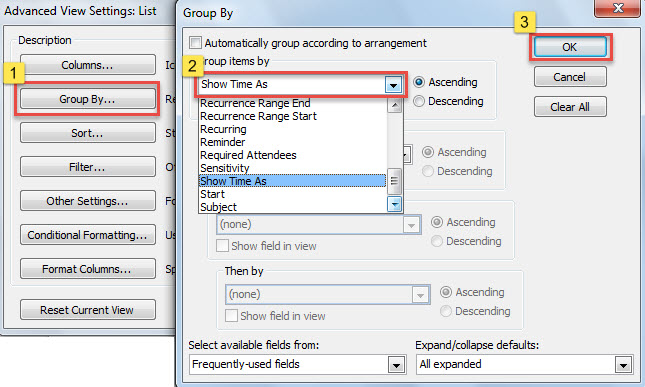
- Uznirstošajā dialoglodziņā “Papildu skata iestatījumi” nospiediet pogu “Grupēt pēc”.
- Pēc tam lodziņā “Grupēšana pēc” atlasiet “Rādīt laiku kā” laukā “grupēt vienumus pēc”.

- Pēc tam noklikšķiniet uz virknes “OK”, lai aizvērtu visus dialoglodziņus.
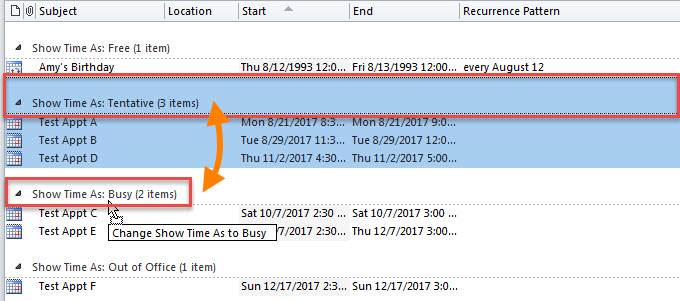
- Pēc tam tikšanās sarakstā varat atrast, ka visas tikšanās ir sadalītas dažādās grupās, pamatojoties uz to statusiem.
- Šajā brīdī varat noklikšķināt uz grupas galvenes “Rādīt laiku kā: provizorisks”.
- Visbeidzot, velciet un nometiet šo grupu uz grupu “Rādīt laiku kā: Aizņemts”, piemēram, šajā ekrānuzņēmumā:

- Uzreiz visas provizoriskās tikšanās ir mainītas uz statusu “Aizņemts”.
2. metode: pakešu maiņa, izmantojot Outlook VBA
- Lai sāktu, programmā Outlook nospiediet taustiņu kombināciju “Alt + F11”.
- Pēc tam nākamajā VBA redaktora logā atveriet neizmantotu moduli.
- Pēc tam šajā modulī nokopējiet šādu VBA kodu.
'Change all tentative appointments in all calendar folders to Busy status
Sub BatchChangeAllTenativeAppointments2Busy()
    Dim objStores As Outlook.Stores
    Dim objStore As Outlook.store

    On Error Resume Next
    Set objStores = Outlook.Application.Session.Stores

    For Each objStore In objStores
        Call ProcessFolders(objStore.GetRootFolder.Folders)
    Next
End Sub

Sub ProcessFolders(ByVal objFolders As Folders)
    Dim objFolder As Outlook.Folder
    Dim objAppointment As Outlook.AppointmentItem

    For Each objFolder In objFolders
        If objFolder.DefaultItemType = olAppointmentItem Then

           For Each objAppointment In objFolder.Items
               With objAppointment
                    If .BusyStatus = olTentative Then
                       .BusyStatus = olBusy
                       .Save
                    End If
               End With
           Next

           Call ProcessFolders(objFolder.Folders)
        End If
    Next
End Sub
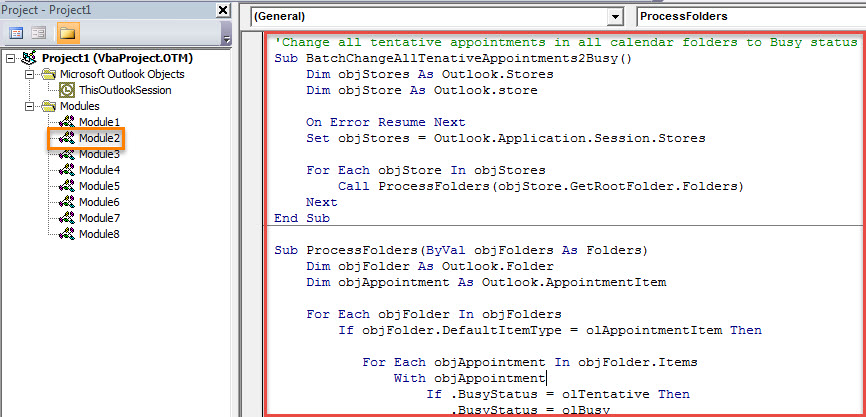
- Galu galā jūs varat aktivizēt šo makro, nospiežot taustiņu F5 vai rīkjoslā noklikšķinot uz ikonas “Palaist”.
- Pēc makro pabeigšanas visas pagaidu tikšanās visās kalendāra mapēs tiks mainītas uz statusu “Aizņemts”.
Savlaicīgi notīriet vecos Outlook vienumus
Ir zināms, ka jo lielāks ir Outlook datu fails, jo vieglāk fails var tikt bojāts. Tāpēc ir ieteicams regulāri tīrīt vecos un nederīgos vienumus programmā Outlook. Pretējā gadījumā ar laiku jūsu PST fails kļūs pārāk liels un mēdz tikt bojāts. Tajā laikā jūs centīsities visu iespējamo, lai atgūtu savus PST datus, ko nevar paveikt ar vienkāršu iesūtnes labošanas rīks. Jums ir jāizmanto prasmīgs trešās puses rīks, piemēram DataNumen Outlook Repair.
Autora ievads:
Šērlija Džana ir datu atkopšanas eksperte DataNumen, Inc., kas ir pasaules līderis datu atkopšanas tehnoloģiju, tostarp atgūt kv un perspektīvas remonta programmatūras produktus. Lai iegūtu vairāk informācijas, apmeklējiet vietni www.datanumen. Ar