
Šis raksts ir veltīts tam, lai parādītu jums divus risinājumus, kā jūsu Word dokuments dažādos datoros izskatās vienāds.
Ir gadījumi, kad Word dokumentu izveidojat vienā datorā un tam lietojat diezgan unikālu fontu. Tātad jūsu fails izskatīsies pievilcīgs. Tomēr, kā rīkoties, ja Word failu atverat citā datorā, kurā nav šāda veida fonta, kuru izmantojāt? Neapšaubāmi, jūsu faila izskats var būt mazāk vēlams.
Tad kā jūs varat nodrošināt, lai jūsu Word dokuments dažādos datoros izskatītos vienādi? Ir pilnīgi pieņemami lejupielādēt precīzu fonta veidu. Taču lielākoties mēs būsim apgrūtināti lejupielādēt noteiktu fontu tikai vienam dokumentam. Tādēļ mēs piedāvājam jums divus dažādus risinājumus šīs problēmas risināšanai.
1. risinājums: Iegult fontu failā
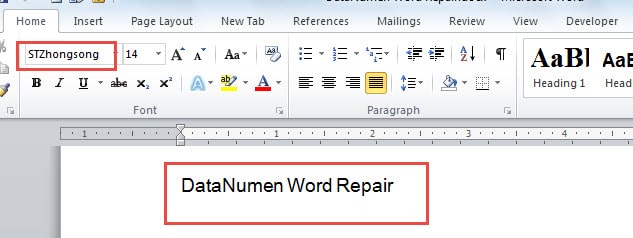
Piemēram, mēs šeit izveidojam faila paraugu ar piemērotu fontu “STZhongsong”, piemēram: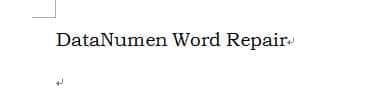
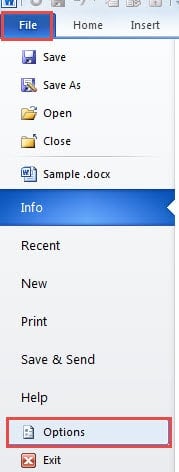
- Vispirms noklikšķiniet uz cilnes Fails, kad esat pabeidzis Word failu.
- Pēc tam izvēlieties “Opcijas”.
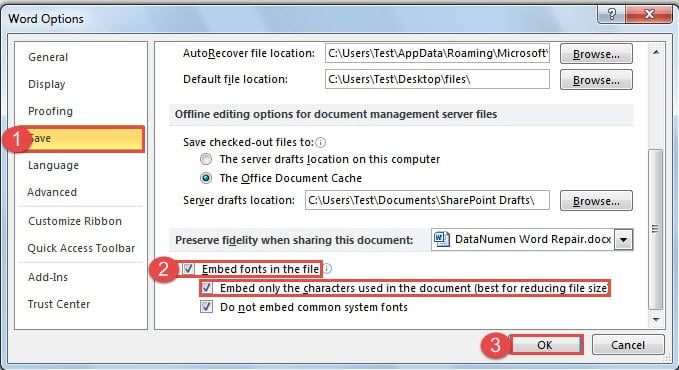
- Atvērtajā dialoglodziņā “Word opcijas” vispirms noklikšķiniet uz opcijas “Saglabāt” kreisajā pusē.
- Pēc tam pārejiet uz apakšējo daļu labajā pusē, lai atzīmētu izvēles rūtiņu “Iegult fontus failā”.
- Ja nosūtāmajam failam vairs nav nepieciešams rediģēt, varat arī atzīmēt izvēles rūtiņu “Iegult tikai dokumentā izmantotās rakstzīmes (vislabāk faila lieluma samazināšanai)”.
- Visbeidzot, noklikšķiniet uz pogas Labi, lai saglabātu izmaiņas.

Tagad, atverot failu citā datorā, tiks parādīts šāds efekts: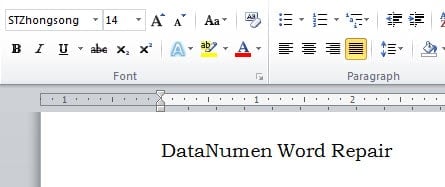
2. risinājums: izvēlieties aizstātu fontu
Šo risinājumu vislabāk izmantot, ja gadās aizmirst precīzu fonta veidu vai nevēlaties to lejupielādēt. Šeit ir detalizētas darbības:
- Pirmkārt, atveriet Word failu. Tomēr kā piemēru mēs izmantojam faila paraugu 1. risinājumā. Jūs redzēsiet dokumenta fonta izmaiņas, lai gan tam joprojām ir tāds pats fonta nosaukums.

- Pēc tam noklikšķiniet uz cilnes Fails.
- Pēc tam noklikšķiniet arī uz Opcijas.
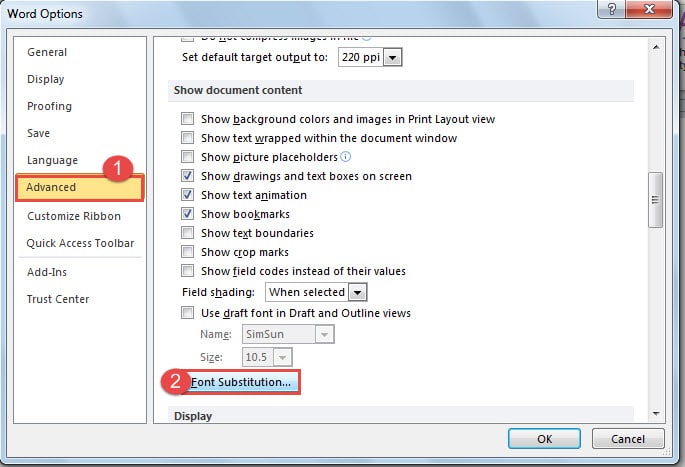
- Tikai dialoglodziņā “Word opcijas” šoreiz noklikšķiniet uz “Papildu”.
- Pēc tam ritiniet uz leju līdz lapai “Rādīt dokumenta saturu”.
- Pēc tam noklikšķiniet uz pogas “Fonta aizstāšana”.

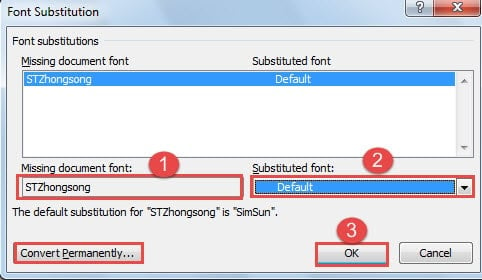
- Tagad parādīsies dialoglodziņš “Fonta aizstāšana”. Vispirms izvēlaties garām dokumenta fontu.
- Pēc tam saraksta lodziņā “Aizstāts fonts” jāizvēlas aizstājējs. Šeit mēs izvēlēsimies noklusējumu.
- Pēc tam noklikšķiniet uz Labi.

- Neaizmirstiet arī noklikšķināt uz Labi dialoglodziņā “Word opcijas”.
Tagad jūs varat redzēt tekstu ar aizstātu fontu, kā norādīts zemāk: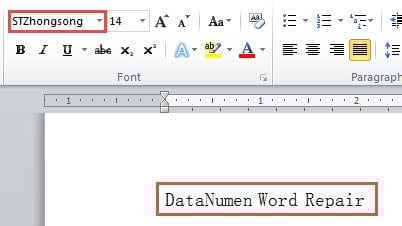
Jūs varat arī pamanīt, ka fonta nosaukums nav mainīts. Ja vēlaties to mainīt, dialoglodziņā “Fonta aizstāšana” varat noklikšķināt uz pogas “Konvertēt pastāvīgi”.
2 risinājumu salīdzinājums
| Risinājumi | Priekšrocības | Trūkumi |
| Iegult fontu failā | 1. Jūsu dokuments izskatīsies tieši tāpat citā datorā bez iegultā mērķa fonta.
2. Ir iespēja, kas ļauj samazināt faila lielumu. 3. Atverot failu citā datorā bez konkrēta fonta instalēšanas, jūs joprojām varat turpināt izmantot fontu. 4. Jums nav jāielādē fonts. |
1. Iegultajiem fontiem jābūt TrueType vai OpenType.
2. Fails ar iegultu fontu var būt lielāks. |
| Izvēlieties aizstājēju fontu | 1. Jūs varat padarīt dokumenta fontu pēc iespējas oriģinālāku, neuztraucoties lejupielādēt fontu.
2. Jums nav jāuztraucas par faila lielumu, jo aizstāts fonts nemainīs izmēru. 3. Jums nav jāielādē fonts. 4. Jūs varat pastāvīgi pārveidot fontu citā. |
Jums var neizdoties atrast aizvietotu fontu, kas būtu ļoti līdzīgs trūkstošajam, kas var apdraudēt rezultātu. |
Saglabājiet savus bojātos failus
Vai nezināt, kā rīkoties, lai izglābtu korumpētos failus? Jums ir nepieciešams specializēts un spēcīgs doc failu labošana rīks. Izmantojot šādu rīku, jūs varēsiet efektīvi un efektīvi atjaunot failu.
Autora ievads:
Vera Čena ir datu atkopšanas eksperte DataNumen, Inc., kas ir pasaules līderis datu atkopšanas tehnoloģiju, tostarp xls failu labošana un pdf programmatūras produktu labošana. Lai iegūtu vairāk informācijas, apmeklējiet vietni www.datanumen. Ar