
Šodienas rakstā mēs parādīsim 2 gudrus veidus, kā kārtot tekstu kolonnu pēc garuma programmā Word.
Ir vairāki veidi, kā tabulā kārtot tekstu vai skaitļu kolonnu. Bet vai esat kādreiz domājuši par tekstu kolonnu šķirošanu pēc garuma? Šādā gadījumā jūsu dokumenta izkārtojums būs skaidrāks un vieglāk lasāms.
Tomēr programmā Word nav tieša veida, kā mēs varētu sakārtot šo noteikumu. Tāpēc mums ir jāmeklē risinājumi, lai problēmu atrisinātu.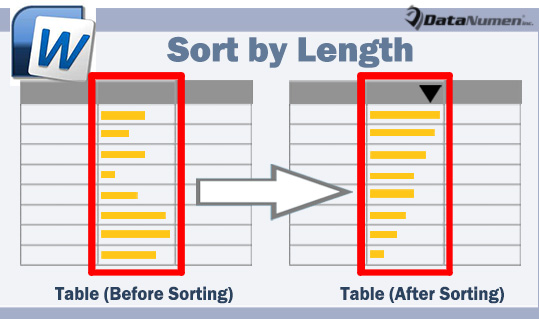
1. metode: izmantojiet Word VBA
Piemēram, pieņemsim, ka mums ir šāda tabula: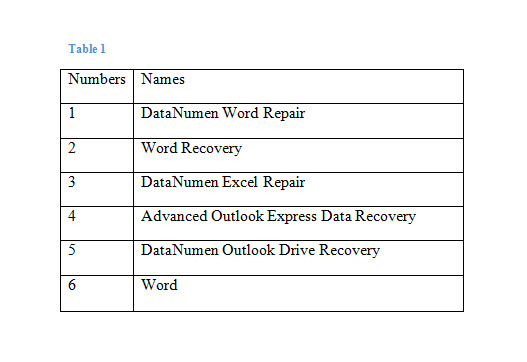
- Pirmkārt un galvenokārt, programmā Word nospiediet taustiņu kombināciju “Alt+F11”, lai aktivizētu VBA redaktoru.
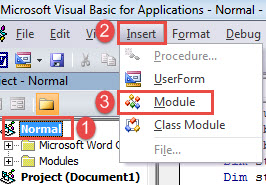
- Lai izveidotu jaunu moduli, kreisajā kolonnā noklikšķiniet uz “Normāls”.
- Pēc tam noklikšķiniet uz cilnes "Ievietot" un nolaižamajā izvēlnē izvēlieties "Modulis".

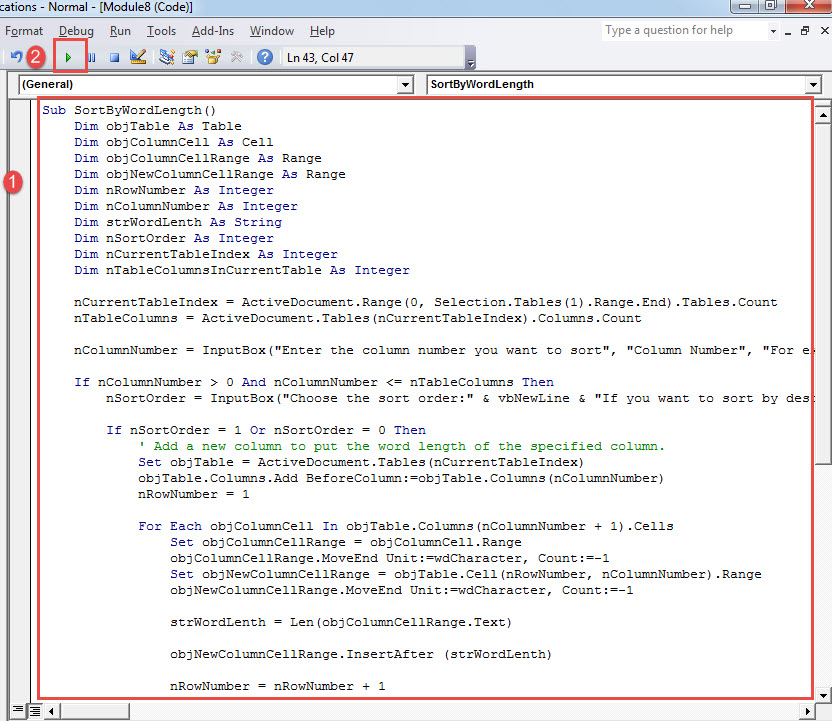
- Pēc tam veiciet dubultklikšķi uz moduļa, lai to atvērtu, un ielīmējiet tur tālāk redzamo makro:
Sub SortByWordLength()
  Dim objTable As Table
  Dim objColumnCell As Cell
  Dim objColumnCellRange As Range
  Dim objNewColumnCellRange As Range
  Dim nRowNumber As Integer
  Dim nColumnNumber As Integer
  Dim strWordLenth As String
  Dim nSortOrder As Integer
  Dim nCurrentTableIndex As Integer
  Dim nTableColumnsInCurrentTable As Integer

  nCurrentTableIndex = ActiveDocument.Range(0, Selection.Tables(1).Range.End).Tables.Count
  nTableColumns = ActiveDocument.Tables(nCurrentTableIndex).Columns.Count

  nColumnNumber = InputBox("Enter the column number you want to sort", "Column Number", "For example:2")

  If nColumnNumber > 0 And nColumnNumber <= nTableColumns Then
    nSortOrder = InputBox("Choose the sort order:" & vbNewLine & "If you want to sort by descending, click 1" & vbNewLine & "If you want to sort by ascending, click 0", "Sort Order", "For example:1")

    If nSortOrder = 1 Or nSortOrder = 0 Then
      '  Add a new column to put the word length of the specified column.
      Set objTable = ActiveDocument.Tables(nCurrentTableIndex)
      objTable.Columns.Add BeforeColumn:=objTable.Columns(nColumnNumber)
      nRowNumber = 1

      For Each objColumnCell In objTable.Columns(nColumnNumber + 1).Cells
        Set objColumnCellRange = objColumnCell.Range
        objColumnCellRange.MoveEnd Unit:=wdCharacter, Count:=-1
        Set objNewColumnCellRange = objTable.Cell(nRowNumber, nColumnNumber).Range
        objNewColumnCellRange.MoveEnd Unit:=wdCharacter, Count:=-1

        strWordLenth = Len(objColumnCellRange.Text)

        objNewColumnCellRange.InsertAfter (strWordLenth)

        nRowNumber = nRowNumber + 1
      Next objColumnCell

      objTable.Select

      '  Sort by the word length.
      Selection.Sort ExcludeHeader:=True, FieldNumber:="Column " & nColumnNumber, SortFieldType:= _
        wdSortFieldNumeric, SortOrder:=nSortOrder, FieldNumber2:="", _
        SortFieldType2:=wdSortFieldAlphanumeric, SortOrder2:=wdSortOrderAscending _
      ,  FieldNumber3:="", SortFieldType3:=wdSortFieldAlphanumeric, SortOrder3:= _
        wdSortOrderAscending, Separator:=wdSortSeparateByCommas, SortColumn:= _
        False, CaseSensitive:=False, LanguageID:=wdEnglishUS, SubFieldNumber:= _
        "Paragraphs", SubFieldNumber2:="Paragraphs", SubFieldNumber3:="Paragraphs"

      objTable.Columns(nColumnNumber).Delete

    Else
      MsgBox ("Invalid sort type, please try again")
    End If
  Else
    MsgBox ("Invalid column number, please try again")
  End If
End Sub
Piezīmes:
Ja jūsu tabulā nav galvenes rindas, jums ir jāmaina šāda koda rinda:
Selection.Sort ExcludeHeader:=True
Aizstāt “True” ar “False”.
- Pēc tam noklikšķiniet uz “Palaist”.

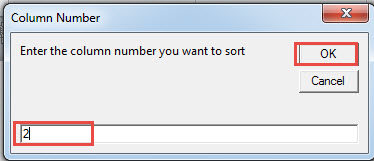
- Pēc tam pirmajā atvērtajā lodziņā ievadiet mērķa kolonnas numuru, piemēram, “2” otrajai kolonnai.
- Noklikšķiniet uz "Labi".

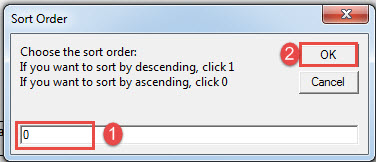
- Otrajā lodziņā ievadiet skaitli, lai norādītu kārtošanas kārtulu. “0” apzīmē kārtošanu augošā secībā, “1” – dilstošā secībā.
- Līdzīgi noklikšķiniet uz "OK".

Pārbaudiet efektu: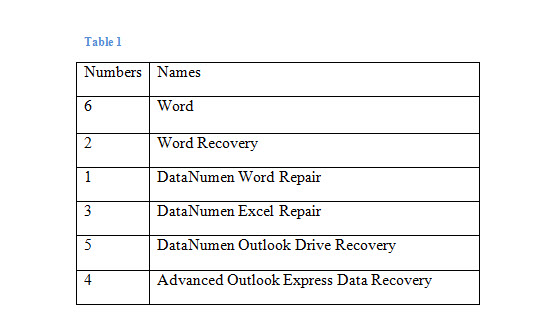
2. metode: kārtojiet programmā Excel
- Pirmkārt, programmā Word atlasiet tabulu un nospiediet taustiņu kombināciju Ctrl+C, lai to kopētu.
- Pēc tam atveriet programmu Excel un ielīmējiet to, nospiežot taustiņu kombināciju Ctrl+V. Tagad, ja jūsu tabulā nav galvenes rindas, ielīmējiet tabulu šūnā A2.
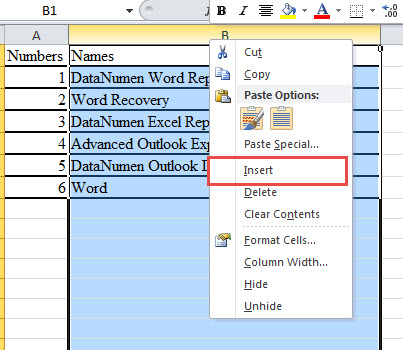
- Pēc tam noklikšķiniet uz kolonnas burta. Piemēram, pieņemsim, ka C kolonna ir mērķa kolonna. Atlasē redzēsiet kopējo kolonnu.
- Tālāk ar peles labo pogu noklikšķiniet un izvēlieties "Ievietot".

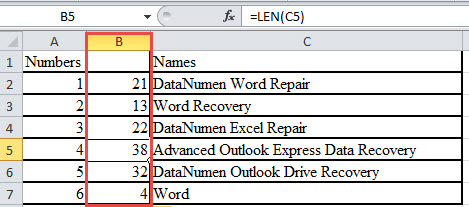
- Pirms kolonnas C būs jauna kolonna. Novietojiet kursoru jaunās kolonnas otrajā šūnā.
- Šūnā B2 ievadiet “=LEN(C2)”. Atcerieties aizstāt “C” ar faktisko.
- Pēc tam novietojiet kursoru šūnas B2 labajā apakšējā stūrī, līdz tas mainās uz krustu.
- Tagad veiciet dubultklikšķi. Jūs redzēsit jauno kolonnu, kas ir piepildīta ar cipariem. Tas ir rakstzīmju skaits C kolonnas tekstiem.

- Šūnā B1 ievadiet visu, kas jums patīk. Vienkārši neatstājiet to tukšu.
- Novietojiet kursoru jebkurā B kolonnas šūnā, kurā ir skaitlis.
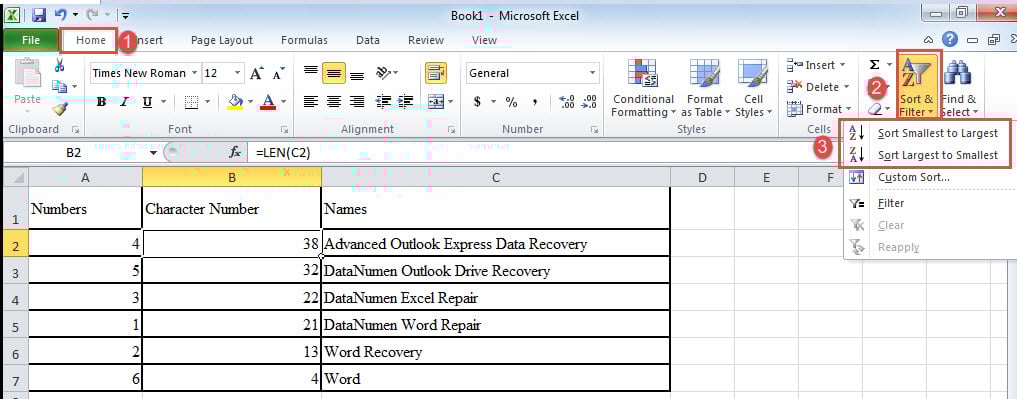
- Dodieties uz cilni "Sākums" un noklikšķiniet uz "Kārtot un filtrēt".
- Nolaižamajā izvēlnē izvēlieties "Kārtot no mazākā līdz lielākajam" vai "Kārtot no lielākā līdz mazākajam".

- Visbeidzot atlasiet tikko ievietoto kolonnu un ar peles labo pogu noklikšķiniet, lai izvēlētos "Dzēst". Un ielīmējiet tabulu atpakaļ Word dokumentā.
Bojātu dokumentu labošana
Vai uzskatāt, ka jūsu datoros glabātie dokumenti ir drošībā? Pat jūs varat aizsargāt savu datoru no uzbrukumiem. Joprojām pastāv iespēja, ka dokumenti var tikt pazaudēti. Tāpēc paturiet prātā, ka jūsu fails, iespējams, nav pilnībā drošs. Tāpēc iegūstiet docx atgūšana rīks iepriekš būtu laba izvēle.
Autora ievads:
Vera Čena ir datu atkopšanas eksperte DataNumen, Inc., kas ir pasaules līderis datu atkopšanas tehnoloģiju, tostarp bojāti xls un pdf programmatūras produktu labošana. Lai iegūtu vairāk informācijas, apmeklējiet vietni www.datanumen. Ar