
Šajā ierakstā mēs pievērsīsimies diviem viediem veidiem, kā ātri pārdēvēt dokumentu programmā Word.
Šad tad, izstrādājot programmu Word, mēs pastāvīgi mainīsim faila nosaukumu. Tomēr katru reizi mums ir jāaizver dokuments, pirms varam to pārdēvēt. Tas nav pilnīgi ērti. Pēc noklusējuma mēs nevaram pārdēvēt atvērtu failu. Bet ar makro palīdzību tas var būt iespējams.
Tālāk ir 2 makro, kas var risināt šādu problēmu.
1. metode: Dokumenta pārdēvēšana programmā Word
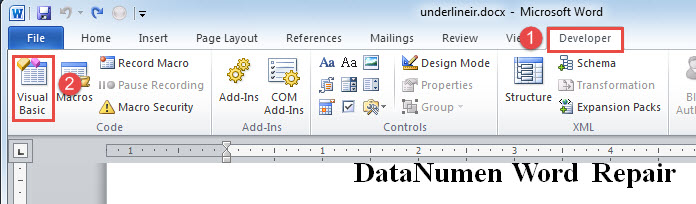
- Pirmkārt un galvenokārt, nospiediet cilni “Izstrādātājs”, pēc tam “Visual Basic”, lai atvērtu Word VBA redaktoru.
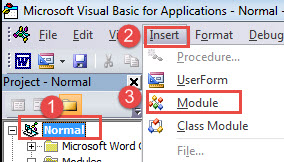
- Pēc tam noklikšķiniet uz “Normal” projekta.
- Pēc tam noklikšķiniet uz “Ievietot” un izvēlieties “Modulis”.
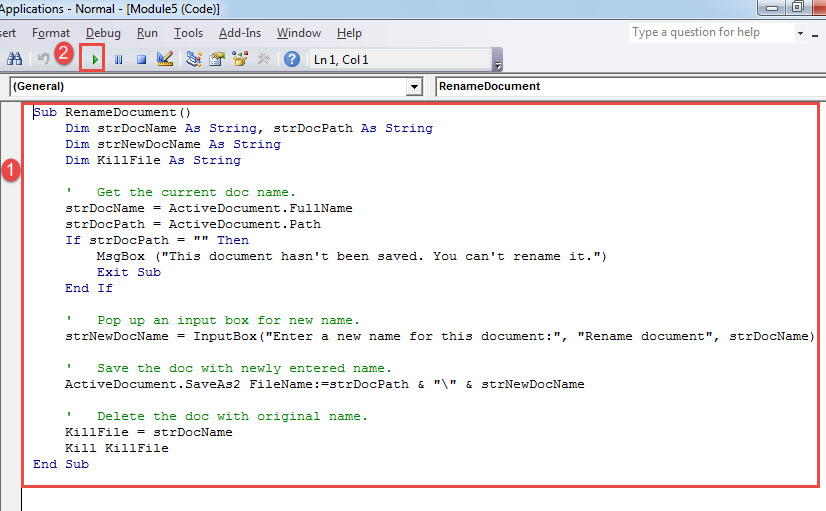
- Veiciet dubultklikšķi uz jaunā moduļa, lai atvērtu kodēšanas apgabalu, un tur ielīmējiet siles:
Sub RenameDocument()
  Dim strDocName As String, strDocPath As String
  Dim strNewDocName As String
  Dim KillFile As String

  '  Get the current doc name.
  strDocName = ActiveDocument.FullName
  strDocPath = ActiveDocument.Path
  If strDocPath = "" Then
    MsgBox ("This document hasn't been saved. You can't rename it.")
    Exit Sub
  End If

  '  Pop up an input box for new name.
  strNewDocName = InputBox("Enter a new name for this document:", "Rename document", strDocName)

  '  Save the doc with newly entered name.
  ActiveDocument.SaveAs2 FileName:=strDocPath & "\" & strNewDocName

  '  Delete the doc with original name.
  KillFile = strDocName
  Kill KillFile
End Sub
- Tagad noklikšķiniet uz “Run” vai nospiediet “F5”.

- Tiks parādīts ievades lodziņš. Vienkārši ievadiet jaunu vārdu tekstlodziņā un noklikšķiniet uz “OK”.

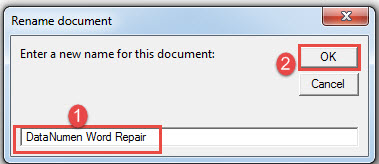
Tagad dokuments tiks glabāts tajā pašā vietā ar jaunu nosaukumu. Un, palaižot makro, sākotnējais fails tiks izdzēsts.
2. metode: pārdēvējiet dokumentu un pievienojiet informāciju par datumu
Daudzos gadījumos dokuments tiks pārdēvēts ar datumu, kad tiks veikts labojums. Šādos apstākļos faila nosaukuma galvenā daļa paliek nemainīga tikai ar sekojošu datuma virkni. Piemēram, šeit ir dokuments bez datuma virknes.
Lai to pievienotu, mēs varam palaist šo makro:
Sub RenameDocumentWithDate()
  Dim strDocName, strDocNameNoExten, strDocFullName, strDocPath As String
  Dim strNewDocName As String
  Dim KillFile As String
  Dim strDate As String

  '  Get the current doc name.
  strDocName = ActiveDocument.Name
  strDocFullName = ActiveDocument.FullName
  strDocNameNoExten = Left(strDocName.Name, Len(strDocName.Name) - 5)
  strDocPath = ActiveDocument.Path
  strDate = Format(Date, "mm - dd - yyyy")

  If strDocPath = "" Then
    MsgBox ("This document hasn't been saved. You can't rename it.")
    Exit Sub
  End If

  '  Save the doc in new name with date.
  ActiveDocument.SaveAs2 FileName:=strDocPath & "\" & strDocNameNoExten & " " & strDate
  KillFile = strDocFullName
  Kill KillFile
End Sub
Lai instalētu un palaistu iepriekš minēto makro, varat izpildīt precīzas 1. metodes darbības. Tas darbosies skaisti. Jūs redzēsiet, ka pašreizējā datuma virkne seko aiz sākotnējā nosaukuma, piemēram, zemāk: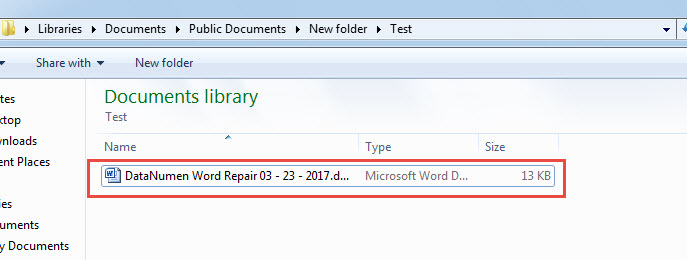
Word dokumentu korupcijas risinājums
Mēs nevaram novērst dokumentu bojāšanu ar vienreizēju metodi. Mēs varam veidot dublējumkopijas un pēc iespējas izvairīties no lietotāju kļūdām. Viens no svarīgākajiem punktiem ir iepazīties ar to, kas jādara pēc dokumenta bojāšanas. Pareizā atbilde ir iegūt doc atgūšana rīks pēc iespējas ātrāk.
Autora ievads:
Vera Čena ir datu atkopšanas eksperte DataNumen, Inc., kas ir pasaules līderis datu atkopšanas tehnoloģiju, tostarp Excel bojājumi un pdf programmatūras produktu labošana. Lai iegūtu vairāk informācijas, apmeklējiet vietni www.datanumen. Ar