
Šodienas ierakstā mēs vēlamies dalīties ar jums divos ātros veidos, kā no Word dokumenta iegūt atsevišķas lapas.
Dažreiz Word dokumentā katra lapa var saturēt diezgan neatkarīgu saturu, piemēram, tabulu. Un, iespējams, jums būs jānosūta dažādas tabulas dažādiem cilvēkiem. Tad katra tabula, kas ir katra lapa, būs jāsaglabā kā atsevišķs fails.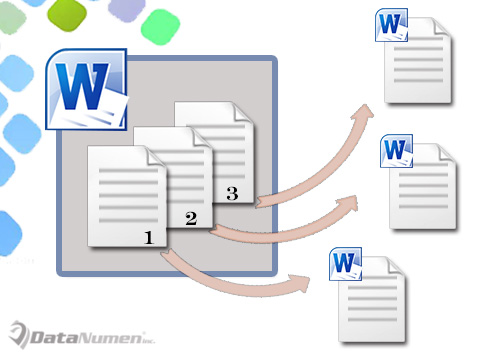
Pirmajai idejai, kas mums šķiet, jābūt klasiskai kopēšanai un ielīmēšanai. Tomēr viss, kas saistīts ar atlasi, dažreiz var būt kaitinošs, jo, velkot un atlasot, var viegli sasniegt galus bez izvēles. Šī iemesla dēļ iesakām veikt 2 ātras metodes, izmantojot darbu, izmantojot makro.
1. metode: Izvelciet pašreizējo lapu un saglabājiet to kā jaunu dokumentu
- Pirmkārt un galvenokārt, novietojiet kursoru uz lapu, kuru vēlaties iegūt.
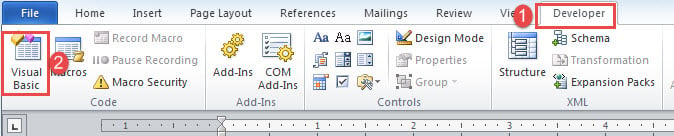
- Noklikšķiniet uz cilnes Izstrādātājs un pēc tam noklikšķiniet uz Visual Basic, lai izsauktu VBA redaktoru. Ja “Developer” nav aktivizēts, vienkārši nospiediet “Alt + F11”.

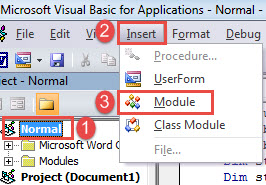
- Otrkārt, dodieties uz “Normal” projektu, noklikšķinot uz tā.
- Pēc tam noklikšķiniet uz cilnes “Ievietot” un izvēlieties “Modulis”.

- Veiciet dubultklikšķi uz jaunā moduļa, lai atvērtu rediģēšanas apgabalu.
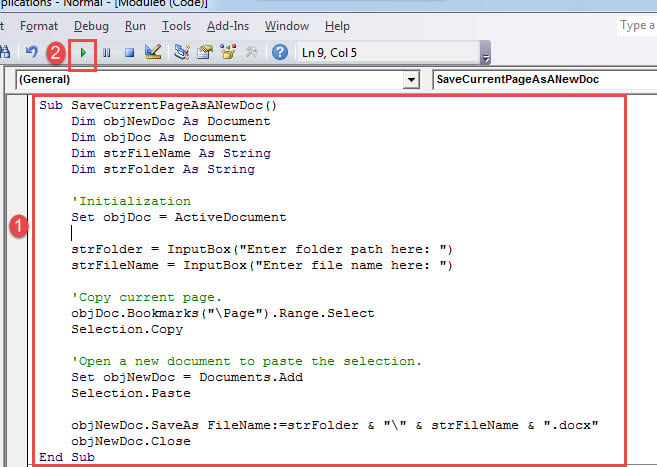
- Pēc tam ielīmējiet šādus kodus:
Sub SaveCurrentPageAsANewDoc()
  Dim objNewDoc As Document
  Dim objDoc As Document
  Dim strFileName As String
  Dim strFolder As String

  '  Initialization
  Set objDoc = ActiveDocument

  strFolder = InputBox("Enter folder path here: ")
  strFileName = InputBox("Enter file name here: ")

  '  Copy current page.
  objDoc.Bookmarks("\Page").Range.Select
  Selection.Copy

  '  Open a new document to paste the selection.
  Set objNewDoc = Documents.Add
  Selection.Paste

  objNewDoc.SaveAs FileName:=strFolder & "\" & strFileName & ".docx"
  objNewDoc.Close
End Sub
- Visbeidzot, noklikšķiniet uz Palaist.

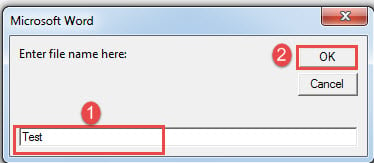
Tagad būs 2 ievades lodziņi. Pirmajā ievades lodziņā ievadiet ceļu, kurā vēlaties saglabāt jauno dokumentu. Un otrajā ievadiet jaunā dokumenta nosaukumu.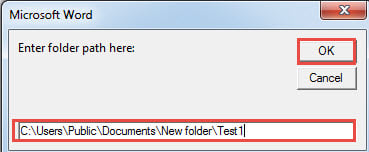
2. metode: Izvelciet katru lapu un saglabājiet to kā jaunu dokumentu
Šī makro ļaus jums izvilkt katru atsevišķu dokumenta lapu.
- Pirmkārt, nospiediet “Ctrl + Home”, lai pārietu uz paša dokumenta sākumu.
- Pēc tam veiciet tās pašas darbības 1. metodē, lai instalētu un palaistu makro.
- Šoreiz aizstājiet makro ar šo:
Sub SaveEachPageAsADoc()
  Dim objNewDoc As Document
  Dim objDoc As Document
  Dim nPageNumber As Integer
  Dim strFolder As String
  Dim objFileName As Range

  '  Initialization
  Set objDoc = ActiveDocument

  strFolder = InputBox("Enter folder path here: ")

  '  Copy each page in the document to paste it into a new one.
  For nPageNumber = 1 To ActiveDocument.ComputeStatistics(wdStatisticPages)
    Application.Browser.Target = wdBrowsePage
    ActiveDocument.Bookmarks("\page").Range.Select
    Selection.Copy

    Set objNewDoc = Documents.Add
    Selection.Paste

    '  Save new doc with the name of "Page" & nPageNumber and get the first 20 characters of the new doc as part of the file name.
    Set objFileName = objNewDoc.Range(Start:=0, End:=20)
    objNewDoc.SaveAs FileName:=strFolder & "\" & "Page " & nPageNumber & " " & objFileName & ".docx"
    objNewDoc.Close
    Application.Browser.Next
  Next nPageNumber
End Sub
Nodarbojieties ar vārdu jautājumiem
Pastāv un vienmēr būs dažādas Word problēmas. Svarīgi ir iemācīties tās pareizi novērst. Visieteicamākais veids, protams, ir iegūt izsmalcinātu Vārdu atkopšana rīks. Jums vajadzētu izmantot katru minūti, lai atgūtu savus datus, pirms nav par vēlu.
Autora ievads:
Vera Čena ir datu atkopšanas eksperte DataNumen, Inc., kas ir pasaules līderis datu atkopšanas tehnoloģiju, tostarp korumpēts xlsx un pdf programmatūras produktu labošana. Lai iegūtu vairāk informācijas, apmeklējiet vietni www.datanumen. Ar