
Rakstā zemāk mēs vēlamies dalīties ar jums divos ātros veidos, kā kopēt vairāku Word dokumentu konkrētu lapu drukāšanu.
Failu sērijveida drukāšana noteikti ir svētība daudziem no mums. Tas ietaupa laiku, atverot katru failu, kā arī pāris klikšķus. Tagad kā ar vairāku Word dokumentu konkrētu lapu sērijveida drukāšanu? Piemēram, būtu lietderīgi vienlaikus izdrukāt vairāku failu pirmo lapu. Tāpat, lai izdrukātu vairāku failu “Saturs” vai “Atsauces” lapas. Tātad, vai mēs to varam izdarīt?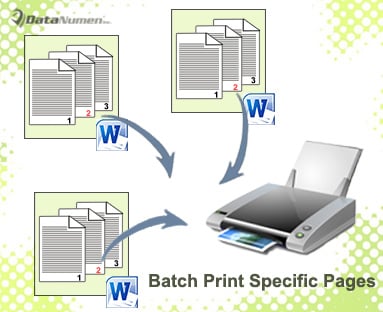
Jā, atbilde ir īsa. Un pats lielākais ir tas, ka mums nav nepieciešami nekādi trešo pušu pievienojumprogrammas.
1. metode: sērijveida drukāt vairāku dokumentu pirmo lapu
- Lai sāktu, saglabājiet visus mērķa dokumentus vienā direktorijā.
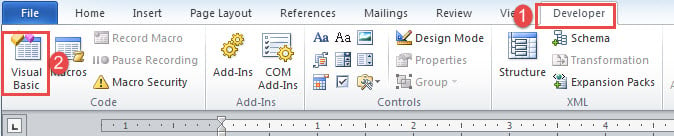
- Pēc tam noklikšķiniet uz cilnes Izstrādātājs un Visual Basic, lai atvērtu VBA redaktoru. Vai arī tā vietā nospiediet “Alt + F11”.

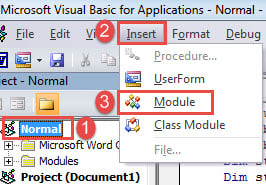
- Pēc tam noklikšķiniet uz “Normal” un pēc tam uz “Insert”.
- Nolaižamajā izvēlnē izvēlieties “Modulis”.

- Tagad būs jauns modulis. Veiciet dubultklikšķi uz tā, lai atvērtu rediģēšanas vietu.
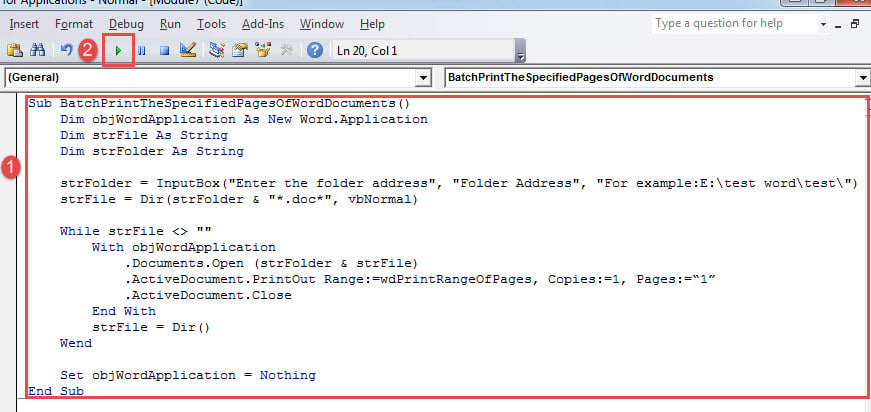
- Modulī ielīmējiet makro:
Sub BatchPrintTheSpecifiedPagesOfWordDocuments()
  Dim objWordApplication As New Word.Application
  Dim strFile As String
  Dim strFolder As String

  strFolder = InputBox("Enter the folder address", "Folder Address", "For example:E:\test word\test\")
  strFile = Dir(strFolder & "*.doc*", vbNormal)

  While strFile <> ""
  With objWordApplication
    .Documents.Open (strFolder & strFile)
    .ActiveDocument.PrintOut Range:=wdPrintRangeOfPages, Copies:=1, Pages:=“1”
    .ActiveDocument.Close
  End With
  strFile = Dir()
  Wend

  Set objWordApplication = Nothing
End Sub
- Pēc tam noklikšķiniet uz pogas “Palaist” vai nospiediet “F5”.

- Uznirstošajā lodziņā ievadiet mapes ceļu, kur glabājat failus, piemēram, “E: \ testa vārds \ tests \". Neaizmirstiet pēdējo “\”. Noklikšķiniet uz “OK”, lai turpinātu.

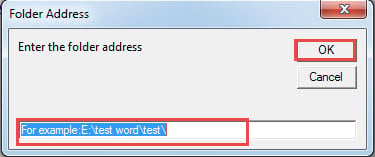
Vienkārši pagaidiet drukāšanu.
2. metode: Vairāku dokumentu īpašo lapu sērijveida drukāšana
Lai izdrukātu konkrētas vairāku dokumentu lapas, varat izmantot šo makro.
Instalējiet un palaidiet makro ar tām pašām darbībām 1. metodē, bet aizstājiet ar šo makro:
Sub BatchPrintTheSpecifiedPagesOfWordDocuments()
  Dim objWordApplication As New Word.Application
  Dim strFile As String
  Dim strFolder As String
  Dim strPages As String

  strFolder = InputBox("Enter the folder address", "Folder Address", "For example:E:\test word\test\")
  strFile = Dir(strFolder & "*.doc*", vbNormal)
  strPages = InputBox("Enter the Pages you want to print out", "Specified Pages", "For example:1,2")

  While strFile <> ""
    With objWordApplication
      .Documents.Open (strFolder & strFile)
      .ActiveDocument.PrintOut Range:=wdPrintRangeOfPages, Copies:=1, Pages:=strPages
      .ActiveDocument.Close
    End With
  strFile = Dir()
  Wend

  Set objWordApplication = Nothing
End Sub
Līdzīgi ievadiet mapes ceļu pirmajā lodziņā. Pēc tam ievadiet lappuses numuru otrajā. Lai drukātu secīgas lappuses, izmantojiet defisi, lai atdalītu sākuma un beigu numurus, piemēram, “1–3”. Lai drukātu nesaistītas lappuses, izmantojiet komatu kā atdalītāju, piemēram, “1, 3, 5”. Piemēram, “1, 3–6” nozīmē drukāt 1., 3., 4., 5. un 6. lappusi.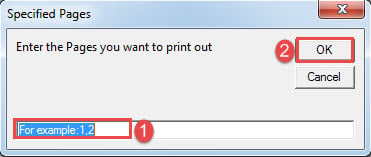
Remonta rīks, kas jums nepieciešams
Gadās, ka Word pēkšņi pārtrauc reaģēt, atstājot jūsu dokumentu iesprūdušu. Liela iespēja mantot šķelto failu no a sabojāts vārds. Dažreiz sekas ir pārāk milzīgas, lai tās izturētu. Jūs varat vainot sevi par nespēju veikt dublējumus. Bet vēl svarīgāk, kas jums jādara, ir iegūt atkopšanas produktu, lai nekavējoties iegūtu datus.
Autora ievads:
Vera Čena ir datu atkopšanas eksperte DataNumen, Inc., kas ir pasaules līderis datu atkopšanas tehnoloģiju, tostarp sabojāts Excel un pdf programmatūras produktu labošana. Lai iegūtu vairāk informācijas, apmeklējiet vietni www.datanumen. Ar