
Ja vēlaties nosūtīt tikai konkrēta e-pasta melnraksta kopiju, nevis pašu melnrakstu, lai varētu atkārtoti izmantot šo melnrakstu, varat izmantot 2 šajā rakstā ieviestās metodes.
Varbūt jūs domājat, ka ziņojuma veidnes izveide un izmantošana ir diezgan apgrūtinoša, jo katru reizi, kad jums tā jāizmanto, tā vispirms ir jāatrod sadaļā “Izvēlēties veidlapu”. Tādējādi jūs varētu izvēlēties saglabāt e-pasta melnrakstu kā e-pasta veidni. Tomēr, ja jums ir jānosūta e-pasts, izmantojot melnrakstu, tieši atverot konkrēto melnrakstu un noklikšķinot uz pogas “Sūtīt”, melnraksts tiks nosūtīts un uzreiz pazudīs no mapes Melnraksti. Tādējādi jūs nevarēsit atkārtoti izmantot šo melnrakstu. Šajā gadījumā jūs cerat, ka varat vienkārši nosūtīt konkrētā melnraksta kopiju, nevis pašu melnrakstu. Atbildot uz šo jautājumu, šeit mēs iemācīsim jums 2 pieejas.
1. metode: pārsūtīt īpašu e-pasta melnrakstu
- Pašā sākumā palaidiet savu Outlook lietojumprogrammu.
- Pēc tam pārejiet uz mapi “Melnraksti”.
- Pēc tam atrodiet un piķi uz konkrētā e-pasta melnraksta.
- Pēc tam cilnē Sākums noklikšķiniet uz pogas Pārsūtīt grupā Atbildēt.

- Uzreiz parādīsies jauns e-pasts ar tādu pašu saturu kā konkrētais melnraksts.
- Tagad jūs varat to sastādīt pēc vēlēšanās un beidzot nospiest pogu “Sūtīt”, lai to nosūtītu.
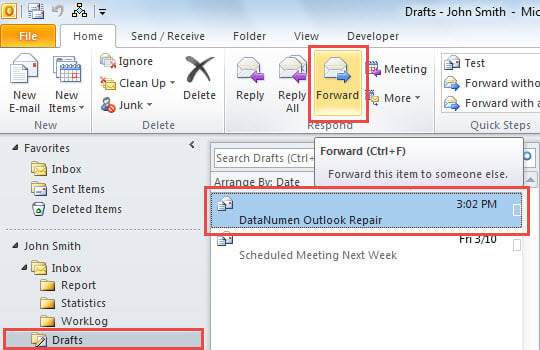
Šis veids ir diezgan ērts, ja mapē Melnraksti ir tikai daži melnraksti. Bet, ja jums ir ļoti daudz melnrakstu, jūs jutīsieties grūti atrast konkrēto bieži izmantoto. Tajā brīdī jūs varat dot priekšroku šādam padomam.
2. metode: nosūtiet konkrēta e-pasta melnraksta kopiju
- Pirmkārt, nospiediet taustiņu “Alt + F11” taustiņus.
- Pēc tam uznirstošajā VBA redaktora logā atveriet jaunu moduli.
- Nākamais nokopējiet un ielīmējiet tajā šādus VBA kodus.
Sub SendCopyofSpecificDraft()
    Dim objDrafts As Outlook.Items
    Dim objSpecificDraft As MailItem
    Dim strDraftSubject As String
    Dim strFilter As String
    Dim nPrompt As Integer
    Dim objMailCopy As MailItem

    Set objDrafts = Application.Session.GetDefaultFolder(olFolderDrafts).Items

    'Replace the following line with the subject of the specific frequently-used draft
    strDraftSubject = "DataNumen Outlook Repair"
    strFilter = "[Subject] = " & Chr(34) & strDraftSubject & Chr(34)
    'Find the specific draft item
    Set objSpecificDraft = objDrafts.Find(strFilter)

    If objSpecificDraft Is Nothing Then
       'Prompt you if no such a draft
       nPrompt = MsgBox("No such a draft exists!", vbExclamation)
    Else
       'If there is such a draft, locate and copy it
       Set objMailCopy = objSpecificDraft.Copy
       If Not objMailCopy Is Nothing Then
          objMailCopy.Display
       End If
    End If
End Sub
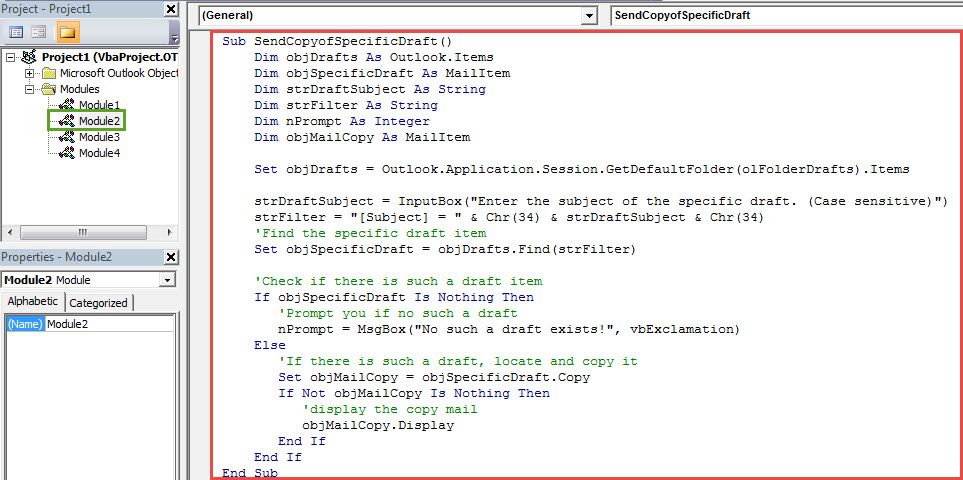
- Pēc tam jums vajadzētu pāriet uz ātrās piekļuves rīkjoslas jauno makro.
- Beidzot jūs varat izmēģināt.
- Pirmkārt, ātrās piekļuves rīkjoslā noklikšķiniet uz pogas makro.
- Pēc tam uzreiz tiks parādīta konkrētā e-pasta melnraksta kopija.
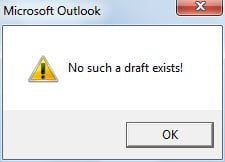
- Bet, ja mapē Melnraksti nav šāda melnraksta, jūs saņemsit ziņojumu, piemēram, šo ekrānuzņēmumu:

Atbrīvojieties no biežām Outlook problēmām
Varbūt esat saskāries ar noteiktu Outlook problēmu daudzumu. Kā jūs ar viņiem tiekat galā kā parasti? Parasti, ja problēmas ir mazas, tām pietiek ar iesūtnes labošanas rīku. Bet, ja problēmas ir saistītas ar sabojāts PST failu, jums būtu labāk jāizmanto daudz ievērojamāks rīks, piemēram, DataNumen Outlook Repair.
Autora ievads:
Šērlija Džana ir datu atkopšanas eksperte DataNumen, Inc., kas ir pasaules līderis datu atkopšanas tehnoloģiju, tostarp SQL Server korupcija un perspektīvas remonta programmatūras produktus. Lai iegūtu vairāk informācijas, apmeklējiet vietni www.datanumen. Ar