
Šajā rakstā mēs iepazīstināsim ar 2 metodēm, lai jūs savā Word tabulā mainītu rindu vai kolonnu krāsas.
Runājot par garu tabulu, mums vienmēr ir diezgan nogurdinoši skatīties uz šiem skaitļiem un tik ļoti censties nekļūdīties. Bet tagad mums ir divi lieliski veidi, kā risināt šo problēmu, proti, nepāra un pāra rindām vai kolonnām piešķirt dažādas krāsas. Tālāk ir sniegta sīkāka informācija:
1. metode: izveidojiet jaunu tabulas stilu
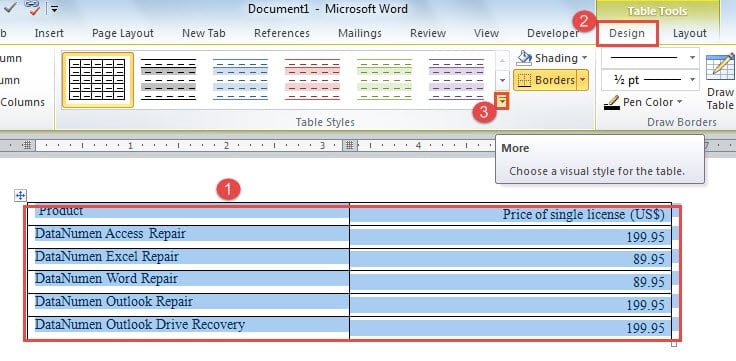
- Vispirms atlasiet visu mērķa tabulu.
- Pēc tam sadaļā “Galda rīki” noklikšķiniet uz cilnes “Dizains”.
- Atveriet grupu “Galda stila opcijas”, lai vispirms pārbaudītu opcijas. Piemēram, mums vajadzētu izvēlēties “Header Rows”, “Banded Rows” un “Banded Columns”.

- Pēc tam grupā “Galda stili” noklikšķiniet uz pogas “Vēl”.
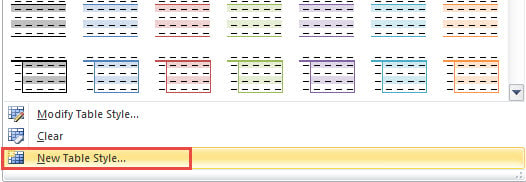
- Un nolaižamajā izvēlnē izvēlieties “Jauns galda stils”.

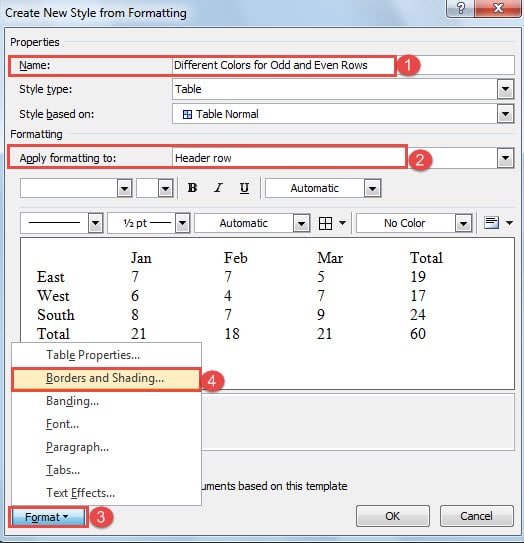
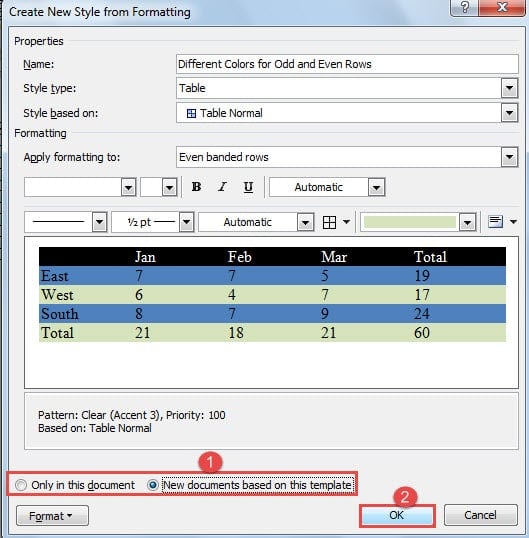
- Pēc tam dialoglodziņā “Jauna stila izveide no formatēšanas” vispirms nosauciet jauno stilu.
Piezīme. Šajā piemērā mēs parādīsim veidu, kā iestatīt dažādas krāsas nepāra un pāra rindām. Tādā pašā veidā var mainīt kolonnas krāsu.
- Pēc tam sadaļā “Lietot formatējumu” izvēlieties “Galvenes rinda”.
- Kreisajā apakšējā pusē noklikšķiniet uz pogas “Formatēt”.
- Izvēlieties “Robežas un ēnojums”.

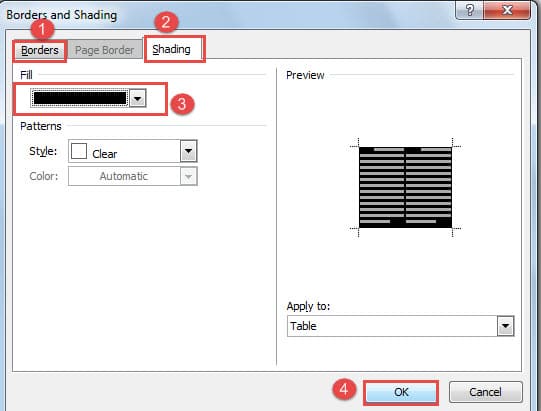
- Tagad dialoglodziņā “Robežas un ēnojums” noklikšķiniet uz “Robežas”, lai izvēlētos nepieciešamo iestatījumu.
- Pēc tam noklikšķiniet uz “Ēnojums” un izvēlieties krāsu “Aizpildīt”.
- Pēc tam noklikšķiniet uz Labi.

- Tagad esat atgriezies dialoglodziņā “Jauna stila izveide no formatēšanas”, sadaļā “Lietot formatējumu” izvēlieties “Nepāra joslu rindas”.
- Pēc tam atkārtojiet no 7. līdz 11. solim.
- Atkal dialoglodziņā “Jauna stila izveide no formatēšanas” šoreiz izvēlaties “Pat joslu rindas”.
- Un atkārtojiet arī no 7. līdz 11. solim.
- Tagad varat izvēlēties jaunā stila glabāšanas vietu, atlasot “Tikai šajā dokumentā” vai “Jauni dokumenti, pamatojoties uz šo veidni”.
- Visbeidzot, noklikšķiniet uz Labi.

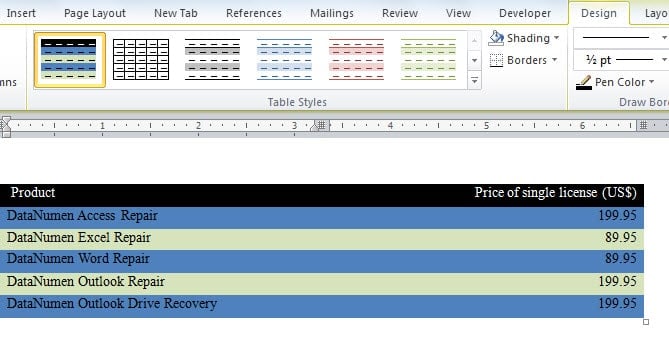
Tagad jauno stilu varat atrast galerijas “Galda stili”. Atlasiet tabulu un izvēlieties stilu, un tad tas jums būs uz galda. Ievietojot tabulā rindu, citu rindu krāsa attiecīgi mainīsies.
Lai mainītu kolonnu krāsas, sadaļā “Lietot formatējumu” jāizvēlas “Nepāra joslu kolonnas” un “Pāra joslu kolonnas”. Un tad veiciet tieši tos pašus soļus, lai paveiktu savu misiju.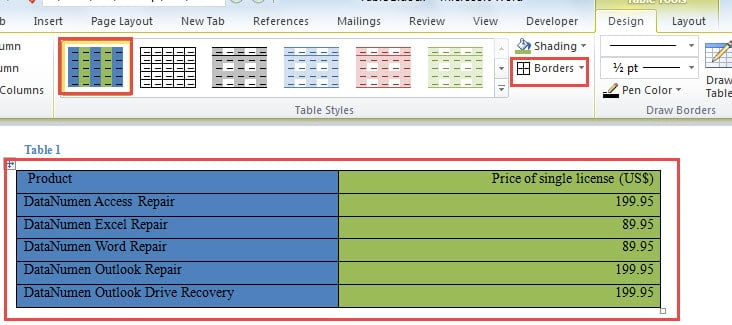
Pēc tam, kad krāsas ir iestatītas uz kolonnām, iespējams, ka trūkst visu tabulas robežu. Vienkārši izvēlieties “Visas robežas” sadaļā “Robežas”.
2. metode: ievietojiet Excel izklājlapu
- Vispirms atveriet Word un novietojiet kursoru vietā, kur atrodas tabula.
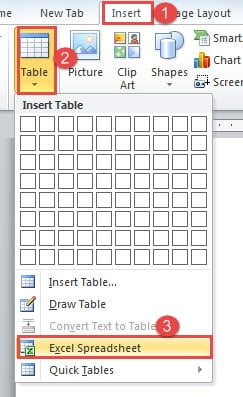
- Pēc tam noklikšķiniet uz cilnes Ievietot.
- Pēc tam noklikšķiniet uz “Tabula” opcijas.
- Nolaižamajā izvēlnē izvēlieties “Excel izklājlapa”.

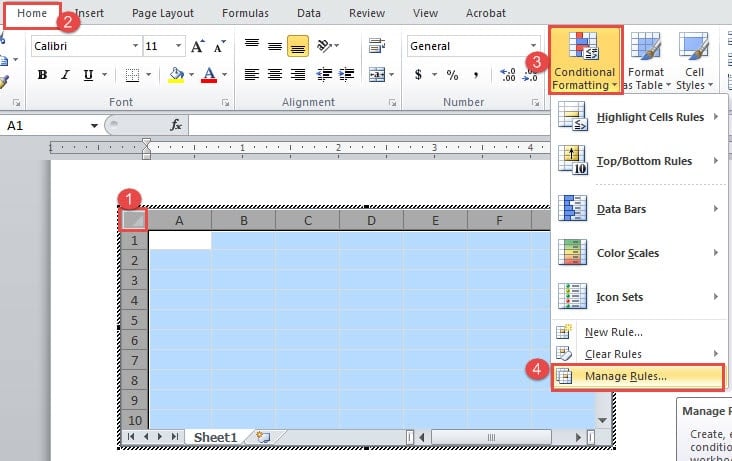
- Tagad atlasiet visu lapu un pārliecinieties, vai tiek parādīta cilne “Sākums”.
- Pēc tam noklikšķiniet uz “Nosacījuma formatēšana”.
- Un izvēlieties opciju “Pārvaldīt kārtulas”.

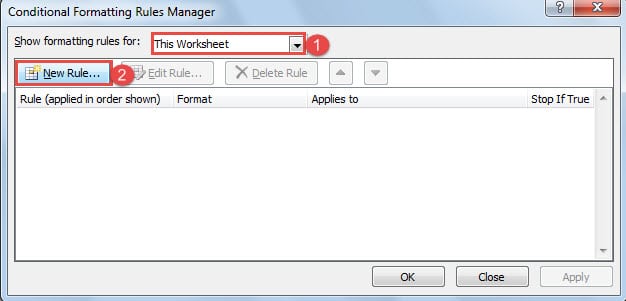
- Tagad dialoglodziņā “Nosacījuma formatēšanas kārtulu pārvaldnieks” sadaļā “Rādīt formatēšanas kārtulas” izvēlieties “Šī darblapa”.
- Pēc tam izvēlieties “Jauns noteikums”.

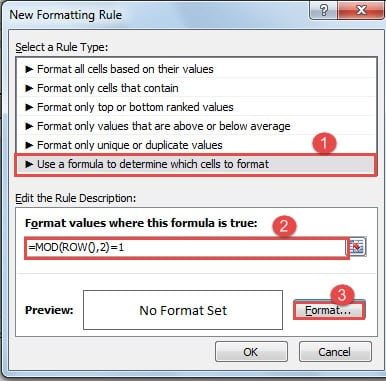
- Dialoglodziņā “Jauna formatēšanas kārtula” kārtulas tipam izvēlieties “Izmantot formulu, lai noteiktu, kuras šūnas formatēt”.
- Pēc tam tekstlodziņā “Formatēt vērtības, kur šī formula ir patiesa” ievadiet “= MOD (ROW (), 2) = 1”. Tas ir noformēt nepāra rindas.
- Pēc tam noklikšķiniet uz “Formatēt”.

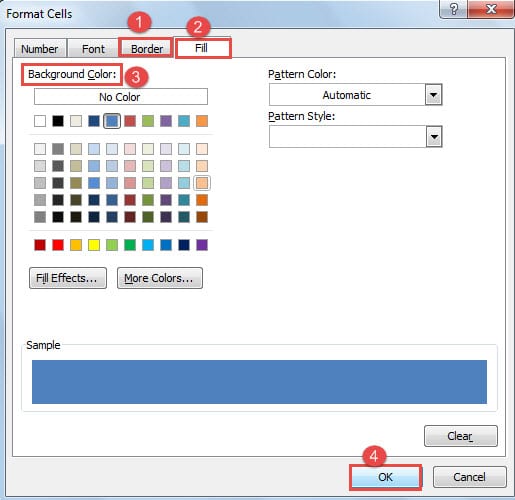
- Parādīsies dialoglodziņš “Format Cells”. Vispirms noklikšķiniet uz “Border”, lai izvēlētos nepieciešamās apmales.
- Pēc tam noklikšķiniet uz “Aizpildīt” un izvēlieties fona krāsu.
- Pēc tam dialoglodziņos “Format Cells” un “New Formating Rule” noklikšķiniet uz “OK”.

- Tagad atgriezieties dialoglodziņā “Nosacījuma formatēšanas kārtulu pārvaldnieks” un atkārtojiet 8., 9., 10. darbību.
- Pēc tam tekstlodziņā “Formatēt vērtības, kur šī formula ir patiesa” ievadiet “= MOD (ROW (), 2) = 0”, lai formatētu pat rindas.
- Un atkārtojiet no 12. līdz 15. solim.
- Visbeidzot, dialoglodziņā Nosacījuma formatēšanas kārtulu pārvaldnieks noklikšķiniet uz Labi.

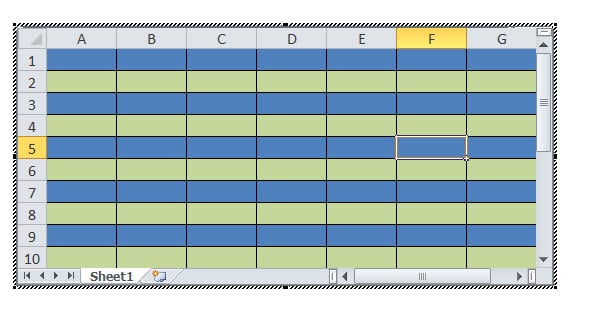
Tomēr, ja jums ir jāmaina kolonnas krāsa, jums jāmaina formulas kā “= MOD (COLUMN (), 2) = 1” un “= MOD (COLUMN (), 2) = 0”.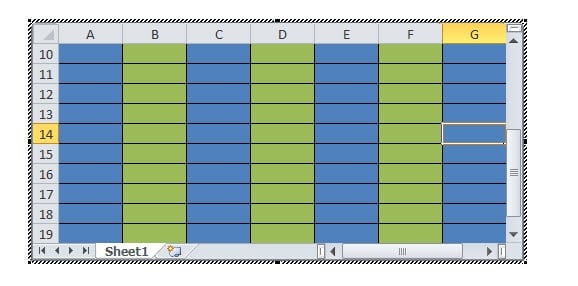
Jūs varat tieši rediģēt Excel lapā vai ielīmēt Word tabulu tur.
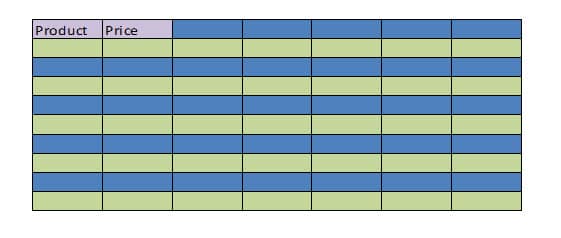
Mainīt galvenes rindas krāsu
- Pirmkārt, atlasiet galvenes rindu un atkārtojiet 6., 7., 8. darbību.
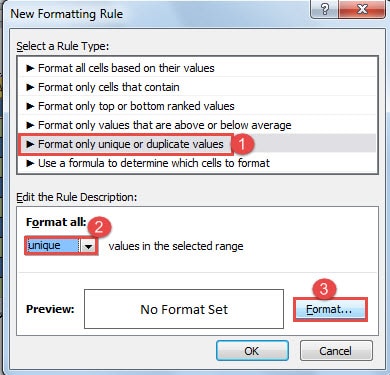
- Tikai dialoglodziņā “Jauna formatēšanas kārtula” kārtulas tipam jāizvēlas “Formatēt tikai unikālas vai dublētas vērtības”.
- Sadaļā “Format all” izvēlieties “Unique”.

- Pēc tam atkārtojiet no 12. līdz 15. un 19. solim.

2 metožu salīdzinājums
| Metodes | Priekšrocības | Trūkumi |
| 1. metode: izveidojiet jaunu tabulas stilu | Jūs varat saglabāt šo tabulas stilu kā veidni, ko izmantot nākamajā reizē. | Katrām 2 rindām nevar iestatīt dažādas krāsas. |
| 2. metode: ievietojiet Excel izklājlapu | Varat izmantot formulu, lai iestatītu krāsas visām atlasītajām šūnām. | Stilu var izmantot tikai vienu reizi. |
Nodarbojieties ar nenovēršamu datorprogrammas kļūmi
Visu veidu digitālo ierīču lietotāji zina par instalēto programmu pakāpenisko simpātiju. Daudziem cilvēkiem mums ir iespēja sastapties ar Word sabrukumu. A sabojāts vārds var noteikti sagādāt daudz nepatikšanas. Viens no labākajiem veidiem, kā to mazināt, ir veikt ikdienas dublējumus gan tiešsaistē, gan ārpus vietnes. Tātad jūs varat pāriet uz jaunāko versiju, pat ja Word tiek sabojāts negadījumu lietotāju kļūdu dēļ.
Autora ievads:
Vera Čena ir datu atkopšanas eksperte DataNumen, Inc., kas ir pasaules līderis datu atkopšanas tehnoloģiju, tostarp bojātu Excel datu labojums un pdf programmatūras produktu labošana. Lai iegūtu vairāk informācijas, apmeklējiet vietni www.datanumen. Ar