
Ja vēlaties saskaitīt e-pastus pēc sūtītāja, varat atsaukties uz šo rakstu. Šeit mēs jums atklāsim 2 ātras pieejas.
Lai uzzinātu aktīvāko sūtītāju, iespējams, vēlēsities saskaitīt e-pastus pēc sūtītāja. Lai gan Outlook nenodrošina tiešu funkciju šai problēmai, joprojām varat meklēt dažus risinājumus, piemēram, 1. metodi. Ja uzskatāt, ka 1. metode ir pārāk garlaicīga, varat izvēlēties 2. metodi. Tā ir daudz efektīvāka, jo izmanto VBA, lai ātri saskaitītu e-pastus pēc sūtītāja un eksportētu skaitļus uz Excel. Tagad izlasiet sīkāk abus veidus. Šeit kā piemēru ņemsim e-pastus no Iesūtnes.
1. metode: iegūstiet skaitļus pēc vienumu grupēšanas pēc lauka “No”
- Vispirms palaidiet programmu Outlook.
- Pēc tam atveriet iesūtnes mapi.
- Pēc tam pārslēdzieties uz cilni “Skatīt”.
- Pēc tam grupā “Vienošanās” izvēlieties “No”.
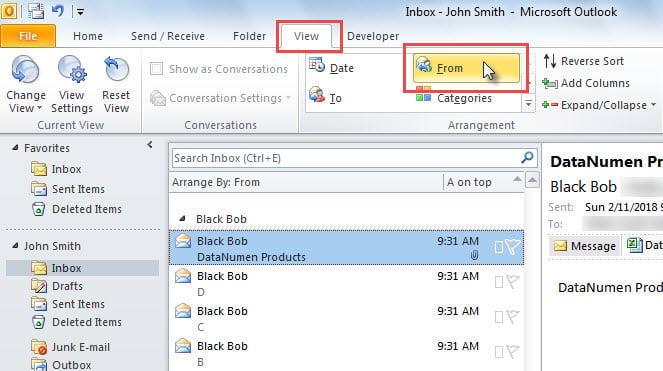
- Vienlaikus visi iesūtnes vienumi ir sadalīti dažādās grupās atbilstoši dažādiem sūtītājiem.
- Tagad, lai saskaitītu vienumus no konkrēta sūtītāja, varat atlasīt visus vienumus saistītajā grupā un nospiest taustiņu “Enter”. Uznirstošajā brīdinājumā varat redzēt skaitīšanu.

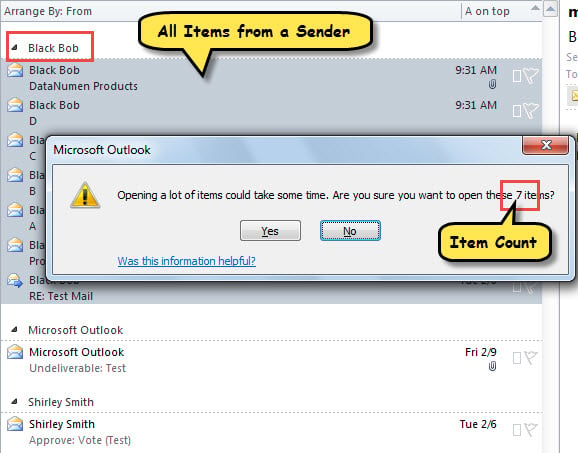
Tas nozīmē, ka tas ir diezgan viegli, taču vienumu skaits faktiski ietver arī cita veida vienumus, piemēram, uzaicinājumus uz sapulcēm, uzdevumu pieprasījumus un kvītis, ne tikai e-pastu. Tādējādi, ja vēlaties skaitīt tikai e-pastus, tā vietā varat izmantot šādu veidu.
2. metode: saskaitiet sūtītāja e-pastus ar Outlook VBA
- Lai sāktu, programmā Outlook nospiediet taustiņu kombināciju “Alt + F11”.
- Pēc tam iespējojiet “MS Excel objektu bibliotēku” saskaņā ar “Kā pievienot objektu bibliotēkas atsauci VBA valodā".
- Pēc tam nokopējiet zemāk esošo kodu neizmantotā modulī.
Sub CountInboxEmailsbySender()
    Dim objDictionary As Object
    Dim objInbox As Outlook.Folder
    Dim i As Long
    Dim objMail As Outlook.MailItem
    Dim strSender As String
    Dim objExcelApp As Excel.Application
    Dim objExcelWorkbook As Excel.Workbook
    Dim objExcelWorksheet As Excel.Worksheet
    Dim varSenders As Variant
    Dim varItemCounts As Variant
    Dim nLastRow As Integer

    Set objDictionary = CreateObject("Scripting.Dictionary")
    Set objInbox = Outlook.Application.Session.GetDefaultFolder(olFolderInbox)

    For i = objInbox.Items.Count To 1 Step -1
        If objInbox.Items(i).Class = olMail Then
           Set objMail = objInbox.Items(i)
           strSender = objMail.SenderEmailAddress

           If objDictionary.Exists(strSender) Then
              objDictionary.Item(strSender) = objDictionary.Item(strSender) + 1
           Else
              objDictionary.Add strSender, 1
           End If
        End If
    Next

    Set objExcelApp = CreateObject("Excel.Application")
    objExcelApp.Visible = True
    Set objExcelWorkbook = objExcelApp.Workbooks.Add
    Set objExcelWorksheet = objExcelWorkbook.Sheets(1)

    With objExcelWorksheet
         .Cells(1, 1) = "Sender"
         .Cells(1, 2) = "Count"
    End With

    varSenders = objDictionary.Keys
    varItemCounts = objDictionary.Items

    For i = LBound(varSenders) To UBound(varSenders)
        nLastRow = objExcelWorksheet.Range("A" & objExcelWorksheet.Rows.Count).End(xlUp).Row + 1
        With objExcelWorksheet
             .Cells(nLastRow, 1) = varSenders(i)
             .Cells(nLastRow, 2) = varItemCounts(i)
        End With
    Next

    objExcelWorksheet.Columns("A:B").AutoFit
End Sub
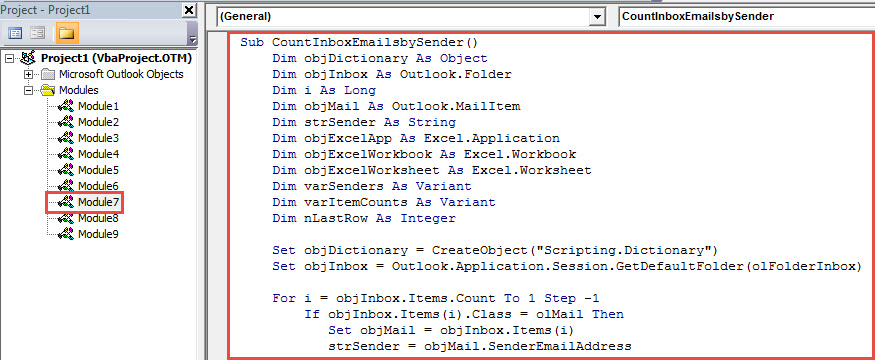
- Pēc tam nospiediet taustiņa “F5” taustiņu.
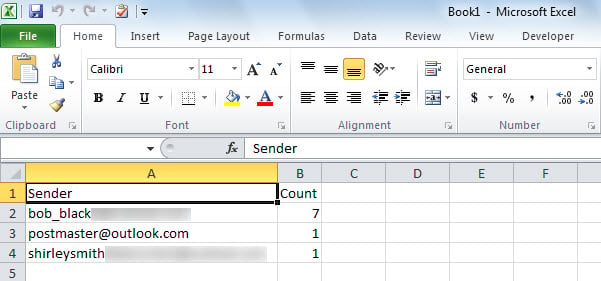
- Kad makro būs pabeigts, tiks parādīts jauns Excel fails.
- Kā redzat, tajā ir iekļauti dažādu sūtītāju iesūtnes e-pasta ziņojumi.

Atbrīvojieties no sarūgtinošām Outlook problēmām
Varbūt jūs kādreiz esat saskāries ar daudzām jūsu Outlook problēmām. Lai tos efektīvi uzrunātu, jūs varat ilgoties pēc daudzpusīga un varena ceļa. Tomēr patiesībā šādas metodes nav. Tas, ko jūs varat darīt, ir piesargāties no savām darbībām programmā Outlook un regulāri dublēt. Protams, ja iespējams, iesakām labāk turēt pieredzējušu labošanas rīku DataNumen Outlook Repair. Tas var novērst dažādus PST jautājumus un labot korumpēts PST failu kā vēsma.
Autora ievads:
Šērlija Džana ir datu atkopšanas eksperte DataNumen, Inc., kas ir pasaules līderis datu atkopšanas tehnoloģiju, tostarp atgūt Sql Server un perspektīvas remonta programmatūras produktus. Lai iegūtu vairāk informācijas, apmeklējiet vietni www.datanumen. Ar