
Daudzi lietotāji vēlas saistīt vairākus uzdevumus ar tikšanos programmā Outlook. Šajā rakstā mēs pievērsīsimies šim jautājumam un ieviest 2 pieejas.
Dažreiz mēs patiešām ceram saistīt uzdevumu ar iecelšanu programmā Outlook. Piemēram, mūsu Outlook kalendārā ir svarīga tikšanās. Pirms iecelšanas mums jāveic daži papildu sagatavošanās darbi. Tāpēc šai iecelšanai mēs izveidojam vairākus individuālus uzdevumus. Šajā brīdī mums ir jāvēlas sasaistīt šos vienumus. Atbildot uz šo jautājumu, šeit ir divas metodes.
1. metode: saistiet uzdevumus ar iecelšanu, izmantojot sadaļu “Ievietot Outlook vienumus”
- Lai sāktu, palaidiet programmu Outlook un dodieties uz uzdevumu rūti.
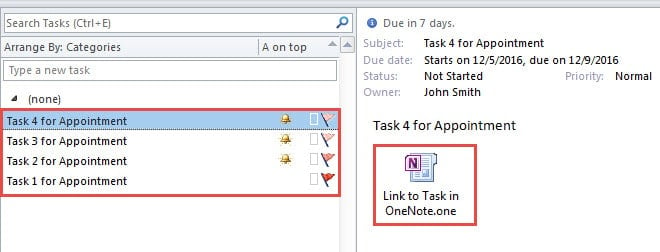
- Tad pareizajā uzdevumu mapē ir jāizveido vairāki atsevišķi uzdevumi. Tas izskatīsies kā šāds ekrānuzņēmums:
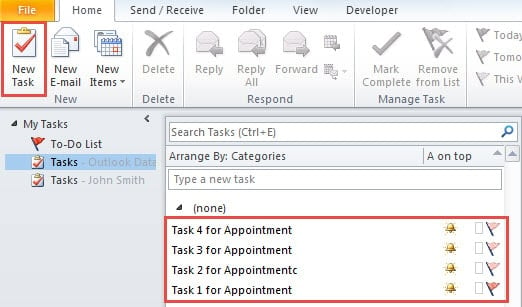
- Pēc tam pagriezieties uz Outlook kalendāra rūti un noklikšķiniet uz “Jauna tikšanās”.
- Jaunajā tikšanās logā varat sastādīt tikšanos kā parasti, piemēram, tēmu, atrašanās vietu, ķermeni un tā tālāk.
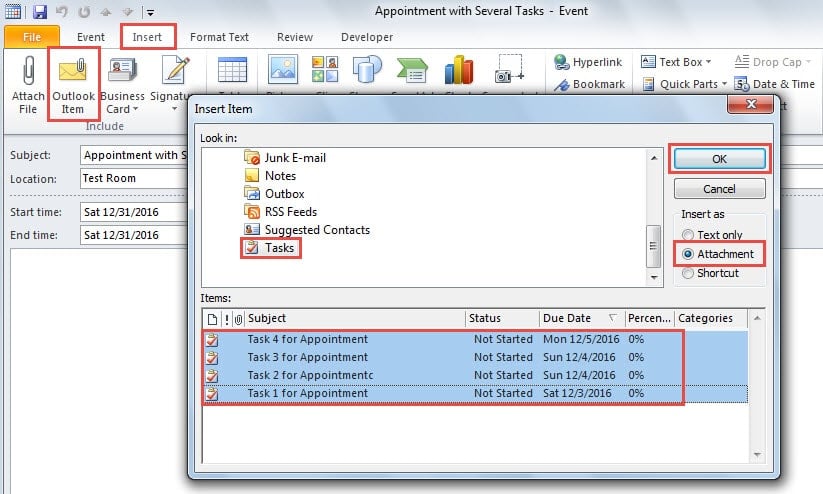
- Pēc konkrētās tikšanās informācijas aizpildīšanas jums jāpārslēdzas uz cilni “Ievietot” un grupā “Iekļaut” jānospiež poga “Outlook vienumi”.
- Pēc tam jaunajā dialoglodziņā “Ievietot vienumu” jums jāveic šādas darbības:
- Vispirms pārlūkojiet avota uzdevumu mapi un pieveiciet to.
- Un pēc tam atlasiet mērķa uzdevumus no tālāk norādītā uzdevumu saraksta.
- Pēc tam pārliecinieties, ka ievietojums ir “Pielikums”.
- Visbeidzot noklikšķiniet uz pogas Labi.

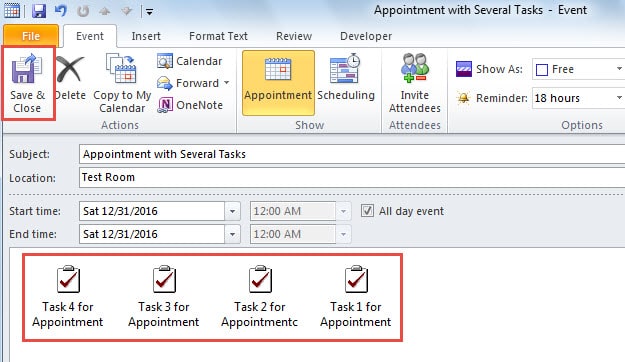
- Visbeidzot, jūs redzēsiet, ka uzdevumi ir ievietoti iecelšanas struktūrā. Lai aktivizētu jauno tikšanos, varat nospiest pogu “Saglabāt un aizvērt”.

2. metode: saistiet uzdevumus ar iecelšanu, izmantojot OneNote
- Vispirms atveriet avota tikšanos atsevišķā logā.
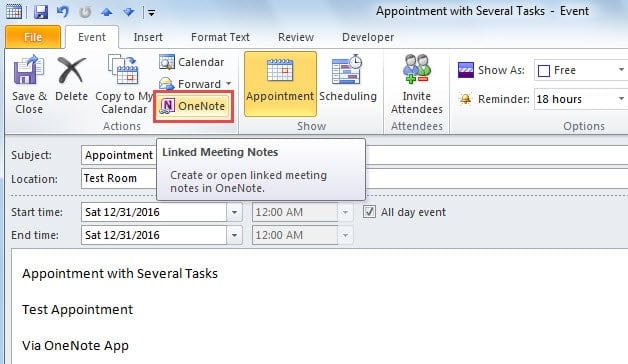
- Tikšanās logā cilnē “Notikums” noklikšķiniet uz pogas “OneNote” grupā “Darbības”.

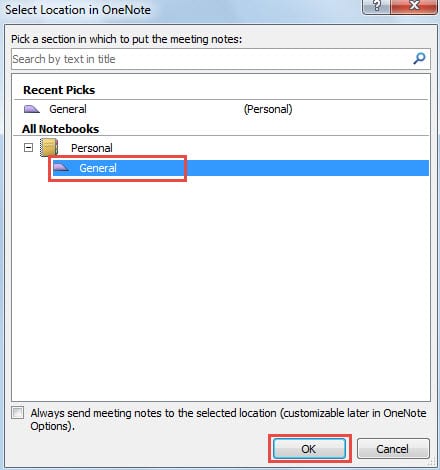
- Pēc tam jauns dialoglodziņš “Atlasīt atrašanās vietu OneNote”, jums jāizvēlas vieta, kur ievietot tikšanos, piemēram, “Vispārīgi”. Noklikšķiniet uz Labi.

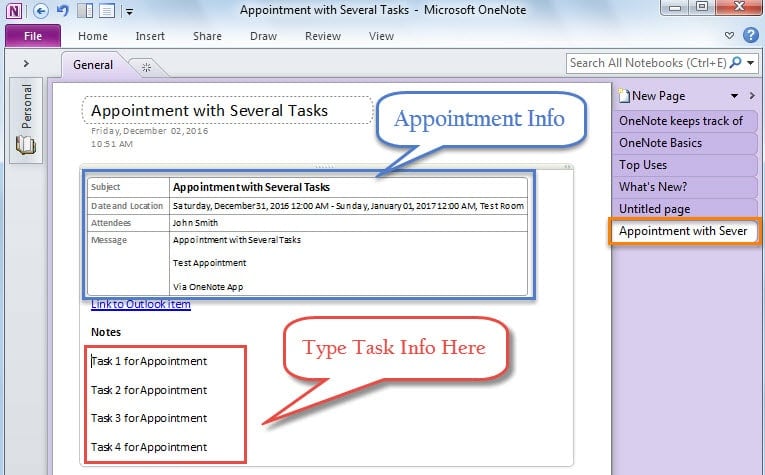
- Pēc tam jūs nokļūsiet OneNote lietotnē ar jaunu lapu, kurā varēsit redzēt tikšanās informāciju. Tagad jums vajadzētu ievadīt informāciju par atsevišķiem uzdevumiem, piemēram, šo ekrānuzņēmumu:

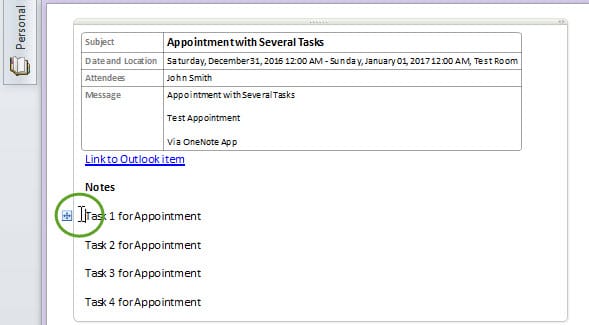
- Tagad jums jānovieto kursors uzdevuma vienuma vai rindkopas priekšā, kuru vēlaties pārveidot par Outlook uzdevumu, kas parādīts kā zemāk redzamais attēls:

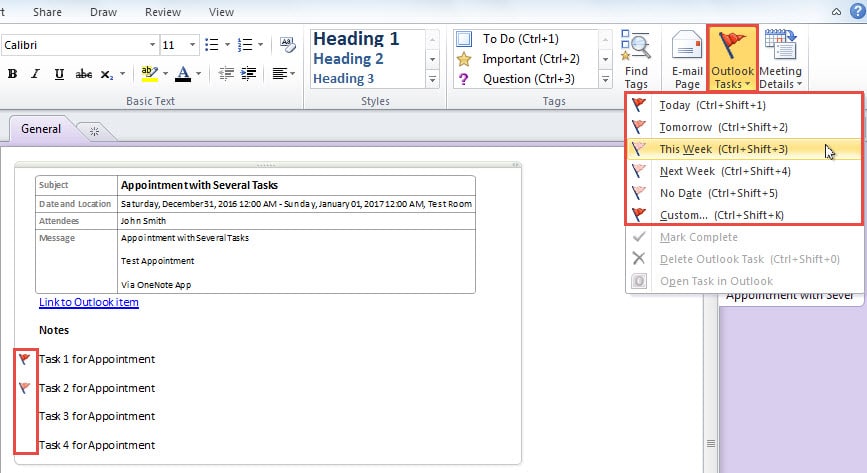
- Pēc tam lentē noklikšķiniet uz pogas “Outlook uzdevumi” un atlasiet, kad cerat, ka uzdevums būs jāveic. Jūs redzēsiet, ka attiecīgais karodziņš tiks pievienots vienuma vai rindkopas priekšā.

- Pēc karodziņu pievienošanas varat aizvērt OneNote logu un atgriezties programmā Outlook.
- Outlook uzdevumu mapē redzēsiet uzdevumus, kas izveidoti programmā OneNote. Un katram uzdevumam ir OneNote pielikums ķermenī. Veicot dubultklikšķi uz tā, tiks atvērta iepriekšējā OneNote lapa, kurā ir informācija par tikšanos.

Atrisiniet Outlook problēmas
Lietojot programmu Outlook, var rasties dažādas problēmas, piemēram, pēkšņs ziņojums “Nereaģē”, uznirstošie kļūdu ziņojumi utt. Patiesībā šīs problēmas var rasties Outlook nepareizas konfigurācijas, cilvēcisku kļūdu vai PST failu kļūdu dēļ utt. PST faila gadījumā loģiskākā izvēle ir izmantot Scanpst.exe, lai skenētu un noteikt Outlook PST faila kļūdu. Ja tas neizdodas, varat turpināt izmantot trešās puses programmatūru.
Autora ievads:
Šērlija Džana ir datu atkopšanas eksperte DataNumen, Inc., kas ir pasaules līderis datu atkopšanas tehnoloģiju, tostarp remonts SQL Server db korupcija un perspektīvas remonta programmatūras produktus. Lai iegūtu vairāk informācijas, apmeklējiet vietni www.datanumen. Ar