
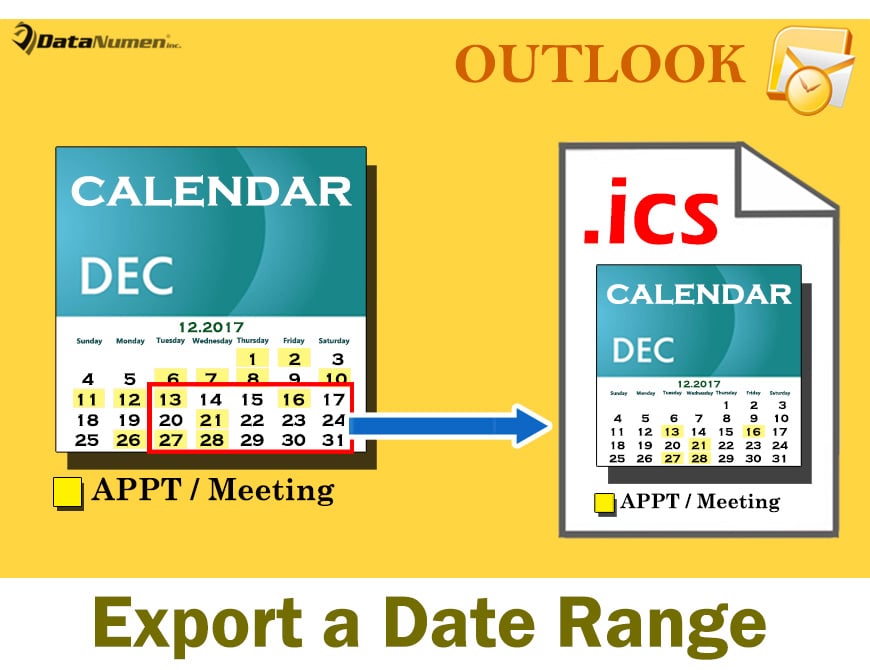
Šajā rakstā tiks koplietotas divas pieejas, lai eksportētu noteiktu Outlook kalendāra datumu diapazonu kā iCalendar (.ics) failu. Jūs varat izvēlēties vai nu pēc savas gaumes.
Programmā Outlook varat eksportēt visu kalendāru kā iCalendar (.ics) failu, tikai izmantojot funkciju “Saglabāt kā”. Tomēr, ja vēlaties ātri eksportēt noteiktu kalendāra datumu diapazonu kā iCalendar, gan iebūvētās funkcijas “Saglabāt kā”, gan “Eksportēt” nevar palīdzēt. Tādējādi šeit mēs iepazīstināsim ar jums 2 līdzekļus.
1. metode: eksportēšana, izmantojot funkciju “E-pasta kalendārs”
- Pirmkārt, palaidiet savu Outlook lietojumprogrammu.
- Pēc tam pārslēdzieties uz apgabalu “Kalendārs”.
- Pēc tam kreisajā navigācijas rūtī jāatlasa konkrētais kalendārs.
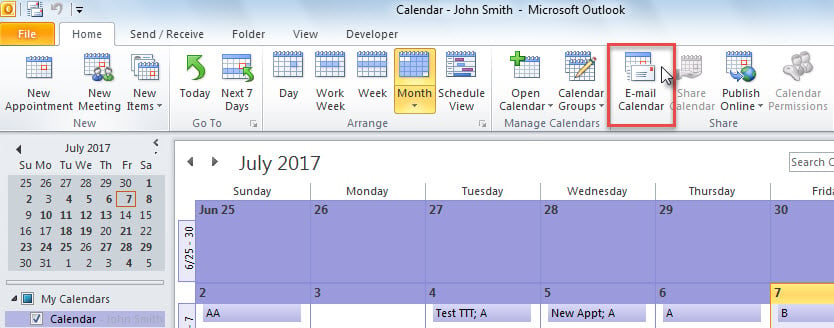
- Pēc tam lentē jāatrod poga “E-pasta kalendārs”.

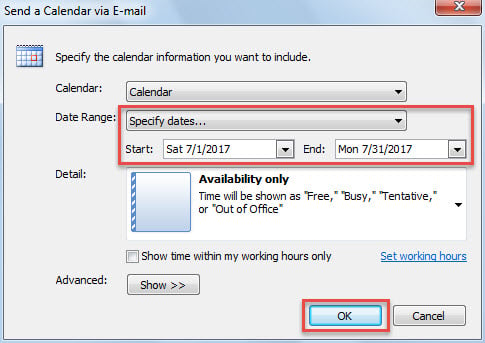
- Uzreiz parādīsies jauns e-pasts ar dialoglodziņu “Sūtīt kalendāru pa e-pastu”.
- Tagad šajā dialoglodziņā varat norādīt datumu diapazonu, piemēram, zemāk redzamo attēlu:

- Pēc noklikšķināšanas uz pogas Labi, kalendārs norādītajā datumu diapazonā tiks konvertēts uz iCalendar failu, kas pievienots pašreizējam e-pastam.
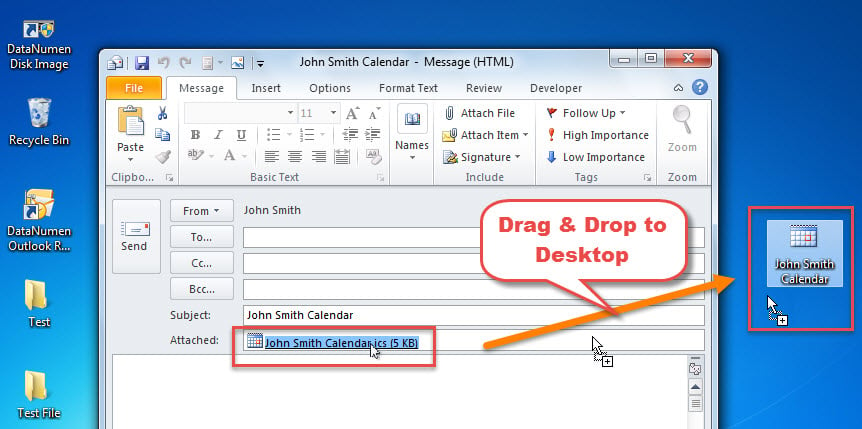
- Pēc tam jūs varat sašaurināt pašreizējos Outlook inspektorus, līdz redzat Windows darbvirsmu.
- Galu galā jūs varat vilkt un nomest pievienoto ics failu uz darbvirsmas, kas parādīts kā zemāk redzamais ekrānuzņēmums:

2. metode: eksportēšana, izmantojot Outlook VBA
- Lai sāktu, galvenajā Outlook logā nospiediet taustiņu kombināciju “Alt + F11”.
- Pēc tam veiksmīgi ievadīsit Outlook VBA redaktoru, kurā jāatver tukšs modulis.
- Pēc tam šajā modulī nokopējiet šādu VBA kodu.
Sub ExportCalender_inSpecificDateRange_AsiCalendarFile()
    Dim objCalendarFolder As Outlook.Folder
    Dim objCalendarExporter As Outlook.CalendarSharing
    Dim dStartDate As Date
    Dim dEndDate As Date
    Dim objShell As Object
    Dim objSavingFolder As Object
    Dim strSavingFolder As String
    Dim striCalendarFile As String

    'Get the current Calendar folder
    Set objCalendarFolder = Outlook.Application.ActiveExplorer.CurrentFolder

    If Not objCalendarFolder Is Nothing And objCalendarFolder.DefaultItemType = olAppointmentItem Then
       Set objCalendarExporter = objCalendarFolder.GetCalendarExporter

       'Enter the specific start date and end date
       dStartDate = InputBox("Enter the start date, such as 7/1/2017:", "Specify Start Date")
       dEndDate = InputBox("Enter the end date, such as 8/31/2017:", "Specify End Date")

       If dStartDate <> #1/1/4501# And dEndDate <> #1/1/4501# Then
          'Select a Windows folder for saving the exported iCalendar file
          Set objShell = CreateObject("Shell.Application")
          Set objSavingFolder = objShell.BrowseForFolder(0, "Select a folder:", 0, "")
          strSavingFolder = objSavingFolder.self.Path

          If strSavingFolder <> "" Then
             striCalendarFile = strSavingFolder & "\" & "Calendar from " & Format(dStartDate, "YYYY-MM-DD") & " to " & Format(dEndDate, "YYYY-MM-DD") & ".ics"

             'Export the calendar in specific date range
             With objCalendarExporter
                  .IncludeWholeCalendar = False
                  .StartDate = dStartDate
                  .EndDate = dEndDate
                  .CalendarDetail = olFullDetails
                  .IncludeAttachments = True
                  .IncludePrivateDetails = False
                  .RestrictToWorkingHours = False
                  .SaveAsICal striCalendarFile
            End With

            MsgBox "Calendar Exported Successfully!", vbInformation
          End If
      Else
          MsgBox "Open a calendar folder, please!", vbExclamation + vbOKOnly
      End If
    End If
End Sub
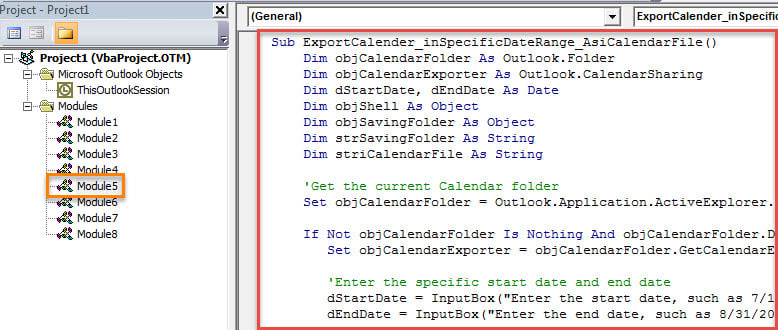
- Vēlāk jauno makro varat pievienot ātrās piekļuves rīkjoslai.
- Galu galā jūs varat izmēģināt šo VBA projektu.
- Vispirms piekļūstiet kalendāram, kuru vēlaties eksportēt.
- Pēc tam ātrās piekļuves rīkjoslā noklikšķiniet uz jaunās pogas makro.
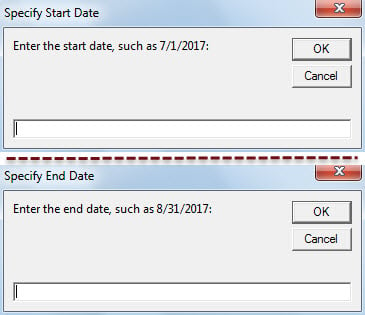
- Tālāk jums būs jānorāda datumu diapazons – sākuma un beigu datums.

- Pēc tam jums jāizvēlas Windows mape ics faila saglabāšanai.
- Visbeidzot, kalendārs noteiktā datumu diapazonā tiks eksportēts kā ics fails.
Veiciet atbilstošus piesardzības pasākumus, lai izvairītos no PST korupcijas
Jums jāpieņem neapšaubāms fakts, ka programma Outlook ir neaizsargāta. Tāpēc ieteicams periodiski veikt PST dublējumus. Turklāt jums vajadzētu sekot līdzi visām iespējamām briesmām, piemēram, slēptiem vīrusiem e-pastos. Turklāt ir saprātīgi sagatavot specializētu Outlook atkopšana rīks, piemēram, DataNumen Outlook Repair.
Autora ievads:
Šērlija Džana ir datu atkopšanas eksperte DataNumen, Inc., kas ir pasaules līderis datu atkopšanas tehnoloģiju, tostarp atgūt kv un perspektīvas remonta programmatūras produktus. Lai iegūtu vairāk informācijas, apmeklējiet vietni www.datanumen. Ar