
Ja vēlaties ātri eksportēt e -pastus, kas ir no konkrēta sūtītāja, uz Excel failu, varat izmantot šādus 2 šajā rakstā aprakstītos līdzekļus.
Dažu iemeslu dēļ, piemēram, kopsavilkuma veidošanai, dažreiz var būt nepieciešams eksportēt konkrētus e-pastus, piemēram, e-pastus no konkrēta sūtītāja, uz Excel failu. Runājot par eksportēšanu, lielākajai daļai lietotāju vispirms prātā nāks iebūvētā funkcija “eksportēt”. Taču, godīgi sakot, Outlook VBA izmantošana būs daudz ērtāka nekā tradicionālā “eksportēšanas” funkcija. Tagad mēs detalizēti iepazīstināsim ar abiem līdzekļiem.
1. metode: izmantojiet funkciju “Eksportēt”
- Pašā sākumā palaidiet programmu Outlook.
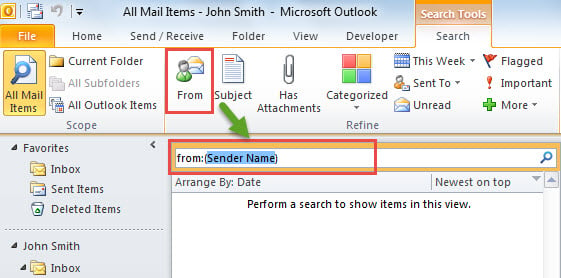
- Pēc tam e -pasta sarakstā noklikšķiniet uz meklēšanas lodziņa, kas aktivizēs lenti “Meklēšanas rīki”.
- Lentē noklikšķiniet uz pogas “No”.
- Pēc tam aizstājiet rakstzīmi “sūtītāja vārds” ar konkrēto sūtītāja vārdu.

- Pēc tam sarakstā tiks parādīti tikai konkrētā sūtītāja e -pasta ziņojumi. Tagad nospiediet “Ctrl + A”, lai atlasītu tos visus.
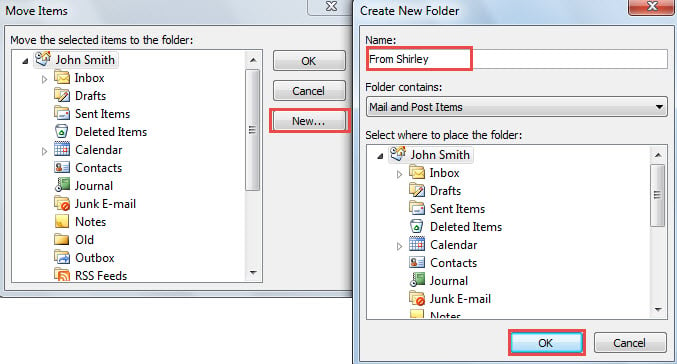
- Nākamais ar peles labo pogu noklikšķiniet un atlasiet “Pārvietot”> “Cita mape”.
- Pēc tam dialoglodziņā “Pārvietot vienumus” izveidojiet jaunu mapi un atlasiet šo mapi, uz kuru pārvietot konkrētos e -pastus.

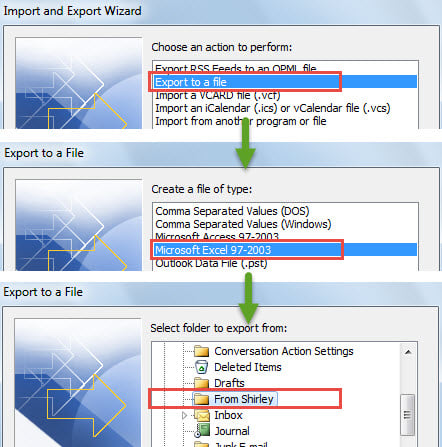
- Pēc tam varat doties uz “Fails”> “Atvērt”> “Importēt”.
- Pēc tam nākamajā dialoglodziņā atlasiet “Eksportēt failā”> “Tālāk”> “Microsoft Excel 97 - 2003”> “Tālāk”.
- Pēc tam izvēlieties konkrēto mapi, kurā tiek glabāti konkrētā sūtītāja e -pasta ziņojumi, un noklikšķiniet uz "Tālāk".

- Pēc tam noklikšķiniet uz “pārlūkot”, lai izvēlētos Excel failu vai izveidotu jaunu Excel failu.
- Vēlāk noklikšķiniet uz “Tālāk”> “Pabeigt”.
- Visbeidzot, Outlook darbosies eksportēšanai. Kad eksportēšanas process ir pabeigts, varat atrast un atvērt šo Excel failu.
2. metode: izmantojiet Outlook VBA
- Pirmkārt, nospiediet taustiņu “Alt + F11” taustiņus.
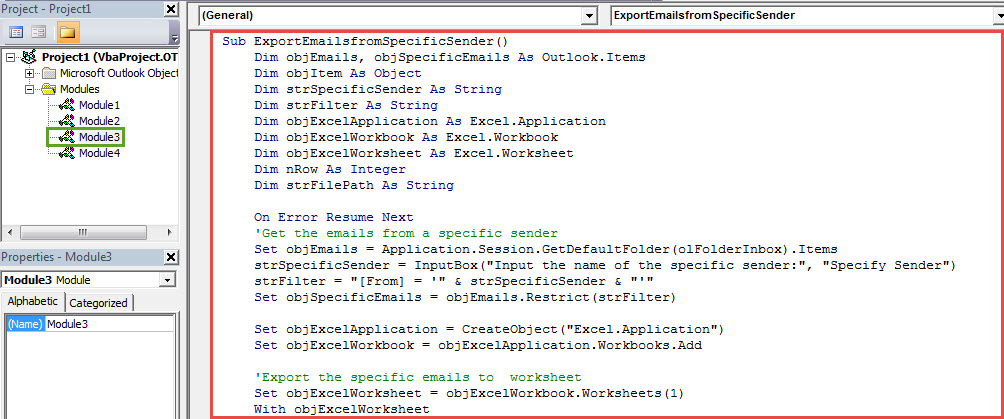
- Pēc tam uznirstošajā logā atveriet jaunu moduli un nokopējiet tajā šādus kodus.
Sub ExportEmailsfromSpecificSender()
    Dim objEmails, objSpecificEmails As Outlook.Items
    Dim objItem As Object
    Dim strSpecificSender As String
    Dim strFilter As String
    Dim objExcelApplication As Excel.Application
    Dim objExcelWorkbook As Excel.Workbook
    Dim objExcelWorksheet As Excel.Worksheet
    Dim nRow As Integer
    Dim strFilePath As String

    On Error Resume Next
    'Get the emails from a specific sender
    Set objEmails = Application.Session.GetDefaultFolder(olFolderInbox).Items
    strSpecificSender = InputBox("Input the name of the specific sender:", "Specify Sender")
    strFilter = "[From] = '" & strSpecificSender & "'"
    Set objSpecificEmails = objEmails.Restrict(strFilter)

    Set objExcelApplication = CreateObject("Excel.Application")
    Set objExcelWorkbook = objExcelApplication.Workbooks.Add

    'Export the specific emails to worksheet
    Set objExcelWorksheet = objExcelWorkbook.Worksheets(1)
    With objExcelWorksheet
         .Cells(1, 1) = "Subject"
         .Cells(1, 2) = "Received"
         .Cells(1, 3) = "Body"
         .Cells(1, 4) = "Categories"
         .Cells(1, 5) = "Size"
    End With

    nRow = 2
    For Each objItem In objSpecificEmails
        With objExcelWorksheet
             .Name = "From " & strSpecificSender
             .Cells(nRow, 1) = objItem.Subject
             .Cells(nRow, 2) = objItem.ReceivedTime
             .Cells(nRow, 3) = objItem.Body
             .Cells(nRow, 4) = objItem.Categories
             .Cells(nRow, 5) = objItem.Size
        End With
        nRow = nRow + 1
    Next

    objExcelWorksheet.Columns("A:E").AutoFit

    'Save the Excel workbook
    strFilePath = "C:\Report\Emails from " & strSpecificSender & ".xlsx"
    objExcelWorkbook.Close True, strFilePath

    'Notify you of the export complete
    MsgBox ("Export Complete!")
End Sub
- Pēc tam rīkjoslā noklikšķiniet uz ikonas “Palaist”.
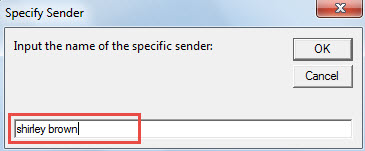
- Pēc tam jums būs jāievada konkrētā sūtītāja vārds.

- Vēlāk noklikšķiniet uz Labi.
- Tūlīt pat programma Outlook sāks eksportēt e-pastus no konkrētā sūtītāja un saglabās Excel failu iepriekš norādītajā mērķa mapē.
- Pēc eksportēšanas pabeigšanas varat doties uz mērķa mapi, lai to atvērtu un pārbaudītu.
Elastīgi atbrīvojieties no Outlook problēmām
Tā kā programma Outlook ir uzņēmīga pret dažādām kļūdām, ieteicams to saglabāt spēcīgu Outlook labojums rīks tuvumā, piemēram, DataNumen Outlook Repair. Šajā gadījumā, lai atrisinātu nelielas kļūdas, varat vienkārši izmantot Scanpst.exe. Bet nopietnu nepatikšanu gadījumā varat izmantot spēcīgāku rīku.
Autora ievads:
Šērlija Džana ir datu atkopšanas eksperte DataNumen, Inc., kas ir pasaules līderis datu atkopšanas tehnoloģiju, tostarp bojāts SQL Server un perspektīvas remonta programmatūras produktus. Lai iegūtu vairāk informācijas, apmeklējiet vietni www.datanumen. Ar