
Ja programmā Outlook konstatējat, ka dažiem kontaktiem nav e-pasta adreses, iespējams, vēlēsities apstrādāt katru kontaktpersonu mapi, lai izdzēstu visus šādus kontaktus. Šajā ierakstā ar jums tiks kopīgoti 2 līdzekļi.
Iespējams, programmā Outlook ir daudz kontaktu, un dažiem no tiem nav e-pasta adreses. Ja domājat, ka tie vairs nav noderīgi, jums jācer izdzēst visus kontaktus bez e-pasta adreses. Standarta veidā jūs varat izmantot “Instant Search”, lai tos atrastu un pēc tam manuāli izdzēstu, piemēram, šo 1. metodi. Tomēr tas ir mazliet garlaicīgs. Tāpēc 2. metodē mēs iemācīsim jums vēl vienu efektīvāku veidu.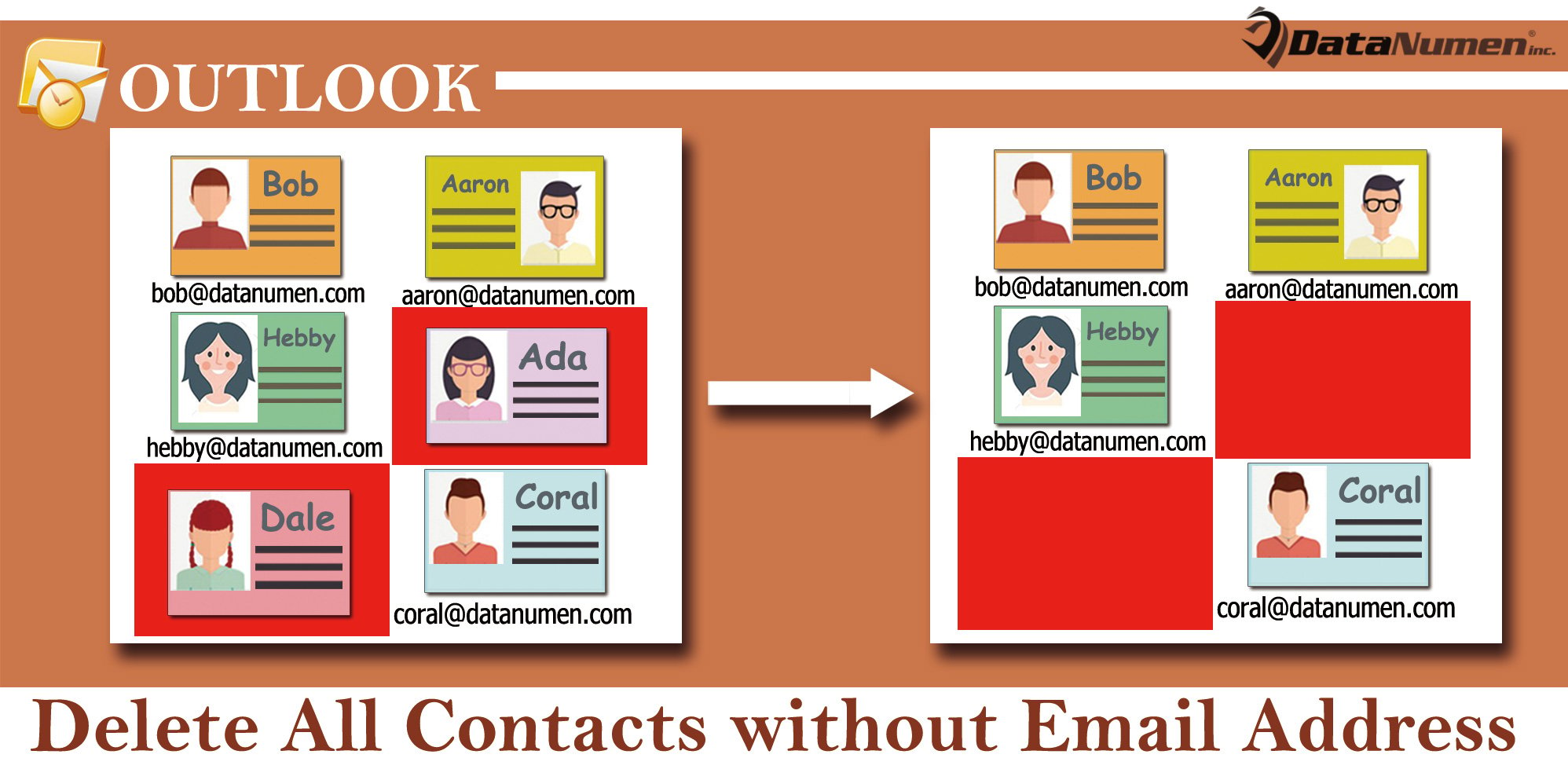
1. metode: manuāli izdzēst pēc kontaktu atrašanas bez e-pasta adreses
- Lai sāktu, nospiediet taustiņu kombināciju “Ctrl + 3”, lai piekļūtu sadaļai “Kontakti”.
- Pēc tam noklikšķiniet uz meklēšanas lodziņa.
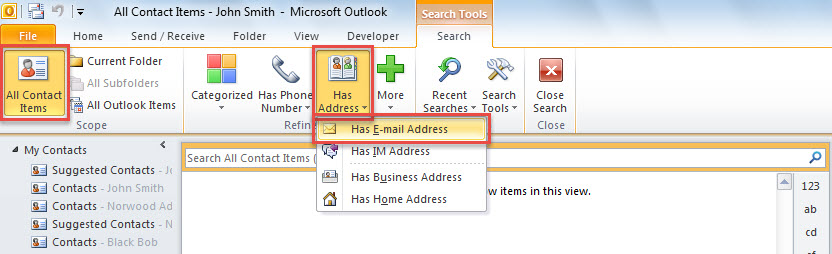
- Pēc tam topošajā lentē “Meklēt” noklikšķiniet uz “Visas kontaktpersonas”.
- Pēc tam noklikšķiniet uz “Ir adrese”> “Ir e-pasta adrese”.

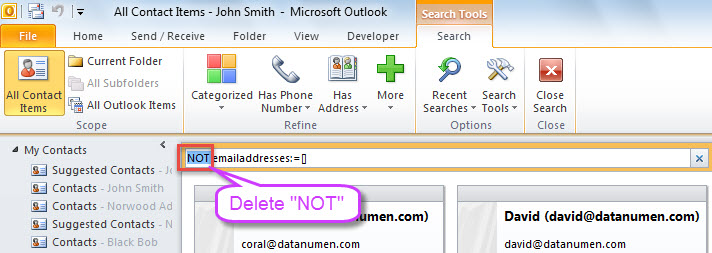
- Pēc tam meklēšanas lodziņā tiks pievienots kritērijs “NOT emailaddresses: = []”. Jums ir jānoņem “NOT”.

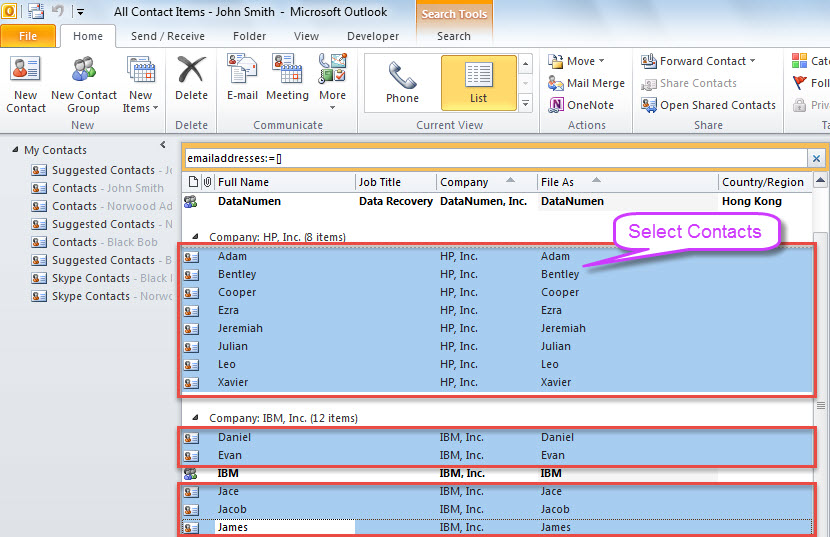
- Pēc tam tiks uzskaitīti visi kontakti bez e-pasta adreses.
- Tagad meklēšanas rezultātos kontaktpersonas jāizvēlas manuāli, jo sarakstā jābūt arī jūsu kontaktu grupām.

- Visbeidzot, nospiediet taustiņu “Del”, lai izdzēstu visus atlasītos kontaktus.
2. metode. Sērijā izdzēsiet visus kontaktus bez e-pasta adreses ar VBA
- Sākumā pieskarieties “Alt + F11”, lai programmā Outlook palaistu VBA redaktoru.
- Jaunajā ekrānā kopējiet šādu VBA kodu modulī.
Sub BatchDeleteAllContactsWithoutEmailAddress()
    Dim objStore As Outlook.Store
    Dim lTotalCount As Long

    lTotalCount = 0
    'Process all stores in your Outlook
    For Each objStore In Application.Session.Stores
       Call ProcessContactFolders(objStore.GetRootFolder.Folders, lTotalCount)
    Next

    MsgBox lTotalCount & " contacts are deleted!", vbInformation + vbOKOnly, "Delete Contacts"
End Sub

Sub ProcessContactFolders(ByVal objFolders As Outlook.Folders, lCount As Long)
    Dim objFolder As Outlook.Folder
    Dim i As Long
    Dim objContact As Outlook.ContactItem
    Dim objSubfolder As Outlook.Folder

    For Each objFolder In objFolders
        If (objFolder.DefaultItemType = olContactItem) And (objFolder.Name <> "Skype Contacts") Then
           For i = objFolder.Items.Count To 1 Step -1
               If objFolder.Items(i).Class = olContact Then
                  Set objContact = objFolder.Items(i)
                  'Delete the contact w/o email address
                  If (objContact.Email1Address = "") And (objContact.Email2Address = "") And (objContact.Email3Address = "") Then
                     objContact.Delete
                     lCount = lCount + 1
                  End If
               End If
           Next

           'Process subfolders recursively
           If objFolder.Folders.Count > 0 Then
              Call ProcessContactFolders(objFolder.Folders, lCount)
           End If
       End If
    Next
End Sub
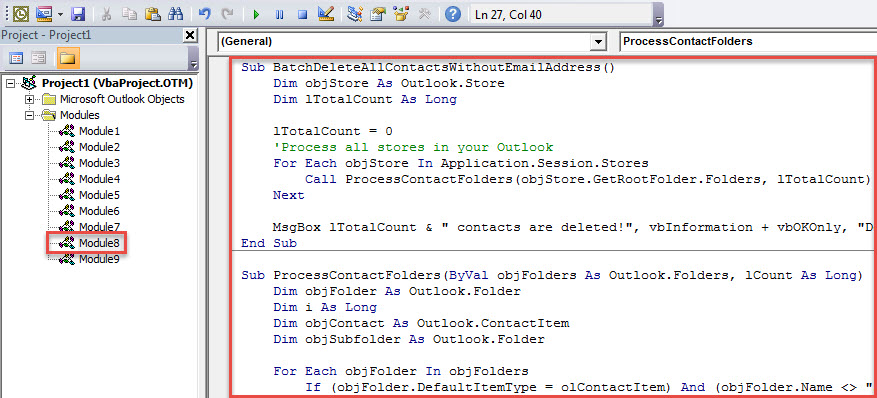
- Vēlāk noklikšķiniet uz apakšprogrammas “BatchDeleteAllContactsWithoutEmailAddress”.
- Galu galā nospiediet taustiņu “F5”, lai aktivizētu šo makro.
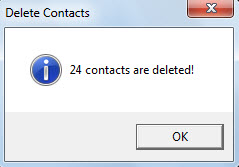
- Kad tas būs pabeigts, jūs saņemsit ziņojumu par rezultātiem, piemēram, zemāk redzamo attēlu.

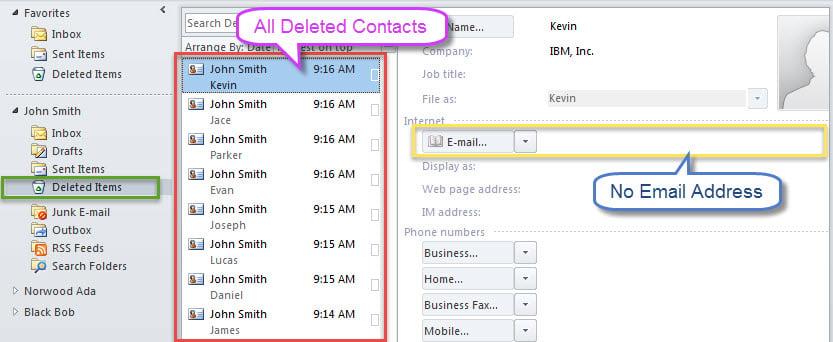
- Visi kontakti bez e-pasta adreses ir pārvietoti uz mapi “Dzēstie vienumi”.

Turieties tālu prom no visiem iespējamiem riskiem
Outlook var sabojāt dažādu faktoru dēļ, piemēram, vīrusu, lietotāju kļūdu, programmatūras kļūmju, kā arī aparatūras kļūmju dēļ. Jums jābūt nelabprāt pieredzētam Outlook bojājumus, tāpēc visi šie iespējamie riski ir jātur pie vietas. Piemēram, datorā jāinstalē spēcīga pretvīrusu programmatūra. Turklāt jums regulāri jādublē Outlook dati. Visbeidzot, bet ne mazāk svarīgi, labāk sagatavot izturīgu un uzticamu remonta rīku, piemēram, DataNumen Outlook Repair. Tas var salabot jūsu korumpēts PST failu viegli.
Autora ievads:
Šērlija Džana ir datu atkopšanas eksperte DataNumen, Inc., kas ir pasaules līderis datu atkopšanas tehnoloģiju, tostarp SQL Server korupcija un perspektīvas remonta programmatūras produktus. Lai iegūtu vairāk informācijas, apmeklējiet vietni www.datanumen. Ar