
Šajā rakstā mēs vēlamies jums parādīt 2 ērtas metodes, kā no Word dokumenta izvilkt izceltos tekstus.
Ik tik bieži mēs, iespējams, izceļam tekstus ar krāsām, pārvietojoties dokumentā. Visi šie tekstu fragmenti var izkaisīti pa visu rakstu, taču tie noteikti ir pelnījuši mūsu uzmanību. Tāpēc mēs varam vienkārši eksportēt un sakārtot tos citā dokumentā, lai nākamajā reizē ātri pārskatītu, tādējādi pasargājot mūs no peles ritentiņa atkal un atkal ritināšanas.
1. metode: izmantojiet funkciju “Papildu atrašana”.
- Vispirms noklikšķiniet uz cilnes “Sākums”, pēc tam noklikšķiniet uz otrādi apgrieztās pogas aiz “Atrast”.
- Pēc tam izvēlieties "Papildu atrašana", lai atvērtu dialoglodziņu "Atrast un aizstāt".

- Lodziņā novietojiet kursoru tekstlodziņā “Atrast ko” un pēc tam noklikšķiniet uz “Vairāk”.
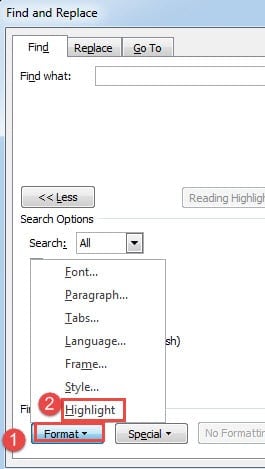
- Pēc tam noklikšķiniet uz pogas "Formatēt" un izvēlieties "Izcelt".
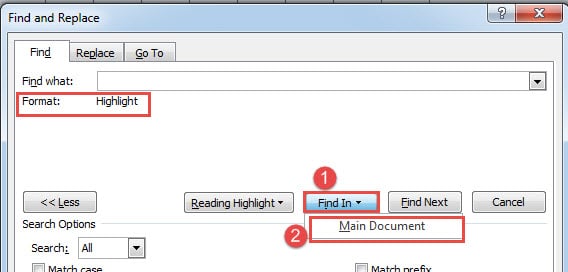
- Pēc tam noklikšķiniet uz cilnes "Atrast" un izvēlieties "Galvenais dokuments".

Tagad jūs redzēsiet, ka visi izceltie teksti ir atlasīti, tāpat kā tālāk: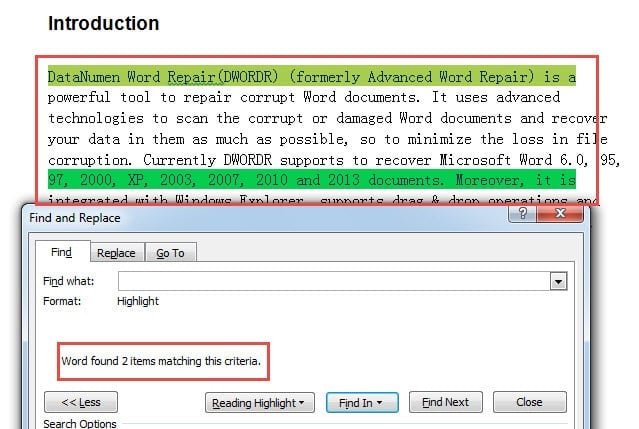
Pēc tam varat tos kopēt un ielīmēt jaunā dokumentā.
2. metode: izmantojiet Word VBA
Kā parādīts mūsu paraugā, nav nekas neparasts, ja ir vairāki teksti dažādās izcelšanas krāsās. Tagad parunāsim par veidu, kā vispirms iegūt visu saturu vienā izcelšanas krāsā.
- Pirmkārt un galvenokārt, nospiediet taustiņu kombināciju “Alt+F11”, lai atvērtu VBA redaktoru.
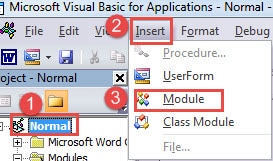
- Pēc tam noklikšķiniet uz “Normal”.
- Un noklikšķiniet uz “Ievietot”.
- Tālāk izvēlieties "Modulis".

- Veiciet dubultklikšķi uz jaunā moduļa, lai parādītu kodēšanas vietu.
- Tagad tur ielīmējiet šādus kodus:
Sub ExtractHighlightedTextsInSameColor()
  Dim objDoc As Document, objDocAdd As Document
  Dim objRange As Range

  Set objDoc = ActiveDocument
  Set objDocAdd = Documents.Add
  objDoc.Activate

  With Selection
    .HomeKey Unit:=wdStory
     With Selection.Find
       .Highlight = True
       Do While .Execute
         If Selection.Range.HighlightColorIndex = wdYellow Then
           Set objRange = Selection.Range
           objDocAdd.Range.InsertAfter objRange & vbCr
           Selection.Collapse wdCollapseEnd
         End If
       Loop
     End With
  End With
End Sub
- Pēc tam noklikšķiniet uz Palaist.

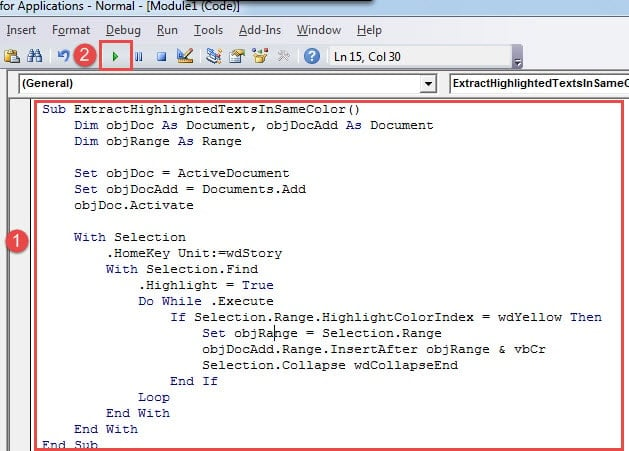
Jums būs jauns dokuments ar visiem izceltajiem tekstiem tajā.
Pēc tam ir vēl viens makro, kas ļaus jums savākt visus izceltos tekstus vienā krāsā no vairākiem dokumentiem. Viss, kas jums jādara, ir sakārtot tos vienā mapē un veikt iepriekš minētās darbības, bet aizstāt makro ar šo:
Sub ExtractHighlightedTextsInSameColorFromMultiDoc()
  Dim objDoc As Document, objDocAdd As Document
  Dim strFile As String, strFolder As String
  Dim objRange As Range

  '  Initialization
  strFolder = "C:\Users\Public\Documents\New folder\"
  strFile = Dir(strFolder & "*.docx", vbNormal)

  Set objDocAdd = Documents.Add

  '  Precess each file in the file folder.
  While strFile <> ""
  Set objDoc = Documents.Open(FileName:=strFolder & strFile)

  With Selection
    .HomeKey Unit:=wdStory
    With Selection.Find
      .Highlight = True
      Do While .Execute
        If Selection.Range.HighlightColorIndex = wdYellow Then
          Set objRange = Selection.Range
          objDocAdd.Range.InsertAfter objRange & vbCr
          Selection.Collapse wdCollapseEnd
        End If
      Loop
    End With
  End With

  objDoc.Close
  strFile = Dir()
  Wend
End Sub
Piezīmes:
- Vispirms, kā redzat, 2 makro izvelk visus tekstus dzeltenā krāsā. Jūs noteikti varat aizstāt kodu "wdDzeltens” ar citām krāsām. Šeit ir saite, kuru varat apmeklēt: https://docs.microsoft.com/en-us/previous-versions/office/developer/office-2003/aa172829(v=office.11)
- Otrkārt, ja vēlaties apkopot visus izceltos tekstus dažādās krāsās, jums vienkārši jāizdzēš "Ja Selection.Range.HighlightColorIndex = wdYellow Tad"Un"galu Ja” rindas.
- Treškārt, koda rindā "strFolder = "C:\Lietotāji\Publiski\Dokumenti\Jauna mape\” otrajā makro aizstājiet ceļa virknes ceļu ar esošās mapes ceļu. Un neaizmirstiet pievienot "\" beigās.
Dublēšana nekad nav par vēlu
Īsāk sakot, mēs esam tik ļoti uzsvēruši dublēšanu, ka lielākajai daļai no jums vajadzētu zināt, cik tā tagad ir svarīga. Tādēļ mēs joprojām varam neizdoties regulāri veidot dublējumkopijas. Un patiesība ir tāda, ka bez dublēšanas vienīgā atlikušā iespēja ir vienreiz doc korupcija gadās, ir iegūt datu izguves rīku.
Autora ievads:
Vera Čena ir datu atkopšanas eksperte DataNumen, Inc., kas ir pasaules līderis datu atkopšanas tehnoloģiju, tostarp xlsx remonts un pdf programmatūras produktu labošana. Lai iegūtu vairāk informācijas, apmeklējiet vietni www.datanumen. Ar